失敗したインスタンスのアクティビティ・ストリームでのエラー・メッセージおよびメッセージ・ペイロードの表示
エラー・ページで、失敗した統合インスタンスのアクティビティ・ストリームでエラー・メッセージおよびメッセージ・ペイロードを表示できます。 統合インスタンスのアクティビティ・ストリーム・ログおよび失敗したセクションのペイロードをダウンロードすることもできます。
- ナビゲーション・ペインで、「可観測性」、「エラー」の順にクリックします。
- 次のタスクを実行します。
エラー・メッセージ詳細の表示のフィルタ
- 「フィルタ」
 をクリックして、エラーの表示を次の条件でフィルタ処理します:
- 最終更新時間または作成時間
- プロジェクト(選択するリストを表示する名前の入力を開始)
- 統合
統合名の入力を開始します。 コピー・アンド・ペーストは使用しないでください。 フィルタがリフレッシュされ、定義されたセカンダリ・ビジネス識別子のフィールドが表示されます。
これで、ビジネス識別子の値を入力して検索を絞り込むことができます。 この入力は、「プライマリおよびセカンダリ・ビジネス識別子値の検索」で説明されているのと同じルール(完全一致やフレーズ一致など)に従います。
- エラー・タイプ(すべて、リカバリ可能またはリカバリ不可)
- インスタンスID
- エラー・メッセージ
たとえば:
unknown、unauthorized、endpointなどのエラー・メッセージの一部を入力します。- エラー・メッセージの完全一致を二重引用符で囲んで入力します(
"Could not activate endpoint for endpointID"など)
- 詳細なエラー・メッセージ
- 接続名
- 統合スタイル(すべて、アプリケーション、スケジュールまたはイベント)
- 統合状態(すべて、保持またはパージ済)
&filenameや"file tracking"など)。
- 「時間ウィンドウ」セクションで「日付範囲」をクリックします。
- 「から」およびToボタンを使用して、エラーの検索をフィルタするカスタム時間範囲を指定します。 この機能は、インスタンス・ページや「統合のモニター」ページなどの他のモニタリング・ページにも存在します。
エラー・ページでのエラー・メッセージおよびペイロード詳細の表示
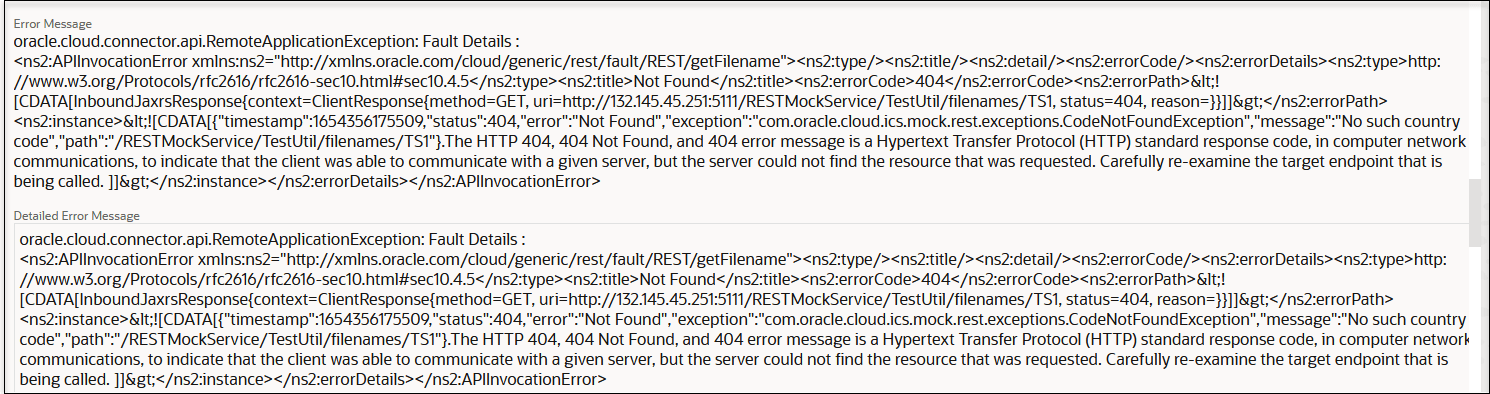
エラー・メッセージ詳細は、2つの部分に表示されます(簡単な理解および解決のために要約されたエラー・メッセージと、より詳細なトラブルシューティングが必要な場合の具体的なエラー・メッセージ)。 エラー・ページでエラー・メッセージを表示するか、ビジネス識別子をクリックして「インスタンスの詳細」ページに統合フロー全体を表示できます。 失敗したインスタンスのアクティビティ・ストリームでペイロードの詳細を表示することもできます。
- 失敗したインスタンスの行にマウスを重ねます。
- 「表示」をクリックします
 「アクティビティ・ストリーム」パネルが開きます。 アクティビティ・ストリームには、統合を介したメッセージの移動に関する詳細(失敗が発生した場所を含む)が表示されます。 ユーザー・プリファレンスに従った日時が表示されます。
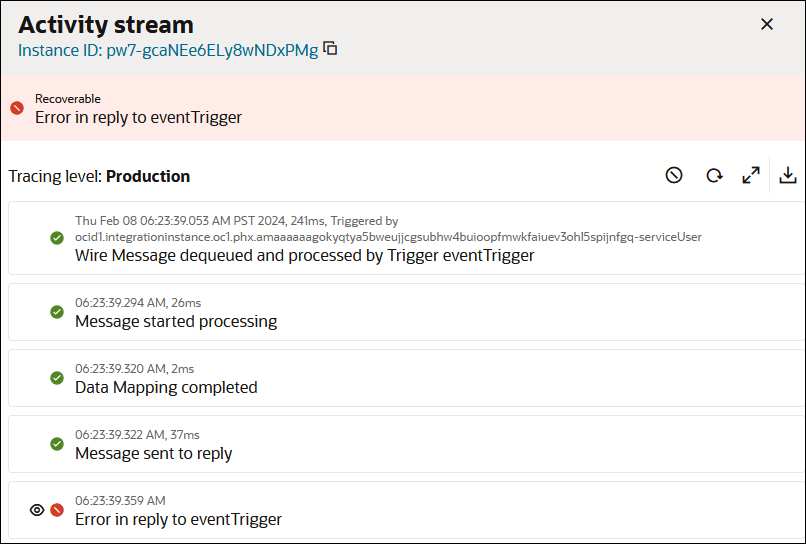
- アクティビティ・ストリームの上部にある「ログのダウンロード」
 をクリックして、インスタンス全体のアクティビティ・ストリーム・ログをダウンロードします。 サービス・インスタンスのOracle Cloud識別子(OCID)値もログに含まれます。
- スクロールしてマイルストンを展開し、「ペイロードの表示」 をクリックして、失敗した統合フローの一部のペイロードを表示します。
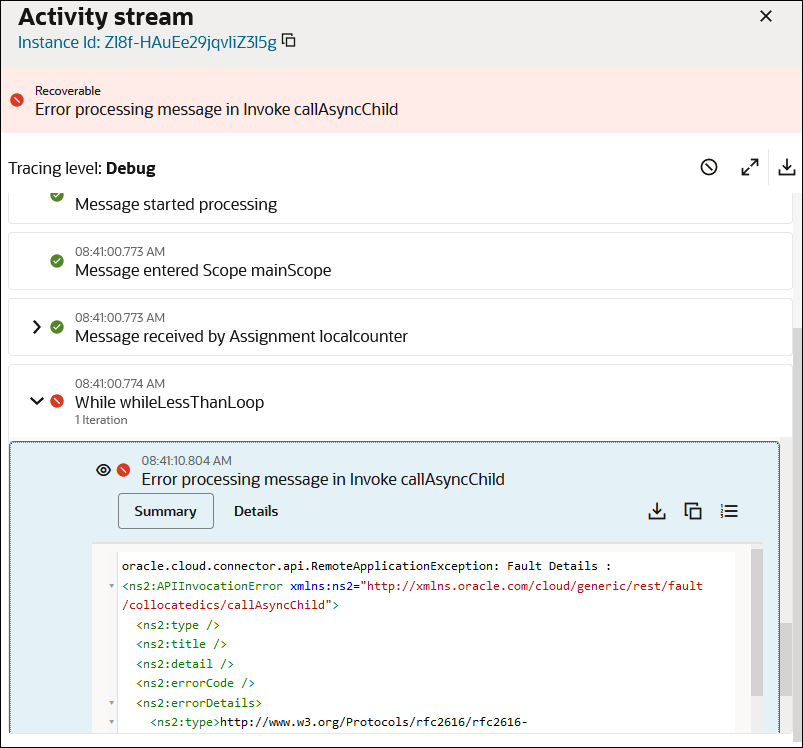
すべてのエラー・コンテンツのみをすばやく表示するために、アクティビティ・ストリームにオプションが用意されています。 このオプションは、for-eachループや多数の反復を伴うwhileループなどのロジック・アクションが失敗した場合に特に役立ちます。 このオプションを使用すると、ループの各反復をスクロールしてエラーにアクセスするのではなく、失敗した反復にすばやくジャンプできます。 次の2つの方法のいずれかでエラーを表示します:
- 「エラーの表示」
 をクリックすると、アクティビティ・ストリームのエラーのみが表示されます。 これにより、ボタンを選択解除するまで、アクティビティ・ストリームで複数のインスタンスにまたがるエラーの選択が保持されます。 このボタンを使用すると、エラーのみの表示とアクティビティ・ストリーム内のすべてのコンテンツの表示を切り替えることができます。
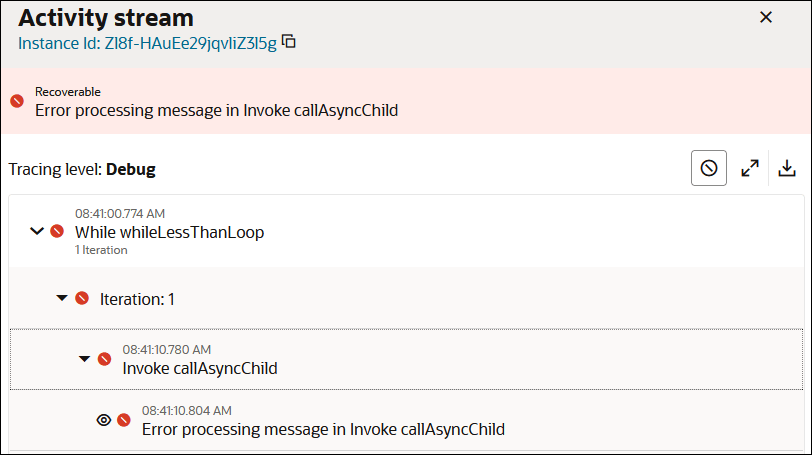
または
- アクティビティ・ストリーム・バナーでエラーをクリックして、その特定のエラーにジャンプします。
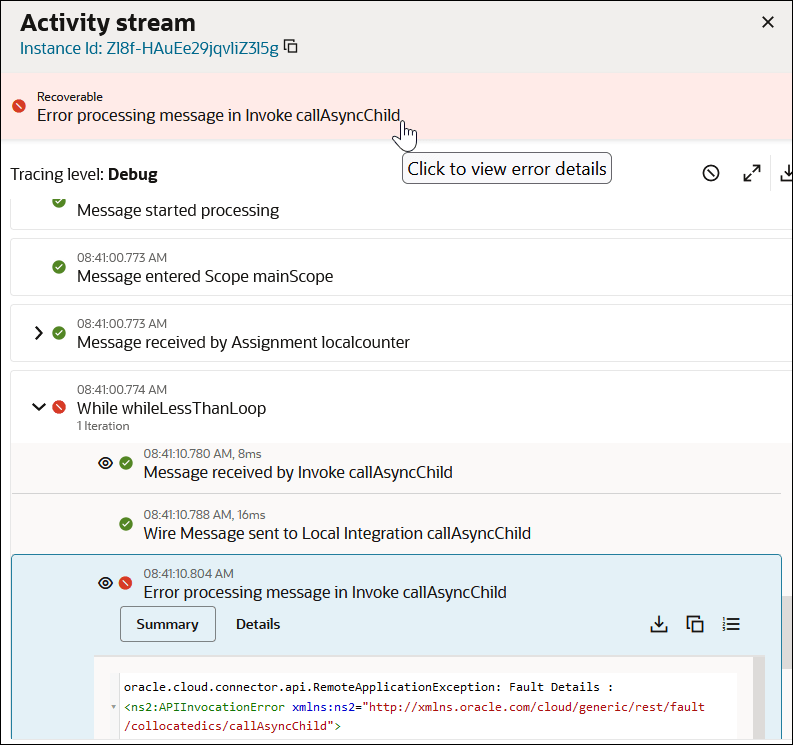
- 「エラーの表示」
- ペイロードの失敗した部分内でタスクを実行します。
要素 説明 ペイロードのダウンロード ペイロードのこの部分をデスクトップにダウンロードする場合にクリックします。 ペイロードのコピー 
ペイロードのこの部分をドキュメントに貼り付けるためにコピーする場合にクリックします。 行番号切替 
ペイロードの行番号を表示または非表示にする場合にクリックします。 または
- 失敗したインスタンスの行にマウスを重ねます。
- 「展開」
 をクリックすると、エラー・メッセージの要約バージョンが表示され、簡単に理解できるようになり、エラーの解決方法を説明する詳細なバージョンが表示されます。
インスタンスの詳細ページのアクティビティ・ストリームでの失敗したインスタンスおよびペイロード・エラーのフローの表示
失敗したインスタンスのフローを表示して、「インスタンスの詳細」ページでトリガー、アクションまたはエラーの起動を特定できます。 これらの要素にドリルダウンして、特定のエラー・メッセージおよびペイロード・エラーを表示することもできます。
- 「プライマリ識別子」列で、統合インスタンスの特定のビジネス識別子をクリックします。
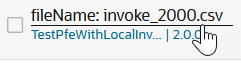
失敗したインスタンスおよび「アクティビティ・ストリーム」パネルの統合フローが表示されます。
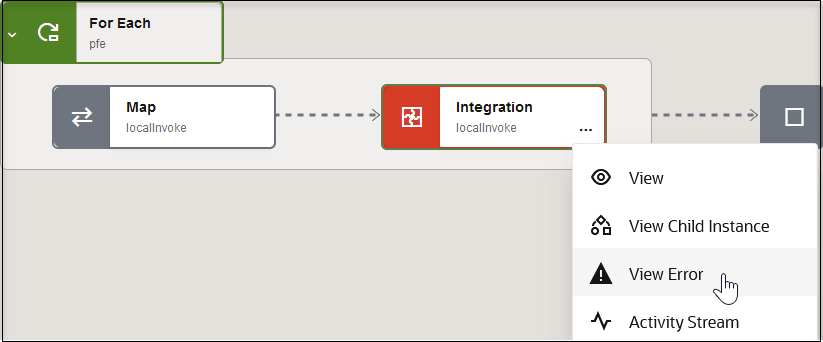
- フローをスクロールして、トリガー、アクションまたは起動がエラーになっていることを確認します。
- 要素をクリックし、「アクション」
 をクリックして「エラーの表示」を選択します。
「アクティビティ・ストリーム」パネルが開き、エラーが発生した特定のセクションが表示されます。 この例では、各アクションに対して並行する統合アクション(子統合を呼び出す親統合)でエラーが発生しました。 パラレルforの5つの繰返しがすべてアクティビティ・ストリームに表示されています。
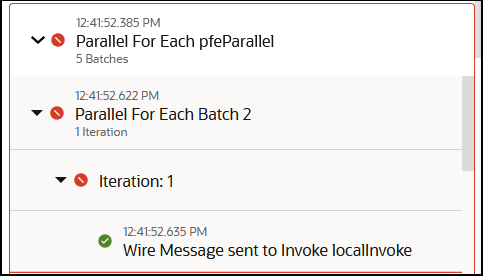
- スクロールしてエラーを表示します。
- 「アクティビティ・ストリーム」
 をクリックして、アクティビティ・ストリームを閉じます。 このリンクは、アクティビティ・ストリームをクローズまたはオープンするためのトグルとして機能します。
- 失敗したトリガー、アクションまたは起動を再度クリックし、「アクション」 をクリックして「アクティビティ・ストリーム」を選択します。
また、エラーが発生した特定のセクションの「アクティビティ・ストリーム」パネルも開きます。
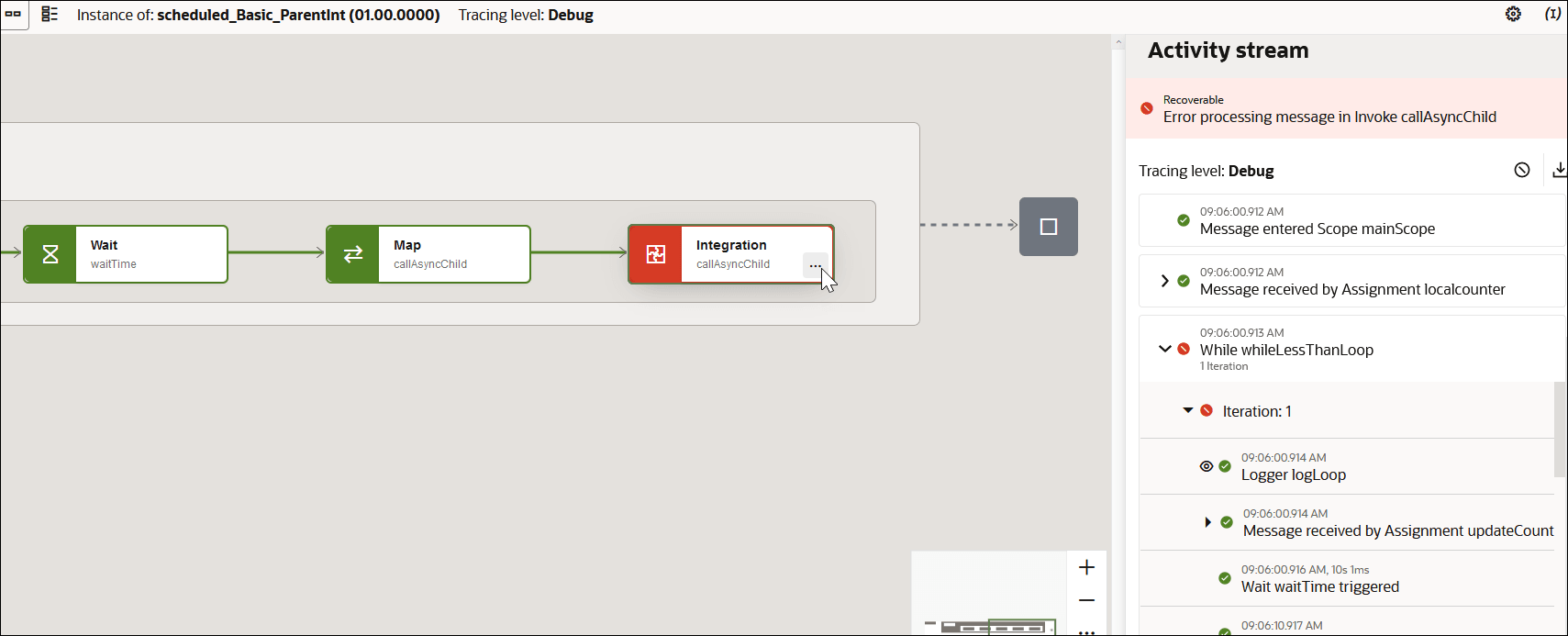
- ペイロードをスクロールし、エラーのセクションを展開して特定の詳細を表示します。
- 「ペイロードの表示」 をクリックして、エラーのセクションのペイロードを表示します。
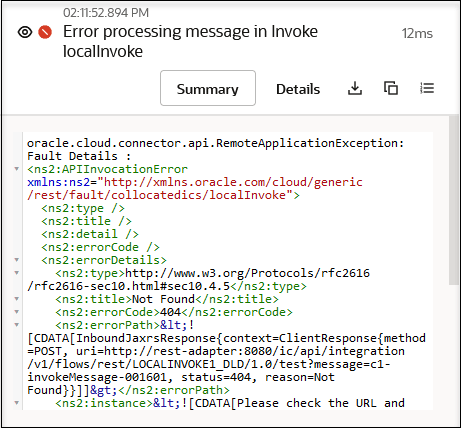
- この項の他のタスクを実行します。
要素 説明 サマリー クリックしてペイロード詳細のサマリーを表示します。 このアクションでは、エラーの統合フローのセクションも強調表示されます。 詳細 クリックして、より具体的なペイロード詳細を表示します。 このアクションでは、エラーの統合フローのセクションも強調表示されます。 ペイロードのダウンロード ペイロードのこの部分をデスクトップにダウンロードする場合にクリックします。 ペイロードのコピー ペイロードのこの部分をドキュメントに貼り付けるためにコピーする場合にクリックします。 行番号切替 ペイロードの行番号を表示または非表示にする場合にクリックします。 - 「アクティビティ・ストリーム」 をクリックして、アクティビティ・ストリームを閉じます。