ロボット・エージェントを自動的に起動
ロボット・エージェントをオペレーティング・システムで自動的に起動および停止させる場合は、ロボット・エージェントをサービスとして構成します。 この作業はオプションです。
Linuxマシン
Linuxマシンでロボット・エージェントを実行している場合は、コマンドを実行してロボット・エージェントを起動します。 今後、ロボット・エージェントはオペレーティングシステムで自動的に起動および停止します。
Windowsマシン
注意:
ロボット・エージェントをWindowsサービスとして構成しない場合は、コンピュータまたはVMが再起動されるたびにロボット・エージェントを手動で起動する必要があります。ロボット・エージェントをWindowsサービスとして構成するには、NSSMと呼ばれるオープンソース・アプリケーションを使用します。
- コンピュータにNSSMをダウンロードします。
- NSSMサイトからNSSMをダウンロードします。
ロボット・エージェントをホストするコンピュータ、またはそのコンピュータからアクセスできるロケーションにファイルをダウンロードします。
- NSSMファイルを解凍します。
- NSSMファイルをコンピュータ上の任意のロケーションに配置します。
- NSSMサイトからNSSMをダウンロードします。
- NSSMファイルで
nssm.exeファイルを探し、そのロケーションへのパスをコピーします。 - ロボット・エージェントの構成ファイルを更新し、ロボット・エージェントを起動します。
ロボット・エージェントをはじめて起動すると、Oracle Integrationはセキュリティのために複数のプロパティの値を削除します。 値は、ロボット・エージェントをサービスとして起動するときにファイルに存在する必要があります。
- ロボット・エージェントが実行されている場合は停止します。
- ロボット・エージェントをダウンロードしたときにダウンロードしたZIPファイルを開きます。
ZIPファイルを削除した場合は、いつでも再度ダウンロードできます。 「ロボット・エージェントのダウンロード」を参照してください。
- ZIPファイルで、
InstallerProfile.cfgファイルをノート帳などのテキスト・エディタで開きます。 - 次のプロパティの値をコピーします:
-
IDCS_CLIENT_ID= -
IDCS_CLIENT_SECRET=
-
- ロボット・エージェントをインストールしたロケーションに移動し、
InstallerProfile.cfgファイルを開きます。 - コピーしたプロパティを貼り付け、空の値を削除します。
- ロボット・エージェントを起動します。
Install and Start the Robot Agentを参照してください。
- NSSMサービスのパスをWindows環境変数に追加します。
- Windowsで「設定」ダイアログを開きます。
たとえば、Windowsメニューを開き、settingsと入力します。
- 「関連リンク」の横で、「システムの詳細設定」を選択します。
「システム・プロパティ」ダイアログが開きます。
- 「環境変数」を選択します。
「環境変数」ダイアログが開きます。
- 「ユーザー変数」リストで、
Path変数を選択し、「編集」を選択します。「環境変数を編集」ダイアログが開きます。
- 「新規」をクリックします。
「環境変数の編集」ダイアログで、新しい行が編集可能になります。
- 前のステップでコピーしたパスを行に貼り付けます。
パスに
nssm.exeファイル名を含めることはできません。 - 「OK」をクリックし、さらに再度「OK」をクリックします。
- Windowsで「設定」ダイアログを開きます。
- ロボット・エージェントをWindowsサービスとしてインストールします。
- 管理者としてコマンド・プロンプトを開きます。
- 次のコマンドを入力:
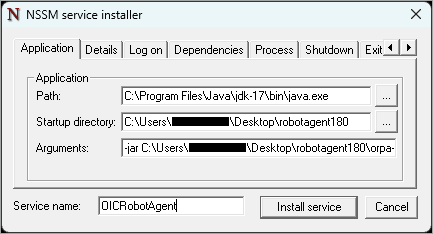
nssm installNSSMサービス・インストーラのダイアログ・ボックスが表示されます。 - フィールドに入力します。
タブ 入力するフィールド アプリケーション
-
パス: java.exeファイルのディレクトリ(
java.exeファイル名を含む)を入力します。 -
起動ディレクトリ: ロボット・エージェントのディレクトリを入力します。
-
引数: ロボット・エージェントを起動するコマンドを、先頭にjavaを指定せずに入力します。 わからない場合は、Install and Start the Robot Agentを参照してください。
-
サービス名: Windowsサービスのリストに表示するサービスの名前を入力します。 名前にはスペースが含まれないようにします。
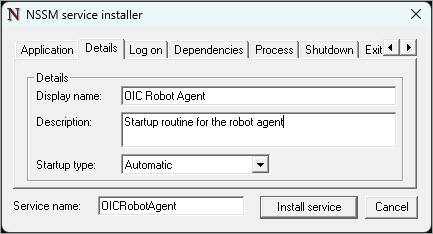
詳細
-
表示名: サービスの表示名を入力します。
-
説明: サービスの名称を入力します。
-
起動タイプ: 自動を選択します。
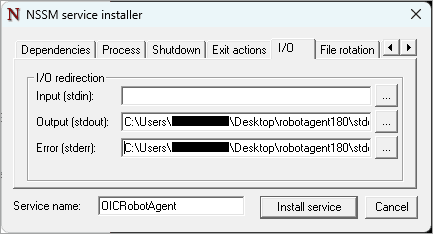
I/O
-
出力(標準出力): 出力ファイルの名前を含む、サービスの出力ファイルのロケーションを選択します。
-
エラー(stderr): エラー・ファイルの名前など、サービスのエラー・ファイルのロケーションを選択します。
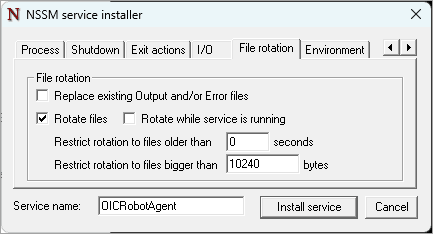
ファイルのローテーション
-
「ファイルのローテーション」のみを選択します。
-
「__バイトより大きいファイルにローテーションを制限」に、10240または組織に適した値を入力します。
環境
環境変数: 次の値を入力します:
-
次のようなJavaホームのロケーション:
JAVA_HOME="C:\Program Files\Java\jdk-17"PATH=%JAVA_HOME%\bin;%PATH% -
(ロボット・エージェントがファイアウォールの内側で実行されていて、パブリック・インターネットに接続できない場合のみ必須)次のようなユーザー・ホームのロケーション:
user.home="C:\Program Files\<user_name>" -
https_proxyパラメータの定義。
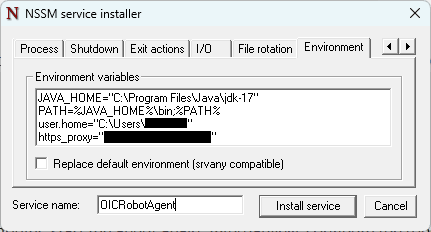
-
- 「サービスのインストール」をクリックします。
コマンド・プロンプトで、サービスが正常にインストールされたことを通知するメッセージが表示されます。
- サービスを開始します。
- Windowsで「サービス」ダイアログを開きます。
たとえば、Windowsメニューを開き、servicesと入力します。
- 作成したサービスを検索します。 その名前は、指定した表示名です。
- サービスを開始します。
- Windowsで「サービス」ダイアログを開きます。
- サービスが予期したとおりに開始されたことを確認するには、出力ファイルとエラー・ファイルでエラーを確認します。
- ロボット・エージェントが自動的に起動する必要があるほかのWindowsコンピュータまたは仮想マシンについて、必要に応じて前のステップを繰り返します。