動的コンテナのセクションとしてフラグメントを追加
既存のフラグメントを使用して、動的コンテナ内のセクションを定義できます。 また、フラグメントをセクションの優先コンテンツとして定義することもできます。
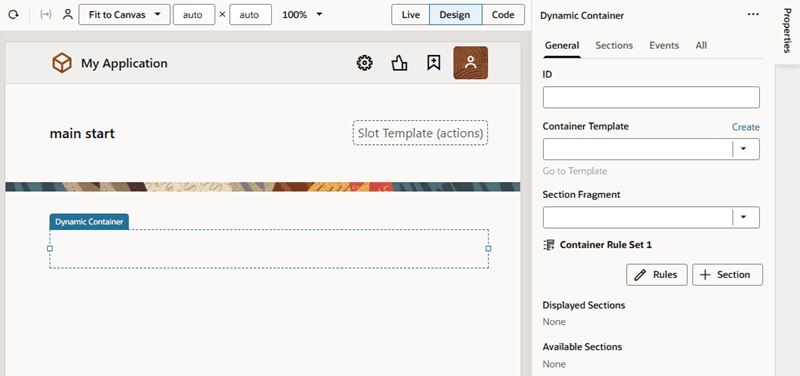
- ページ・デザイナでページを開いた状態で、「コンポーネント」パレットから「動的コンテナ」をキャンバスにドラッグします。 Default Sectionが削除された動的コンテナを次に示します。
- フラグメントをセクションとして動的コンテナに追加します。 フラグメントがすでに存在し、
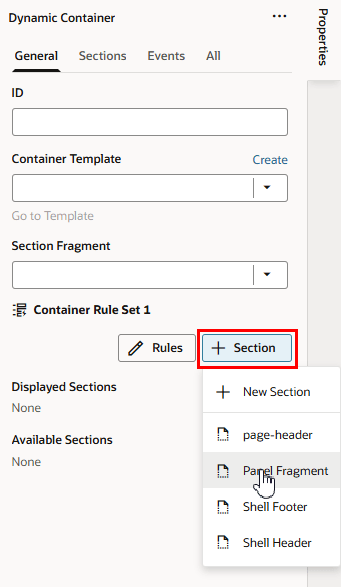
pageContentというタグが付けられていることを確認して、動的コンテナで選択できるようにします。- 既存のフラグメントをセクションとして追加するには、「コンテナ・ルール・セット」セクションで「+セクション」をクリックし、ドロップダウン・リストでフラグメントを選択します。 このリストには、すべての
pageContentフラグメント(デフォルト・タグ) 「(webアプリケーション・テンプレートによって自動的に作成されるShell HeaderおよびShell Footerを含む)」が表示されます。 その他の未使用セクション(Default Sectionを含む)もリストされます。
- 特定のフラグメントを動的コンテナ内のすべてのセクションの優先コンテンツとして設定するには:
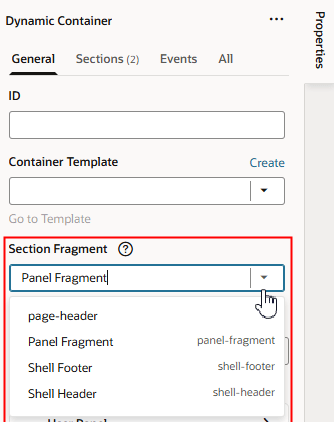
- 「セクション・フラグメント」リストから、セクションで使用可能にするフラグメントを選択します。 このリストには、すべての
pageContentフラグメント(デフォルト・タグ)が表示されます。
- 「+セクション」をクリックし、ドロップダウン・リストで優先フラグメントを選択します。 セクション・フラグメントとして指定されたフラグメントのみを(未使用のセクションに加えて)セクションに追加できます。
- 「セクション・フラグメント」リストから、セクションで使用可能にするフラグメントを選択します。 このリストには、すべての
- 既存のフラグメントをセクションとして追加するには、「コンテナ・ルール・セット」セクションで「+セクション」をクリックし、ドロップダウン・リストでフラグメントを選択します。 このリストには、すべての
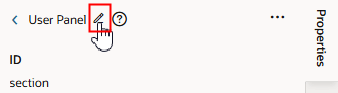
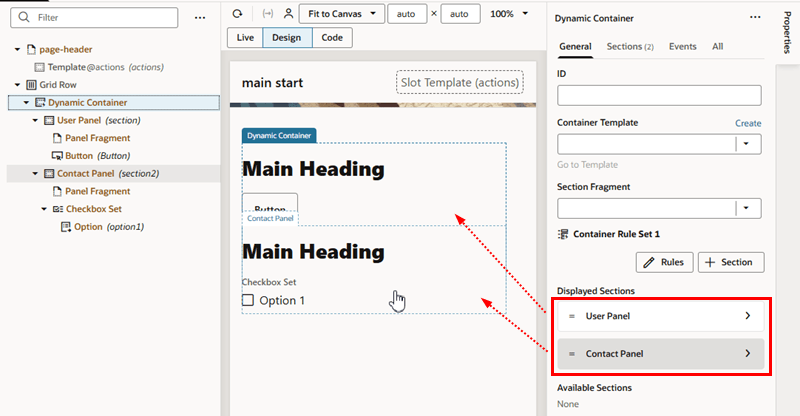
- 各セクションを選択し、セクションのタイトルを変更して、セクションを識別しやすくします。 たとえば、最初の
Panel Fragmentを選択して詳細ペインを開き、セクション名の nextをクリックしてタイトル(たとえば、
User Panel)を変更します:ステップを繰り返して、2番目の
Panel Fragmentの名前を変更します。今回は、Contact Panelのようになります。 - 各セクションを選択し、要件に合せてそのコンテンツ(フラグメント)を構成します。
たとえば、動的コンテナがあり、2つの異なるセクションでフラグメントを使用し、他のコンポーネントを追加して各セクションを変更するとします。 フラグメントを追加した後は、コンポーネント・パレットからセクションにコンポーネントをドラッグして、必要に応じて構成します。 この例では、構造ビューで、各セクションにヘッダー・コンポーネントを含むフラグメントと1つの追加コンポーネントが含まれていることがわかります。