ページへの動的フォームの追加
フォームでデータを表示し、条件を使用してユーザーに表示する内容を決定する場合は、動的フォーム・コンポーネントをアプリケーション・ページに追加します。 動的フォームをページに追加した後、クイック・スタートを使用して、独自のレイアウトと表示ロジックで構成できるルール・セットを作成できます。
ノート:
開始する前に、サービス接続を介してビジネス・オブジェクトをコールするビジネス・オブジェクトや外部サービスなどのデータ・ソースを定義したことを確認してください。 「ビジネス・オブジェクトの操作」または「サービス接続の管理」を参照してください。動的フォーム・コンポーネントをページに追加するには:
- ページ・デザイナでページを開いた状態で、コンポーネント・パレットからキャンバスに動的フォームをドラッグします。
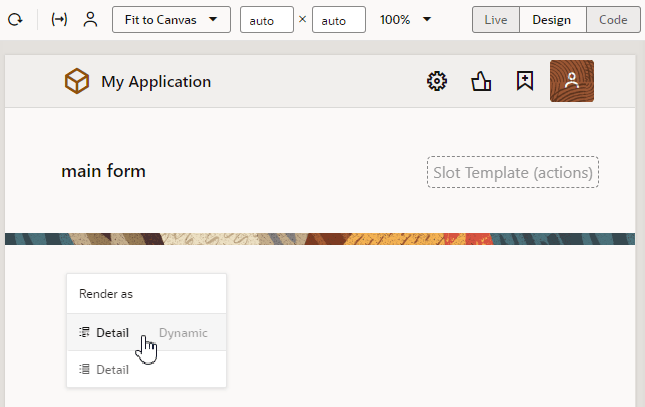
データ・パレットからフォームにバインドするデータ・ソースのエンドポイントをキャンバスにドラッグすることもできます。 キャンバスにエンドポイントを削除した後、レンダリング形式メニューで動的フォームまたはリスト・コンポーネントを選択します:
メニューでアイテムを選択すると、レイアウトの構成ウィザードの「ルールセット」の選択ページがオープンします。
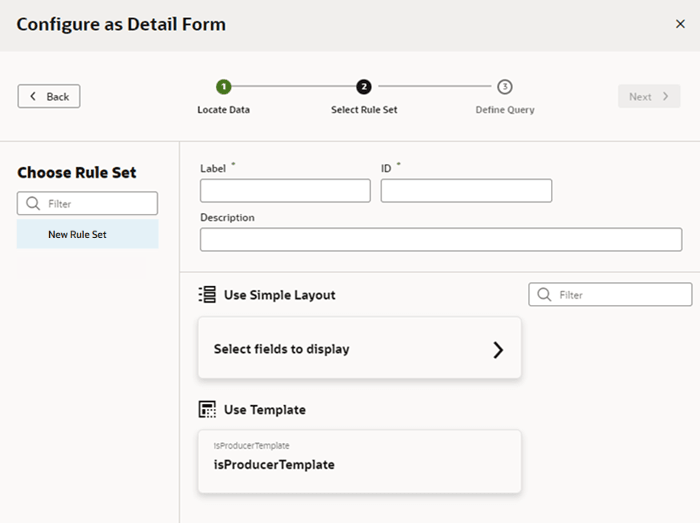
- 簡易レイアウトの使用で「表示するフィールドの選択」を選択します。
この例は、フォーム・テンプレートも使用可能な場合、「詳細フォームとして構成」クイック・スタートのルール・セットの選択ステップを示しています。 テンプレートを選択すると、クイック・スタートにテンプレートで定義されたフィールドが表示され、さらにフィールドを追加できます。
テンプレートを選択し、このフォームに適していない場合、このペインに戻って別のテンプレートを選択するか、「表示するフィールドの選択」をクリックしてテンプレートのないレイアウトを作成できます。
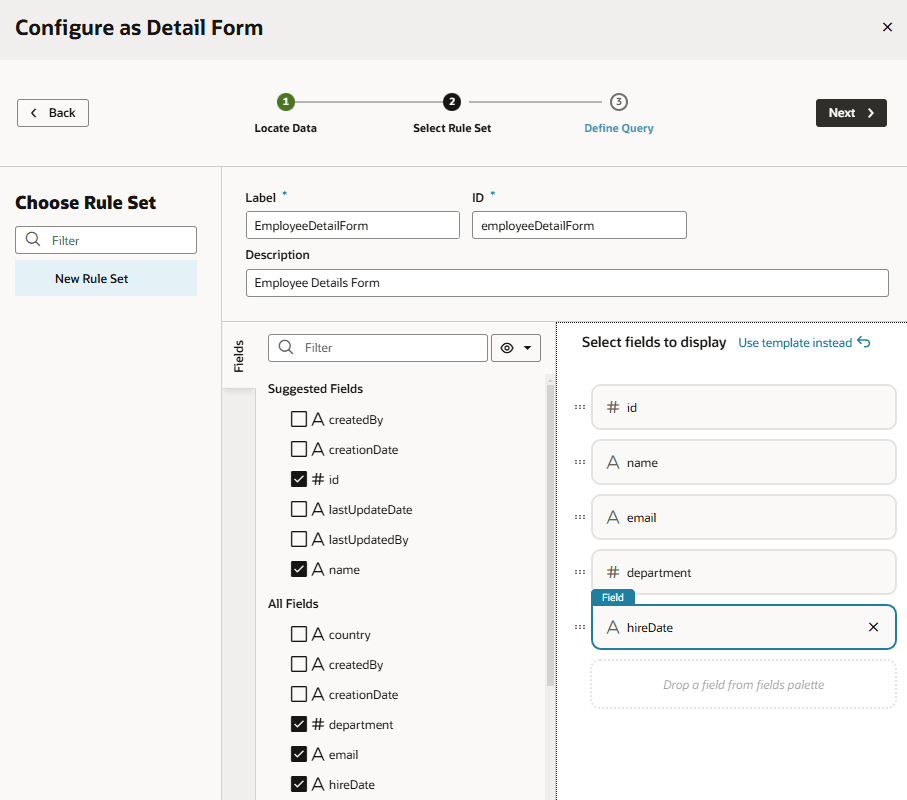
- フォームに表示するフィールドを選択します。
この例は、Employeeビジネス・オブジェクトから選択されたフィールドを使用した「詳細フォームとして構成」クイック・スタートを示しています。 これらのフィールドは、フォームのデフォルト・レイアウトに追加されます。 フォームは、フォーム内の特定の行のデータをフェッチするようにも構成されます。
完了したら、「次へ」をクリックします。
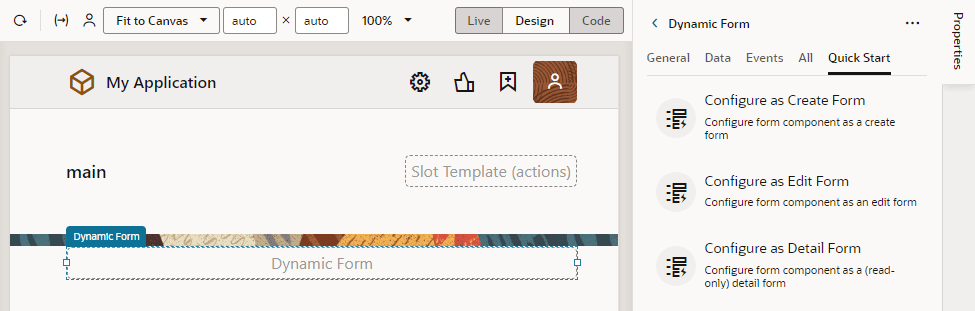
動的フォームは、選択したフィールドを使用して作成されます。 新しく作成したルール・セットは、プロパティ・ペインの「一般」タブにも表示されます。
「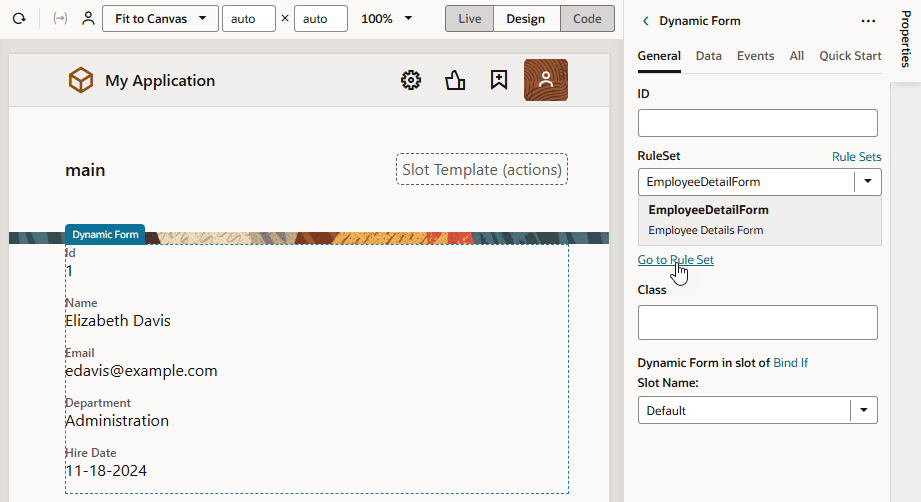
図dynamic-components-form-pi.pngの説明」
「ルール・セットに移動」をクリックして、「ルールセット」タブでルール・セットを開きます。 ここから、フォーム表示ロジックおよびレイアウトを構成できます。たとえば、タブレット・サイズの画面上でページを表示する認証済ユーザーに対して従業員データを表示します。