ページへの動的表の追加
表にデータを表示し、条件を使用してユーザーに表示する内容を決定する場合は、アプリケーション・ページに動的表コンポーネントを追加します。 動的表をページに追加したら、クイック・スタートを使用して独自のレイアウトと表示ロジックで構成できるルール・セットを作成できます。
ノート:
開始する前に、サービス接続を介してビジネス・オブジェクトをコールするビジネス・オブジェクトや外部サービスなどのデータ・ソースを定義したことを確認してください。 「ビジネス・オブジェクトの操作」または「サービス接続の管理」を参照してください。動的表コンポーネントをページに追加するには:
- ページ・デザイナでページを開いた状態で、コンポーネント・パレットからキャンバスに動的表をドラッグします。
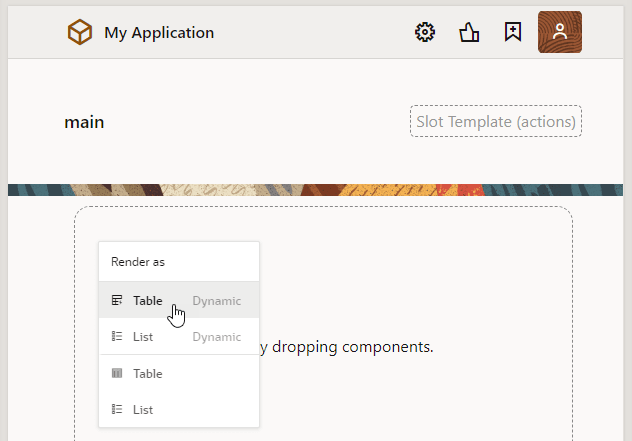
データ・パレットから表にバインドするデータ・ソースのGet Manyエンドポイントをキャンバスにドラッグすることもできます。 キャンバスにエンドポイントを削除した後、レンダリング・メニューで「表動的」を選択します:
メニューでアイテムを選択すると、レイアウトの構成ウィザードの「ルールセット」の選択ページがオープンします。
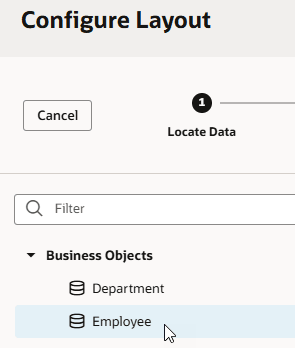
- ウィザード「データの検索」ページで、動的コンポーネントにバインドするデータ・ソースを選択します。 「次へ」をクリックします。
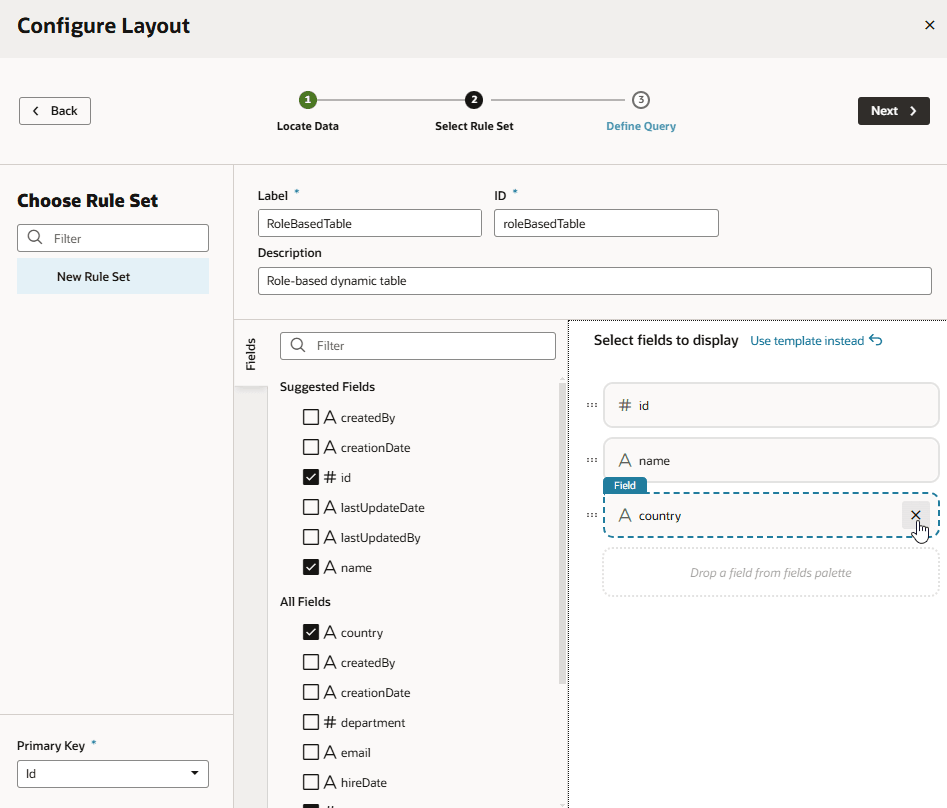
- 「ルールセット」の選択ページで、「新規ルール・セット」(必要な場合)を選択し、ラベル、IDおよび説明を入力して動的表をルール・セットに関連付けます。
ユーザーがマネージャの場合に従業員フィールド(たとえば、給与)を持ち、その他すべてのユーザーの別のレイアウト(給与フィールドなし)を表示するとします。 これを行うには、まずルール・セット(たとえば、RoleBasedTableというラベルが付いている)を作成し、すべてのユーザーに対してデフォルトで表示するフィールドを選択します。 このフィールドのセットは、初期レイアウトに追加されます(defaultというラベルが付きます)。
フィールド・パレットには、レイアウトに追加できるすべてのフィールドとオブジェクトが一覧表示されます。 フィールドまたはオブジェクトを追加するには、「フィールド」パレットでそのチェックボックスを選択するか、パレットから右側のドロップ・ターゲット領域にドラッグします。 選択した順序で列が表示されます。順序を変更するには、各フィールドの左にあるハンドルを使用します。 次のように、削除アイコンをクリックしてフィールドを削除することもできます:
完了したら、「Next」をクリックします。
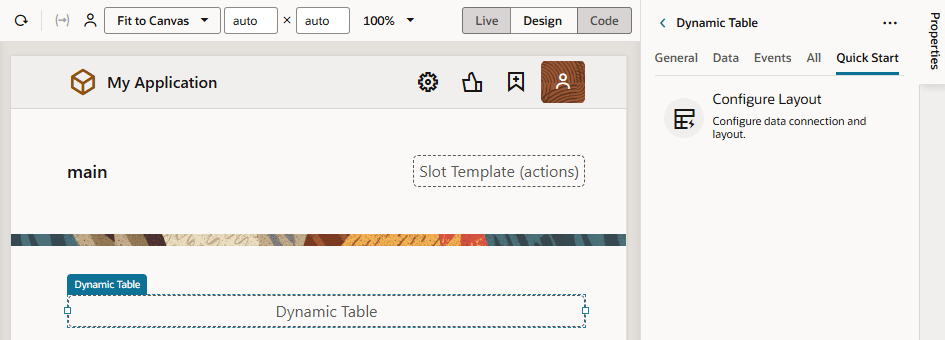
動的表は、選択したフィールドでレイアウトを使用するように作成されます。 新しく作成されたルール・セットは、プロパティ・ペインの「一般」タブにも表示されます。
「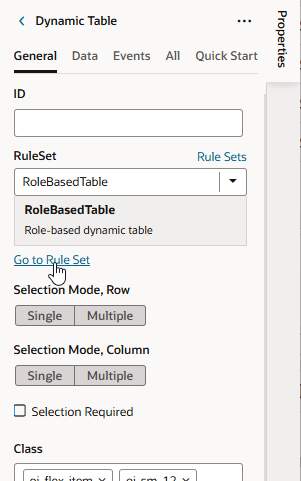
図dynamic-components-table-pi.pngの説明」
標準表と同様に、動的表のプロパティを構成できます。 たとえば、1つの表の行を選択可能にし、選択した行のデータをフェッチするアクション・チェーンをトリガーするイベントを設定できます。
「ルール・セットに移動」をクリックして「ルールセット」タブでルール・セットを開き、独自の表示ロジックおよびレイアウトで構成します。 たとえば、ユーザーがEmployeeロールを持っている場合に、デフォルト・レイアウトが表示されるように表示ロジックを構成できます。 その後、ユーザーがManagerロールを持っているときに別のレイアウトを表示する別のルールを追加できます。 「実行時に表示される内容を決定する表示ロジックの追加」を参照してください。