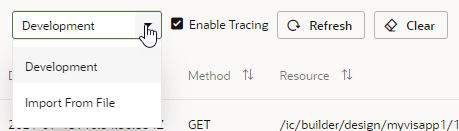
エンドポイント・コールを監視するためのトレースの有効化
アプリケーションに1つ以上のビジネス・オブジェクトが含まれている場合は、オブジェクト・エンドポイント・リクエストのトレースを有効にして、パフォーマンスのボトルネックを診断します。
トレースは、現在のユーザーがCRUD操作を実行するとき、またはビジネス・オブジェクトに対してファンクションを起動したときに行われたすべてのRESTリクエストを追跡します。 実行された操作およびアプリケーションのボトルネックを特定するために使用できる各RESTコール情報の起動にかかる時間を視覚的に表現します。 また、アプリケーションの特定のバージョン(開発、ステージまたはライブ)に対してトレースを個別に有効化できるため、そのバージョンの問題を分離し、パフォーマンスを向上させるためにアプリケーションを微調整できます。
アプリケーションのトレースを有効にするには:
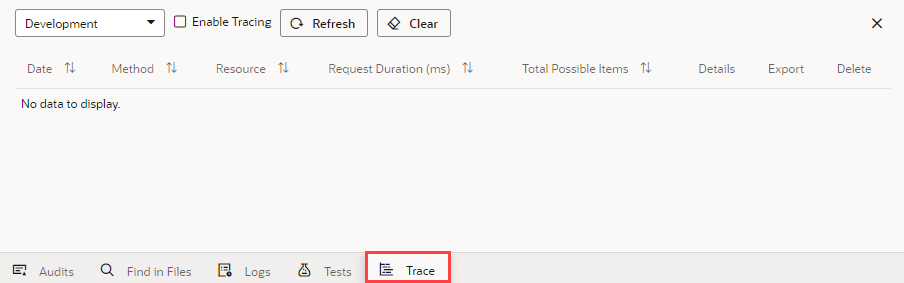
- アプリケーション・ウィンドウの下部にある「トレース」をクリックします。
- 「トレースの有効化」をクリックします。
トレースを有効にすると、「プレビュー」を使用してアプリケーションを実行するとき、または「データ」タブで更新を行うときに、現在のユーザーによって行われたすべてのRESTリクエストがトレースされます。 アプリケーションのステージング済またはライブ・バージョンを選択した場合、実行時に行われたエンドポイント・リクエストがトレースされます。 (これらのランタイム・リクエストのトレースを表示するには、アプリケーション・デザイナまたはアプリケーションに割り当てられているチーム・メンバーである必要があります。)
「リフレッシュ」をクリックして、最新のトレースを表示します。
「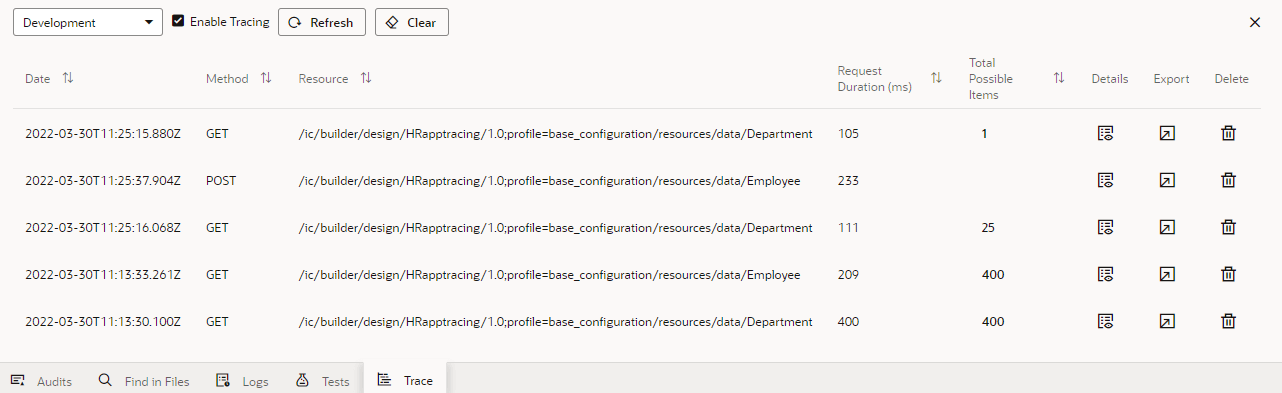
図tracing-enabled.pngの説明」トレースとは、アプリケーション・トランザクションに対する操作の集合です。 ページ上のビジネス・オブジェクト・データを編集すると、たとえば、オブジェクトGETエンドポイントとやり取りしてデータを表示するようにリクエストし、PATCHエンドポイントとやり取りしてデータを更新します。 各エンドポイント・リクエストが個別のエントリとして表示され、アプリケーションがRESTリクエストの処理に費やした時間がリクエスト期間列に表示されます。
GETリクエストの場合は、可能なアイテムの合計列に最大レスポンス・サイズのインジケータも表示されます。 この値は、ビジネス・オブジェクトのレスポンス・ペイロード内のアイテム、および参照ビジネス・オブジェクトによって返される子アイテム(たとえば、
fields問合せパラメータ)の理論的な最大アイテム数です。 これは、limit問合せパラメータおよびリクエスト内の関係に基づいて計算され、レスポンス・サイズを小さくするためにステップを実行する必要があるかどうかを判断するのに役立ちます。 (詳細アイコン( )をクリックして、「RESTリクエスト情報」タブに追加のパフォーマンス・メトリックを表示します。)
ノート:
複数のノードがあるクラスタでは、REST APIリクエスト(特に、cURLやPostmanなどのツールによって行われたリクエスト)は、トレースを有効にしたノード以外のノードによって処理された場合、トレースされません。 この問題を回避するには、トレースを有効にしたブラウザを使用して、RESTリクエストも作成してください。
トレース詳細の表示
特定のRESTリクエスト・トレースで、スパン・データや経過時間などの詳細を表示できます。 各トレースは1つ以上のスパンで構成され、個々のトレースをドリルダウンして、トランザクションの開始であるルート・スパンを表示できます。 カスタムGroovyコードにprintまたはprintln関数を含めた場合、Groovyログを表示することもできます。
個々のトレースの詳細を表示するには:
- 表示するRESTリクエストの詳細アイコン()をクリックします。
RESTリクエスト・トレース・データは分類され、様々なタブに表示されます。
- 「スパン」および「上位経過」をクリックして、リクエスト・トレース・データを表示します。
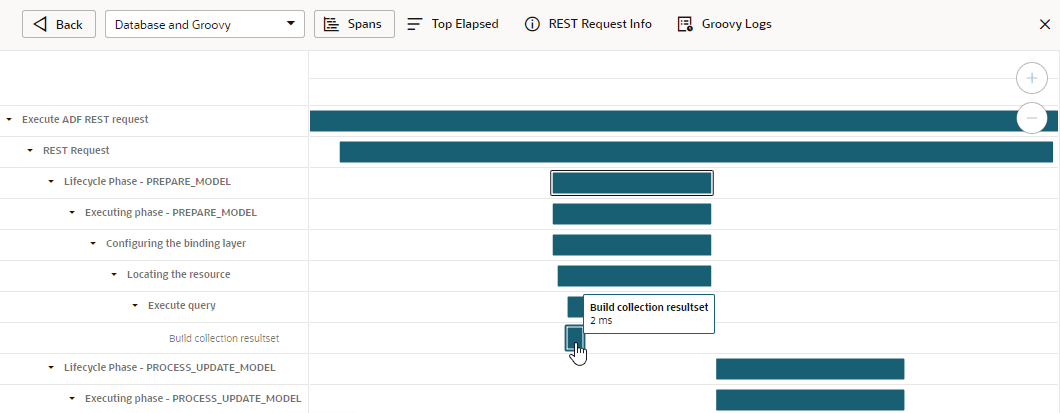
- 「スパン」ビューには、RESTリクエスト実行パスのステップを視覚的に示すガント・チャートが表示されます。 各ステップ棒グラフの上にカーソルを置くと、ステップが実行された時間を確認できます。
選択したスパンとその子の詳細をドリルダウンして表示するには、スパンをクリックして選択し、右クリックして「選択したスパンの最大経過時間」を選択し、「上位経過」ビューのコンテキストとしてスパンを使用します。
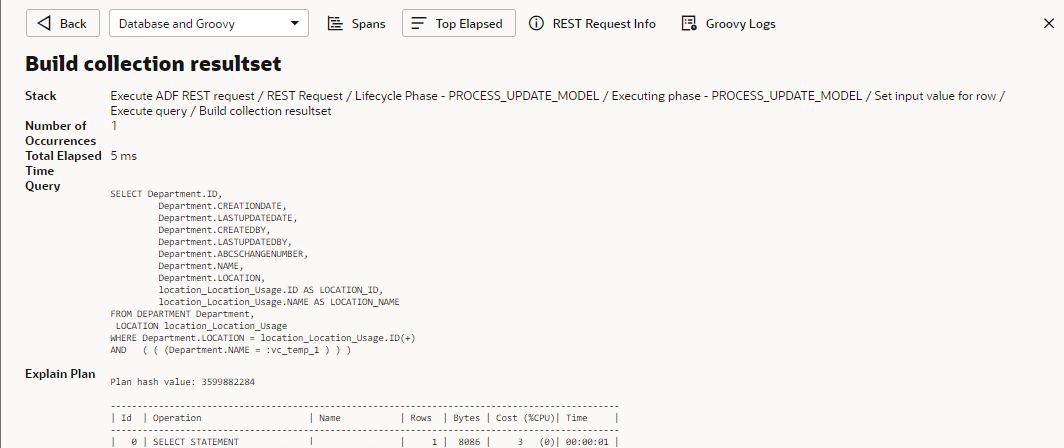
- 「上位経過」ビューには、リクエスト中に実行された操作が表示されます。 同じSQL Select文への繰返しコールや同じGroovy関数の実行など、繰返し操作が集計されます。
「スパン」タブまたは「上位経過」タブにあるドロップダウン・リストでGroovyまたは「データベース」を選択すると、スパン・ビューおよびトップ経過ビューで操作をフィルタ処理できます。
- 「スパン」ビューには、RESTリクエスト実行パスのステップを視覚的に示すガント・チャートが表示されます。 各ステップ棒グラフの上にカーソルを置くと、ステップが実行された時間を確認できます。
- 「RESTリクエスト情報」をクリックして、RESTリクエストのサマリーを表示します。
GETリクエストの場合、追加のパフォーマンス・メトリックを表示して可能なアイテム合計列の内訳を取得できます。この列では、
limitまたはexpand問合せパラメータまたはfields問合せパラメータ内の任意のアクセサに基づいて、レスポンス・ペイロードの理論的な最大アイテム数が提供されます: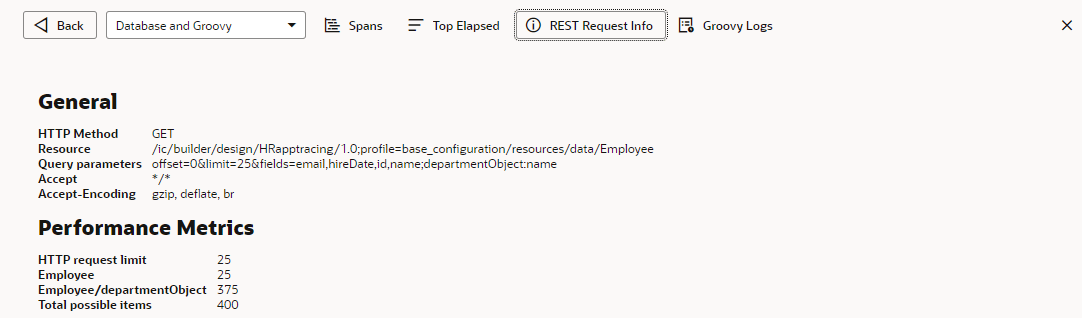
図tracing-details-restrequestinfo-performance.pngの説明これらのメトリックを使用して、テストで適切に行うリクエストに、異なるデータ・セット(ライブなど)のパフォーマンスの問題があるかどうかを判断します。 リクエストの理想的なレスポンス・サイズは、クライアントが必要とするすべての情報を含む最小サイズであるため、より少ないデータをリクエストするか、ページ区切り(小さい
limit問合せパラメータを使用して複数の小さいリクエストがあり、offset問合せパラメータを増分すると)を使用して、レスポンス時間を短縮するステップを実行できます。 - ログ・メッセージをGroovyスクリプトに含めた場合(
printまたはprintln文を追加した場合など)、「Groovyログ」をクリックして、スクリプトが生成したメッセージを表示します。


ディスク使用率を制御するためのトレースの管理
アプリケーションに対してトレースを有効にすると、そのすべてのトレース・ファイルがVisual Builderサーバーに格納されます。 サーバー・ファイル・システムでのディスク使用量の問題を回避するために、Oracleではすべてのトレース・ファイルの最大ディスク領域制限を設定します。 この制限に達すると、新しいトレース・ファイルを操作するために最も古いトレース・ファイルが削除されます。
- トレースを一時停止するには、「トレースの有効化」の選択を解除します。 このオプションを使用して、アプリケーションのRESTコールをアクティブにトラッキングしていない場合のトレース・ファイルの累積を制御します。
- エクスポート・アイコン(
 )をクリックして、個々のRESTコールのトレース・ファイルをエクスポートします。 このオプションを使用して、必要に応じてファイルをローカル・ファイル・システムと「後でインポート」に保存します。 このようにすると、トレース・ファイルがサーバー・ディスク使用率の制限に達してもデータは失われません。
 - 削除アイコン(
 )をクリックして、個々のRESTコールのトレース・ファイルを削除します。 このオプションを使用して、不要なトレース・ファイルを削除し、領域をクリアします。
 - 「クリア」をクリックして、アプリケーションの現在のバージョンのすべてのトレース・ファイルを削除します。 このオプションを使用して、アプリケーションの特定のバージョンのトレース・データを削除します。 たとえば、アプリケーションのステージング・バージョンおよびライブ・バージョンのデータに興味がある場合は、開発バージョンのトレース・ファイルをクリアして、サーバー上のディスク領域を占有する前のデータを削除できます。
トレース・ファイルのエクスポートおよびインポート
特定のRESTコール・トレース・ファイルをローカル・ファイル・システムにエクスポートして、サーバーがトレース・ファイルのディスク使用制限に達した場合にデータの損失を回避できます。 その後、データを分析する準備ができたら、ファイルをVisual Builderにインポートして戻すことができます。 トレース・ファイルのインポートは、サーバー上のディスク使用率に影響しないブラウザ機能です。
- トレース・ファイルをエクスポートするRESTコールのエクスポート・アイコン()をクリックします。
トレース・ファイルは、ブラウザのダウンロードに指定されたディレクトリに.JSONファイルとしてURLとして保存されます。
- ファイルをシステムにインポートする準備ができたら、ドロップダウン・リストで「ファイルからインポート」をクリックします。