ビジュアル・アプリケーションのエクスポートおよびインポート
ビジュアル・アプリケーションをアーカイブとしてローカル・システムにエクスポートし、そのアーカイブをインポートして新しいビジュアル・アプリケーションを作成できます。 インポートとエクスポートのメカニズムを使用して、ソース・ファイルを共有し、インスタンス間でアプリケーションを移動します。
ビジュアル・アプリケーションのエクスポート
エクスポート・アクションを使用すると、ビジュアル・アプリケーションのアーカイブおよびそのリソースをローカル・システムにダウンロードできます。 アーカイブをエクスポートしたら、インポートしてアプリケーションのコピーを作成し、アーカイブをチーム・メンバーと共有することができます。
アプリケーションのエクスポート時に、外部RESTエンドポイントの資格証明などの一部の情報。 この情報は、アーカイブをインポートした後に提供する必要があります。
ノート:
アーカイブのエクスポート元のインスタンスは、インポート先のインスタンスと同じかそれ以前のバージョンのVisual Builder上にある必要があります。 そうでない場合、正常にインポートできません。ビジュアル・アプリケーションをエクスポートするには:
- 「ビジュアル・アプリケーション・ホーム」ページで、エクスポートするアプリケーション・バージョンのアプリケーション・オプション・メニューを開き、「エクスポート」を選択します。
複数のバージョンのアプリケーションがある場合は、エクスポートするバージョンのオプション・メニューを使用する必要があります。
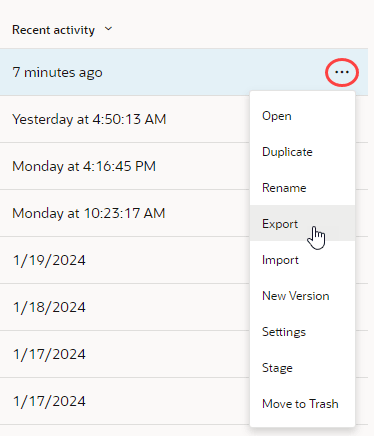
「図export-application.pngの説明」または、デザイナでビジュアル・アプリケーションを開いている場合は、ツールバーで「アプリケーションのメニューでエクスポートを選択」できます。
- アプリケーションにビジネス・オブジェクトが含まれている場合は、アプリケーションのエクスポート時にオブジェクトに格納されているデータを含めるように選択できます。 これを行うには、データとともにエクスポートをクリックします:
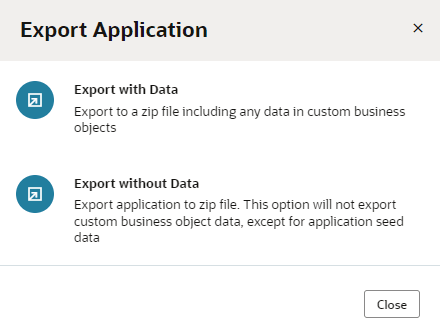
データを使用してアプリケーションをエクスポートした場合、アーカイブには各ビジネス・オブジェクトのJSONファイル(entity.json)およびスプレッドシート(entity-data.csv)が含まれます。 JSONファイルにはビジネス・オブジェクトが記述され、スプレッドシートにはビジネス・オブジェクト・データが含まれます。 データなしでアプリケーションをエクスポートすることを選択した場合、アーカイブにはビジネス・オブジェクトを説明するJSONファイルのみが含まれます。
アーカイブには、アプリケーション設定データが含まれていると識別されるビジネス・オブジェクトのデータが常に含まれます。
アプリケーションにユーザー・ロールが定義されている場合、ロール・マッピング定義(ユーザー・ロールをIDCSグループにマップ)はJSONファイル(role-mapping.json)にコピーされ、エクスポートしたアプリケーション・アーカイブに含まれます。
ビジュアル・アプリケーションのインポート
インポート・アクションを使用して、ビジュアル・アプリケーションのアーカイブをインポートできます。たとえば、アーカイブから新しいアプリケーションを作成できます。
ビジュアル・アプリケーションをインポートするには、アーカイブが必要です: アプリケーションへのアクセス権があるかぎり、チームメイトがアーカイブを自分と共有するか、自分でアーカイブを「エクスポート」できます。
ノート:
ランタイム・バージョンがターゲットVisual Builderインスタンスのバージョンよりも高いアプリケーションをインポートすると、重要な機能が無効になります。アプリケーションの開発および管理に使用する基本的な機能のみを使用できます。ビジュアル・アプリケーションをインポートするには:
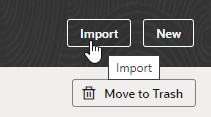
- 「ビジュアル・アプリケーション・ホーム」ページに移動し、「インポート」をクリックします。
- インポート・ダイアログ・ボックスで、「ファイルからのアプリケーション」をクリックします。
- アプリケーション表示名およびアプリケーションIDを入力します。 両方のフィールドは、アーカイブ名に基づいて自動的に移入されますが、必要に応じて名前を変更し、IDをアイデンティティ・ドメイン内で一意にすることもできます。
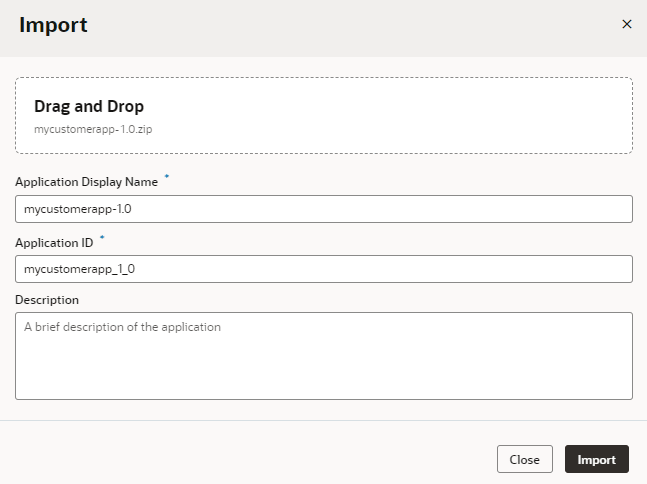
アプリケーションのインポート後、新しく作成したアプリケーションに追加の詳細を指定する必要がある場合があります。 たとえば、インポートするアプリケーションに、資格証明を使用するバックエンド/サービス接続定義が含まれている場合は、それらのバックエンド/サービス接続で資格証明を指定する必要があります。
エクスポートされたアプリケーション用に定義されたユーザー・ロールは、「ユーザー・ロール」タブの設定エディタで(エクスポートされたアプリケーション・アーカイブのrole-mapping.jsonファイルに基づく)新しいアプリケーション用に再作成されます。 これが発生しない場合(たとえば、IDCSにユーザーおよびグループが存在しない古いアプリケーションをインポートするため)、新規アプリケーションでユーザー・ロールを再度設定する必要があります。 「ユーザーのロールとアクセス権の管理」を参照してください。
クラシック・アプリケーションについて
クラシック・アプリケーションは、Oracle Visual Builderの旧バージョンで作成され、Oracle Visual Builderで現在使用されているビジュアル・アプリケーション構造と互換性のない構造を使用しました。 クラシック・アプリケーションをサポートするために追加の機能開発作業は行われません。 クラシック・アプリケーションがある場合は、クラシック・アプリケーションで定義されているビジネス・オブジェクトを維持する場合、それらを移行してビジュアル・アプリケーション構造を使用する必要があります。
古いOracle Visual Builderインスタンスの中には、クラシック・アプリケーションを管理できるものもありますが、より新しいインスタンスでは、クラシック・アプリケーションを表示および管理するためのツールは提供されません。 Oracle Visual Builderインスタンスがクラシック・アプリケーションをサポートしている場合、クラシック・アプリケーションをアーカイブとしてエクスポートしてから、それらをビジュアル・アプリケーションとしてインポートできますが、Webアプリケーションおよびモバイル・アプリケーションのUIは移行できません。 クラシック・アプリケーション・アーカイブをインポートすると、ビジネス・オブジェクトの詳細のみが保持されます。
クラシック・アプリケーションのインポート
インポート・ツールを使用して、アーカイブされた古典的アプリケーション内のビジネス・オブジェクトとデータのコピーを含む新しいビジュアル・アプリケーションを作成できます。 従来のアプリケーションをインポートしても、アプリケーション内のページは再作成されず、アプリケーションで使用されている資格証明や設定はインポートされません。 アーカイブされたクラシック・アプリケーションをインポートするには、最新バージョンのOracle Visual Builderを使用してアーカイブをエクスポートする必要があります。
以前のバージョンのOracle Visual Builderを使用してエクスポートされたクラシック・アプリケーションがある場合、アプリケーションをクラシック・アプリケーションとしてインポートし、新しいアーカイブとして再度エクスポートしてから、ビジュアル・アプリケーションとしてインポートする必要があります。 以前のバージョンのOracle Visual Builderを使用して作成したクラシック・アプリケーションのアーカイブは、ビジュアル・アプリケーションとしてインポートしようとすると認識されません。 古典的なアプリケーションの古いアーカイブをインポートしようとすると、アーカイブが「古い」というエラー・メッセージが表示されます。
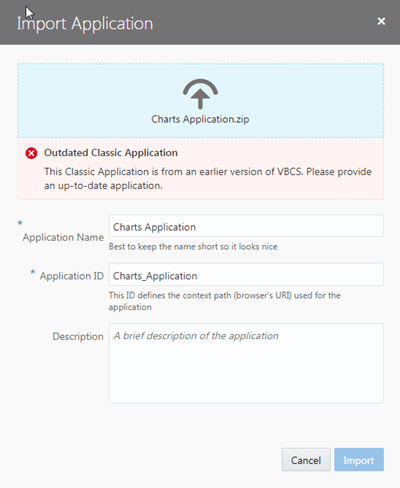
「図homepage-importapp-warning.pngの説明」
ノート:
アプリケーションmyClassicAppをインポートするためのFailedと同様のエラー・メッセージが表示される場合。 ファイルは無効なアプリケーション・エクスポートfileです。.zipから.ovbにインポートするファイルの拡張子を変更する必要があります。
Oracle Visual Builderインスタンスでクラシック・アプリケーションの表示と管理がサポートされていないため、クラシック・アプリケーションのインポートまたはエクスポートが必要な場合は、サービス管理者に問い合せる必要があります。
古典的なアプリケーションの古くなったアーカイブをインポートするには:
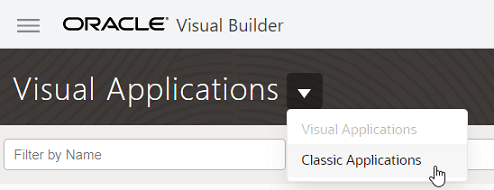
- Application Switcherメニューを開き、「クラシック・アプリケーション」を選択して、Classicアプリケーションのホームページに切り替えます。
- 「クラシック・アプリケーション・ホーム」ページで、「インポート」をクリックします。「Import Application」ダイアログ・ボックスを使用して、アプリケーションのアーカイブをアップロードします。
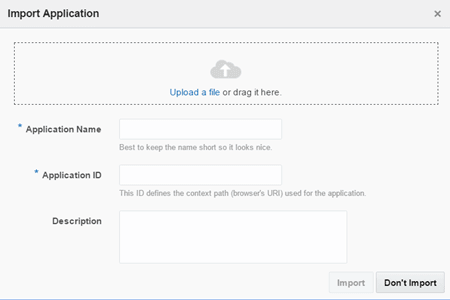
図homepage-importapp-dialog.pngの説明
これで、新しいアーカイブをビジュアル・アプリケーションとしてインポートできます(「ビジュアル・アプリケーションのインポート」を参照)。
クラシック・アプリケーションの新しいアーカイブをインポートすると、アーカイブ内のビジネス・オブジェクトおよびデータのみが新しいビジュアル・アプリケーションにインポートされることを示す警告メッセージがダイアログに表示されます: 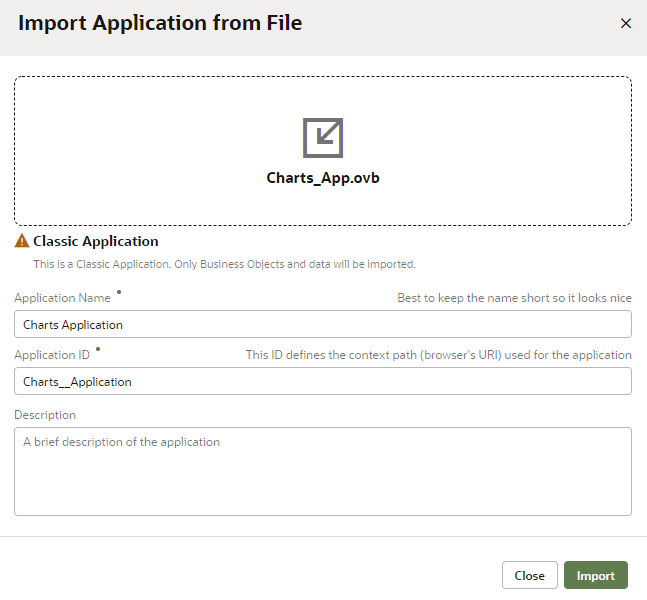
図homepage-importapp-classic.pngの説明