26 ビジュアル・アプリケーションのランタイム依存性の管理
Visual Builderでは、「ランタイム依存性」はクライアント側ライブラリのセットを指します。クライアント側ライブラリは、Oracle JETの付属のバージョンとともに、使用可能なJETコンポーネントなど、ビジュアル・アプリケーションで使用可能な機能およびその他の改善点を決定します。
ビジュアル・アプリケーションのランタイム依存性を確認するには、右上隅にあるメニューをクリックし、設定を選択します: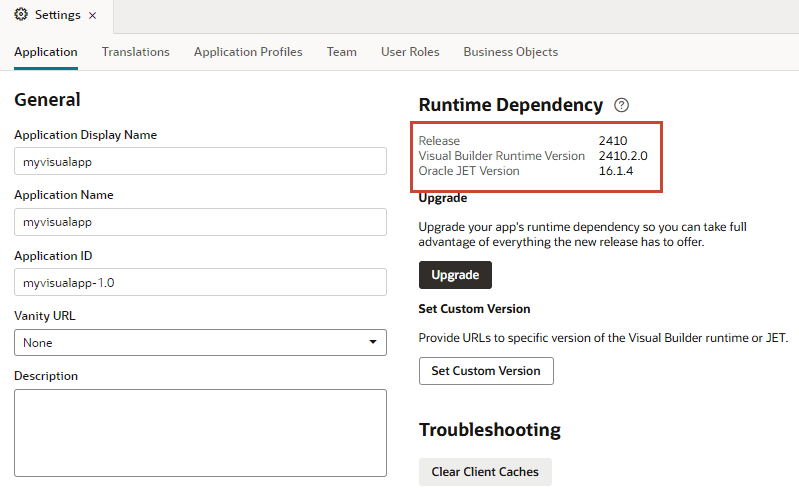
- リリース:
25.04、25.01、24.10など、メジャー・リリース内のVisual BuilderランタイムとJETの最新の動作保証済の組合せ。 - Visual Builderランタイム・バージョン: コンテンツ配信ネットワーク(CDN)でホストされるクライアント側ライブラリのセット。 これらのライブラリは、アプリケーション内の構成ファイルが実行時に相互に通信するのに役立ちます。 たとえば、コンポーネント・パレットのコンポーネント(ボタンなど)をアプリケーションに含めると、そのコンポーネントのコードはアプリケーションのHTMLファイルに格納されます。 次に、そのボタンにアクション・チェーンを追加して新しいページに移動すると、アクション・チェーン・コードがアプリケーションのJSONメタデータ・ファイルに格納されます。 実行時に、Visual Builderランタイムは、アプリケーション内のHTML、JSONおよびその他の依存ファイルが相互に通信できるようにして、アプリケーションが意図したとおりに動作するようにします。
- Oracle JETバージョン: CDNでホストされているJETリリース。 各Visual Builderランタイム・バージョンは、1つ以上のJETバージョンとの互換性が保証されています。 アップグレードを決定する前に最新のJETリリースの内容を確認する場合は、「JETリリース・ノート」に移動し、設定ページに示されているJETバージョンを選択します。
ランタイム依存関係は、ビジュアル・アプリケーション全体に対して設定されます。ビジュアル・アプリケーション内の個々の「クモの網」アプリケーションに異なるバージョンを設定することはできません。
Visual Builderが新しいリリースにアップグレードされると、作成した新しいビジュアル・アプリケーションは、最新のVisual BuilderランタイムおよびJET依存関係を自動的に使用します。 ただし、以前のリリースで作成されたアプリは自動的に更新されません。アップグレードするタイミングは、一定の期間内に決定する必要があります。
一般的には、現在のランタイム・バージョンに基づいて構築された公開Visual Builderアプリケーションを実行し、以前の4つのバージョンで開発を続行できます。 公開済アプリケーションは無期限に実行できますが、デザイナでアプリケーションを操作する場合は、アプリケーションの元のランタイム・バージョンのサポートを考慮する必要があります。 新しいVisual Builder ランタイム・ライブラリは、新しいバージョンのVisual Builder Studio 設計時(年間約4回)でリリースされますが、Visual Builder 設計時は年に2回のみ更新され、これらの4つのランタイム・バージョンのうち2つのみが取得されます(設計環境としてVisual Builder Studioを使用することをお薦めします理由の1つ)。 つまり、デザイナでアプリケーションを更新する場合は、そのランタイム・ライブラリが約1年間サポートされていることに注意してください。その後、アップグレードを求めるプロンプトが表示されます。 Visual Builderでは、アプリケーションを他のすべてのリリースにアップグレードする必要があります。Visual Builder Studioでは、4つのリリース後にアプリケーションをアップグレードします。
したがって、25.10でアプリケーションをビルドした場合(たとえば)、Visual Builderでは、25.10ランタイム・バージョンだけでなく、26.01、26.04、26.07および26.10でもアプリケーションがサポートされます。 26.04が登場すると、25.10ランタイム・バージョンのサポートは停止します。そのため、デザイナで作業する前に、アプリケーションをアップグレードするようお願いします。 アップグレードおよび再公開しないことを選択した場合、新しいブラウザ・バージョンが公開済アプリを破るリスクがあります。 また、重要なセキュリティおよびパフォーマンスの向上を活用することもできません。 こうした理由のすべてについて、現在の変更内容に遅れないように、開発サイクルに時間を組み込むことをお勧めします。また、現在のランタイム・バージョンのサポートが期限切れになる前に、アプリケーションを必ずアップグレードしてください(最初にバージョン・アップしてください)。
アプリをアップグレード
ヘッダーにランタイム依存関係をアップグレードするように指示するバナーが表示された場合、次のことを実行します:
ノート:
アプリケーションをアップグレードするメッセージが表示されるまで待つ必要はありません。 設定ページのランタイム依存性の下の「アップグレード」ボタンがアクティブな場合は、できるだけ早くアップグレードできます。 ヘッダーにメッセージが表示されたら、Visual Builderの「アップグレード・ポリシー」に従ってウィンドウの最後に近い可能性があります。 アップグレードする前に、必ず新しいバージョンのアプリケーションを作成してください。- 左上隅のOracle Visual Builderをクリックして、「ビジュアル・アプリケーション・ホーム」ページに戻ります。
- 「アプリケーション・オプション」メニューをクリックし、新規バージョンを選択します:
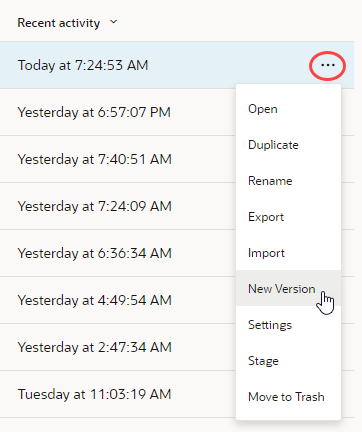
図newversion.pngの説明 - 「新しいアプリケーションのバージョン」ダイアログで、アプリケーションの新しいバージョンを入力し、「作成」をクリックします。
- アプリケーションをクリックして、デザイナで再度開きます。
- バナーの「アップグレード」をクリックします。
- 「ランタイム依存関係のアップグレード」ダイアログで、上に移動するリリースを選択し、アップグレードをクリックします:
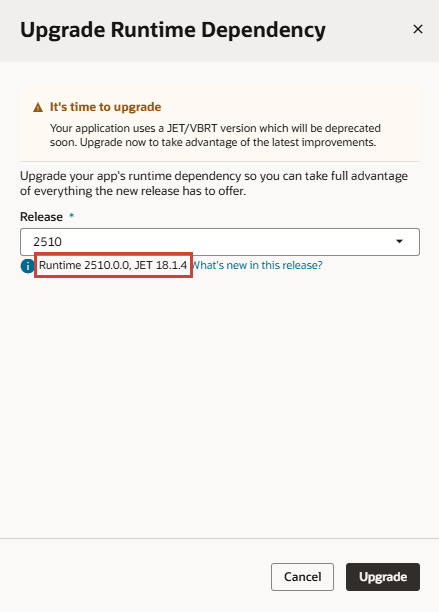
アップグレード後
アップグレードをトリガーすると、Visual Builderによってアプリケーションが変更され、アップグレードされたリリースとより適切に連携します。 たとえば、非推奨になったプロパティに対応したり、あるファイルから別のファイルに移動したりできます。
移行中にアプリケーションに加えられたすべての変更の詳細が表示されるため、バックグラウンドで何が起きたかを正確に把握できます。 アプリケーションに構文エラーがあり、移行が失敗した場合(アップグレード・ダイアログに便利です)、アップグレードする前にこれらの問題を修正する必要があります。 移行が成功したときに表示される例を次に示します: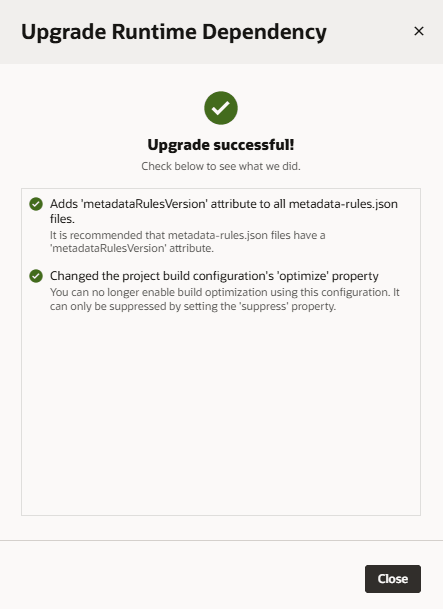
図upgrade-success.pngの説明
移行の直後に、アップグレードが必要ないと判断した場合は、「ランタイム依存関係のアップグレード」ダイアログを閉じ、ヘッダーの「元に戻す」アイコンを使用してすべての変更をロールバックできます。ただし、アップグレードは推奨されるアクション・コースです。
アプリケーションをアップグレードした後も、実行中のアプリケーションに対してアップグレードを有効にするには、アプリケーションを「ステージまたは公開」する必要があります。
ノート:
アプリケーションが19.4.3の前にデザイナで最後にオープンされていた場合、次にアプリケーションを開くと、そのアプリケーションは最新のVisual Builder Runtime/JETバージョンに自動的にアップグレードされます。 アップグレードを制御する機能は、19.4.3以降で最後に開かれたアプリケーションでのみ使用できます。カスタム・バージョンの設定
「カスタム・バージョンの設定」オプションは、Oracleから指示された場合にのみ使用します。 このオプションは、なんらかの理由でランタイム依存性を一時的に凍結する必要がある場合、またはまだ広く使用できない可能性のあるJETまたはVisual Builderランタイムのバージョンを指す場合に提供されます。
指定するバージョンは相互に互換性がある必要があります。互換性がない場合は、次のようなエラー・メッセージが表示されます: 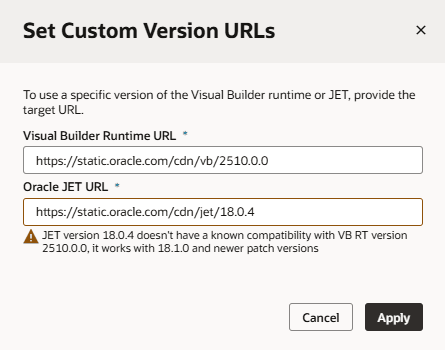
推奨されませんが、警告メッセージを無視し、「適用」をクリックして変更を適用できます。
カスタム・バージョンURLの設定ダイアログで指定したバージョンは、別のカスタム・バージョンを設定するか、デフォルトに戻すを使用して最新のVisual Builder RuntimeおよびJETバージョンにアップグレードするまで有効です: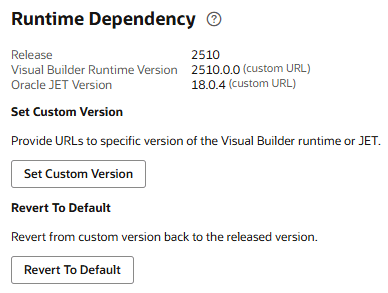
visual-application.jsonで何が起こるかの理解
UIを使用してアップグレード・プリファレンスに影響を与える場合、Visual Builderでは、ビジュアル・アプリケーションの基礎となるvisual-application.jsonファイルに対応する変更が加えられます。 値を物理的に変更する必要はありませんが、バックグラウンドで何が起こっているかを理解しておくと役立ちます。
{
    "vbcs.dt.version": "20250610-25.10.0",
    "dependencies": {
        "upgrade": "micro",
        "paths": {
            "jet": "https://static.oracle.com/cdn/jet/18.1.4",
            "telemetry": "https://static.oracle.com/cdn/trace/10.2.2",
            "visualRuntime": "https://static.oracle.com/cdn/vb/2510.0.0",
            "oracleImageGallery": "https://static.oracle.com/cdn/fnd/gallery/2510.0.1"

        }
    },
    "source.version": "2510"
    "rootURL": "myvisualapp",
    "version": "0.1"
}
{
"vbcs.dt.version": "20250610-25.10.0",
"dependencies": {
"upgrade": "micro",
"paths": {
"jet": "https://static.oracle.com/cdn/jet/18.1.4",
"telemetry": "https://static.oracle.com/cdn/trace/10.2.2",
"visualRuntime": "https://static.oracle.com/cdn/vb/2510.0.0",
"oracleImageGallery": "https://static.oracle.com/cdn/fnd/gallery/2510.0.1"
}
},
"source.version": "2510"
...
}-
upgradeプロパティがmicroに設定されています。 つまり、Visual Builderがマイナー・バージョンのソフトウェア(25.04.1、24.10.2などの数字)をリリースした場合、次回デザイナでアプリケーションを開くと、アプリケーションは自動的にそのバージョンにアップグレードされます。 (非互換性はありますが、特にメジャーJETリリースへの変更も関係する場合、メジャー・リリースへの移行時に発生する傾向があります。)micro設定は、新しいアプリケーションのデフォルトです。Visual BuilderランタイムおよびJETのカスタム・バージョンを設定するようにOracleに指示された場合、
upgradeプロパティはnoneに設定されます。つまり、アプリケーションは使用可能な新しいマイナー・バージョンにアップグレードされません(使用可能になった場合)。 実際には、変更は「デフォルトに戻す」オプションを使用するまで凍結され、その時点でupgradeプロパティはmicroに戻されます。 -
JETのバージョン(
pathsの下)は18.0.2で、Visual Builderランタイムのバージョンは2510.0.0です(マイナー・バージョンの場合は2510.0.1)。
アップグレードの問題の解決
アップグレード後にアプリケーションにアクセスすると、Visual Builderは、新しいバージョンとの互換性のためにアプリケーション・メタデータを更新しようとします。 この更新が失敗した場合、Visual Builderは「リカバリ・モード」でアプリケーションを開き、問題を手動で解決してアップグレードを再試行できます。
サーバー側アップグレードの問題に加えて、アプリケーションの構成ファイル(visual-application.json)のJSON情報を解析できない場合、リカバリ・モードがトリガーされることがあります。 これは、未解決のマージ競合があるか、JSON構文が無効である場合に発生する可能性があります。
アプリケーションが(ここに示すように)リカバリ・モードで起動した場合、デザイナでナビゲータおよびデザイン・ビューにアクセスできなくなります: 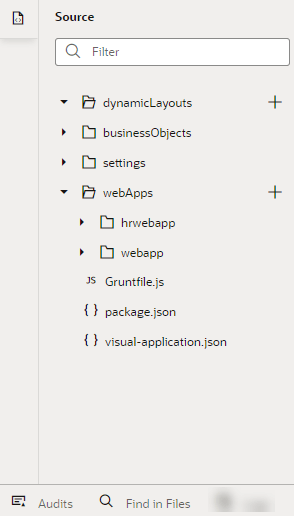
図vb-app-upgrade-fails.pngの説明
Visual Builderがアップグレードを妨げる問題を検出して解決できるようにする機能(ソース・ビュー、コード・ビュー、監査およびファイル内検索)のサブセットを使用します。 通知のファイル情報は、修正が必要なファイルに移動するのに役立ちます。
すべての問題を解決したら、「アップグレード」をクリックして再起動し、アップグレードを完了します。 すべての問題が解決されるまで、必要に応じてボタンをクリックします。
ターゲット・インスタンスより古いバージョンからエクスポートされたアプリケーションをインポートすると、アプリケーションのアップグレードもトリガーされます。 アップグレードに失敗した場合、アプリケーションは問題とともにインポートされますが、問題の修正に役立つようにリカバリ・モードになります。 ただし、インポートされたアプリケーションzipファイルにエンティティまたは設定データが含まれている場合、インポートによってリカバリ・モードがトリガーされると、このデータはインポートされません。 かわりに、アプリケーションをアップグレードした後、「ビジネス・オブジェクト」ページのデータ・マネージャを使用してアプリケーションzipにデータをインポートする必要があります(「データ・マネージャの使用」を参照)。
ソフトウェア・メンテナンス時の動作
Visual Builderは、ソフトウェアを最新リリースにするために、計画されたメンテナンスを行う必要がある場合があります。
更新中は、サービスの停止時間は発生しません。 更新が完了したら、すぐに新機能の使用を開始できます。 更新は既存の公開済アプリケーションには影響しませんが、Oracleでは開発中のアプリケーションをOracle JETおよびOracle Visual Builderランタイム・ライブラリの最新バージョンに更新することをお薦めします。 これにより、提供される新機能やバグ修正を利用できるだけでなく、サポートされるプラットフォームにもなります。
公開されたアプリケーションの場合、アプリケーションの新しいバージョンを作成し、アプリケーション設定でランタイム・ライブラリを更新し、アプリケーションが正しく機能することを確認することをお薦めします。 確認したら、アプリの新バージョンを公開します。 詳細については、「アプリをアップグレード」を参照してください。