15 ダイアグラム・ビューの操作
applicationはデザイナでシェイプを取得するため、application構造を視覚的に表現するためにダイアグラム・ビューを使用できます。
ダイアグラム・ビューは、アプリケーションおよびフロー・アーティファクトに対してのみ表示され、アプリケーション・ルート・ページ、フローおよびフロー内のページが表示されます。 デフォルトのページ、ナビゲーション・フロー、監査ステータスも一目で確認できる便利なツールです。 このビューを使用して、コンテキスト内のアプリケーションを更新することもできます。たとえば、デフォルトのルート・ページまたはデフォルト・フローを変更し、更新によってアプリケーション構造がどのように変化するかを確認できます。
applicationアーティファクトを開くと、「アプリケーション・ルート・ページおよび」にアーティファクト・フローおよびサブフローの階層ビューが表示されます。 フロー・アーティファクトを開くと、ダイアグラム・ビューには、フローに含まれるページとそのナビゲーション関係が表示されます。 デフォルトでは、プロパティ・ペインが表示され、選択したアーティファクトに関する追加情報が表示されます。 ページ(およびフロー・アーティファクトのアクション)の追加に使用できるコンポーネント・パレットもあります。
次に、applicationレベルでダイアグラム・タブを開いたときに表示される内容の例を示します: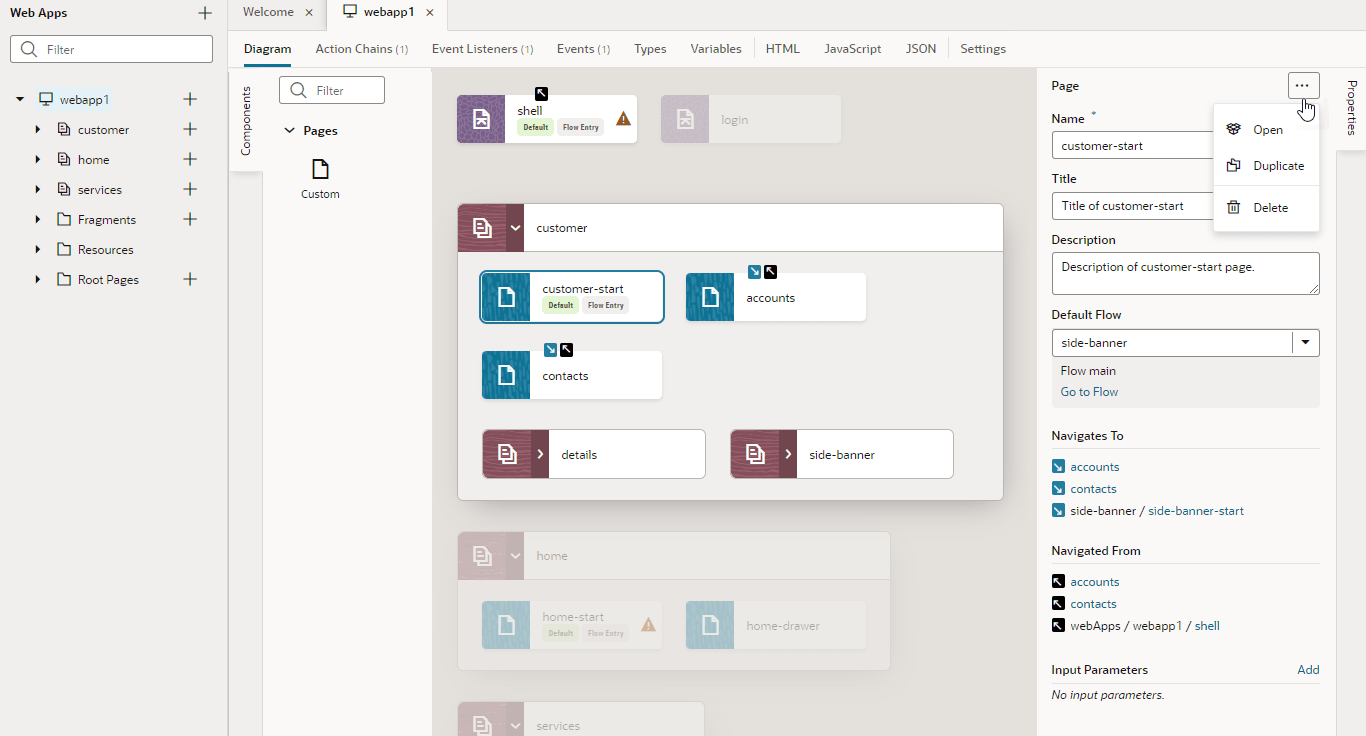
図diagram.pngの説明
フローを展開または縮小して、そのページ(およびオプションでサブフロー)を表示または非表示にできます。 ページをクリックして、ダイアグラム内およびプロパティ・ペインでナビゲーション関係を表示します。 たとえば、customer-startページをクリックすると、「accountsおよびcontacts」ページ・タイルのナビゲーション・アイコン(
 )が表示され、
customer-startからこれらのページに移動して戻ることができます。 ナビゲーションが1つの方法である場合、つまり、あるページから別のページに移動できますが、戻らない場合、side-banner-startページに示すように、アイコンのみが表示されます。 ページ同様のナビゲーション詳細は、「ナビゲーション先」および「移動元」の下のプロパティ・ペインに表示されます。 選択したページとの関係がないフローまたはページは、バックグラウンドにインします。
プロパティ・ペインからapplicationを変更できます。 ページのタイトルや説明を変更したり、フローのアプリケーションの「デフォルトのルート・ページ、デフォルト・フローおよび」デフォルト・ページを更新できます。 選択したアイテムをオープン、複製および削除することもできます。 または、アーティファクト(「ルート・ページ、フローまたはページ」)をダブルクリックしてアーティファクト・エディタを開き、必要に応じて変更することもできます。
ダイアグラム・ビューでは、監査の問題( または
または )があるページにフラグが設定されます。 これらの問題は、フロー・レベルにも表示されます。フローが縮小され、監査の問題がフロー・ページに存在する場合に役立つインジケータです。