グラフの手動作成
プロパティ・グラフ・ウィザードの「表の選択」ステップで選択したデータベース表を使用して、Graph Studioでプロパティ・グラフを手動で作成することを選択できます。
プロパティ・グラフ・ウィザードの開始、ソース・データベース表の選択、および手動モードでのグラフの作成の選択の手順については、既存のリレーショナル表からのプロパティ・グラフの作成を参照してください。
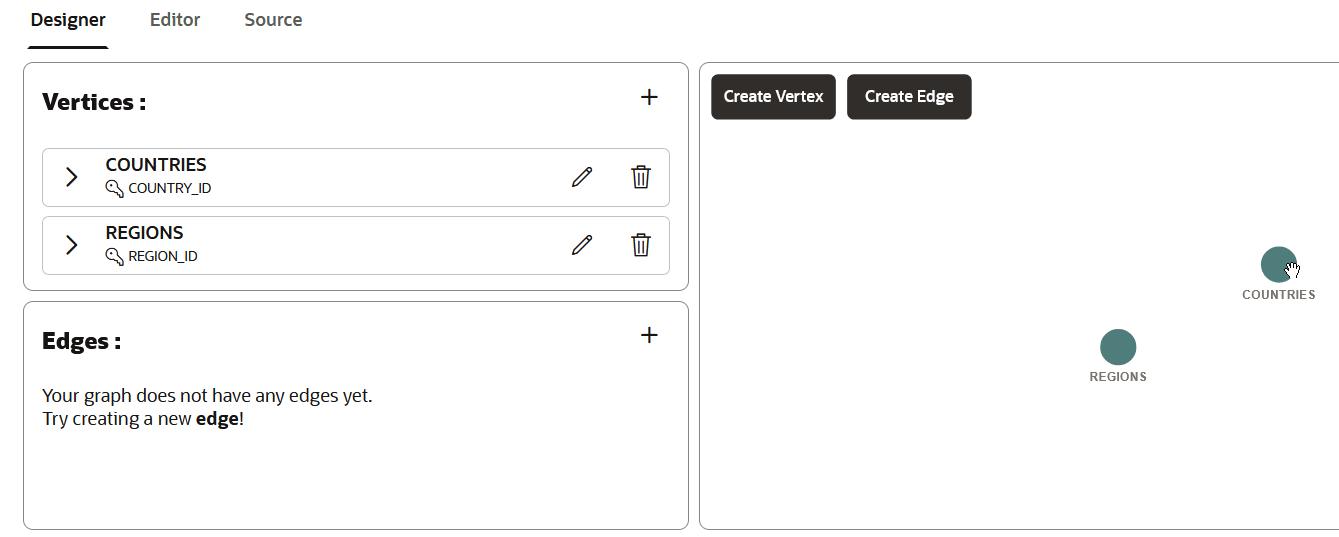
その後、グラフ作成ワークフローの「グラフの定義」ステップにある「デザイナ」タブで、グラフを手動で作成できます。 次の図は、「デザイナ」タブ・パネルを示しています。
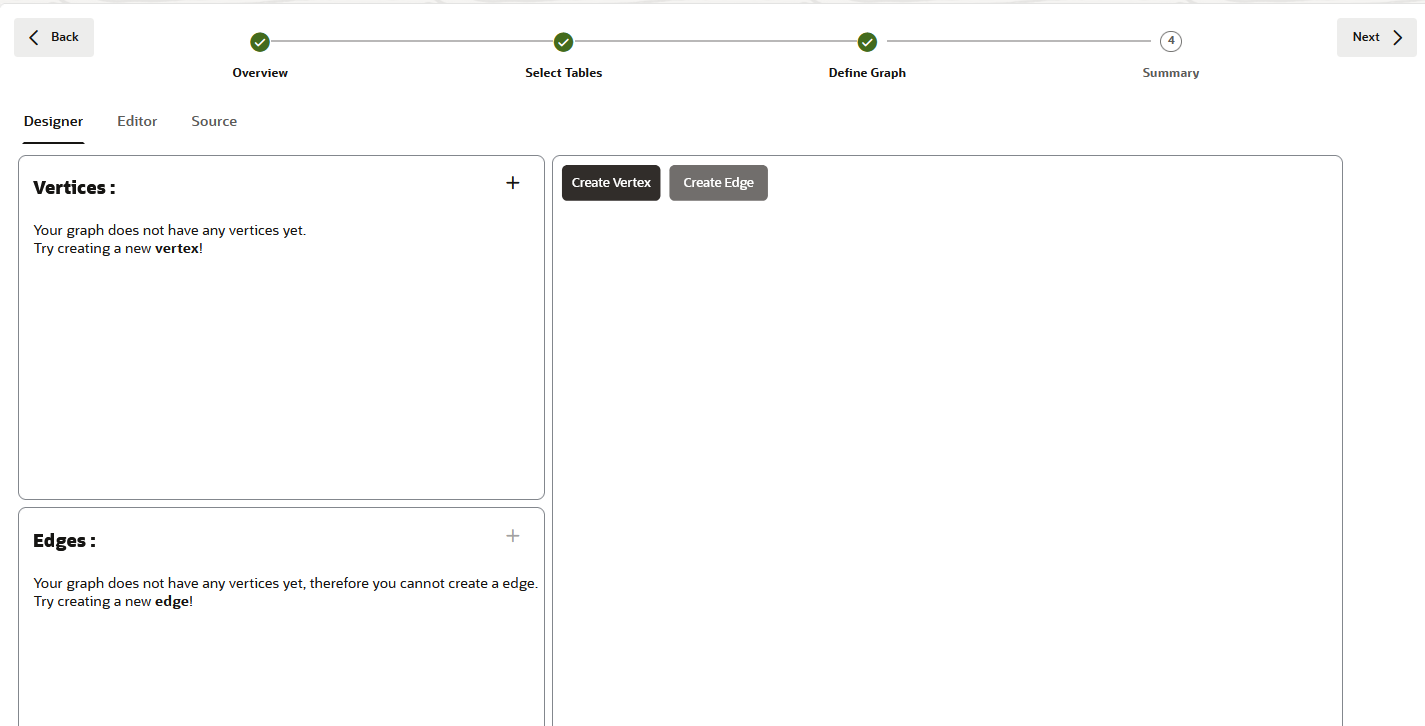
このパネルでは、次のいずれかの手動アクションを実行できます。
- 選択したデータベース表に基づいて、グラフの頂点またはエッジを追加、編集または削除します。
- グラフの頂点またはエッジのデフォルト・ラベル、キーおよびプロパティを構成します。
- ドラッグ・アンド・ドロップ操作によって、2つの頂点表の間に新しいエッジを視覚的に追加します。
前の図では、左ペインの「Vertices」セクションと「Edges」セクションに、グラフの頂点とエッジがそれぞれ表示されます。 プロパティ・グラフは、右側のペインに視覚的に表示されます。
次のステップでは、グラフを手動で作成できます。 手順は、プロパティ・グラフ・ウィザードの「グラフの定義」ステップにいることを前提としています。
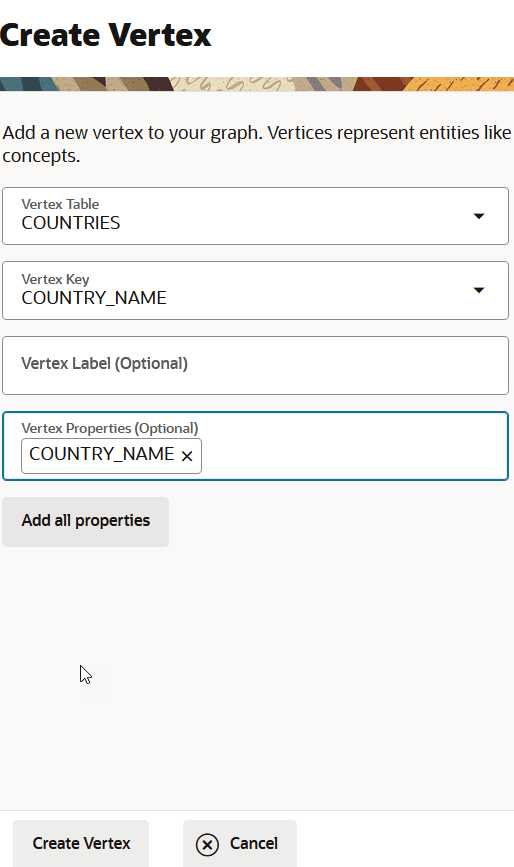
- 頂点を作成します。
- 左側のペインの「Vertices」セクションで「+」をクリックします。
このステップを繰り返して、必要な数の頂点を追加します。新しく追加した頂点は、左側のペインの「Vertices」の下にリストされ、表示されたとおりに右側のペインにも視覚的に表示されます。
オプションで、頂点に対して次のアクションのいずれかを実行できます。
- 右ペインの頂点をクリックすると、頂点のプロパティが表示されます。
- 左ペインの頂点行にある編集アイコンをクリックして、デフォルトの頂点ラベルまたはプロパティ値を編集します。
- 1つの頂点表に複数のラベルを作成して割り当てます。 詳細は、「頂点表またはエッジ表への複数のラベルの割当て」を参照してください。
- 左ペインの頂点行にある削除アイコンをクリックして、頂点を削除します。
「デザイナ」タブで追加、更新または削除されたすべての頂点は、「ソース」タブの
CREATE PROPERTY GRAPH文および「エディタ」タブにも反映されます。 - エッジを作成します。
- 左側のペインの「エッジ」セクションで「+」をクリックします。
または、右側のペインで「エッジの作成」をクリックしてモードをアクティブ化し、新しいエッジを視覚的に追加します。 このモードでは、頂点からドラッグ・アクションを開始すると、移動先の頂点で解放されるまで、移動元の頂点から矢印(エッジを描画)を描画します。 目的のソース頂点から矢印をドラッグし、ターゲット宛先頂点にドロップして新しいエッジを追加します。
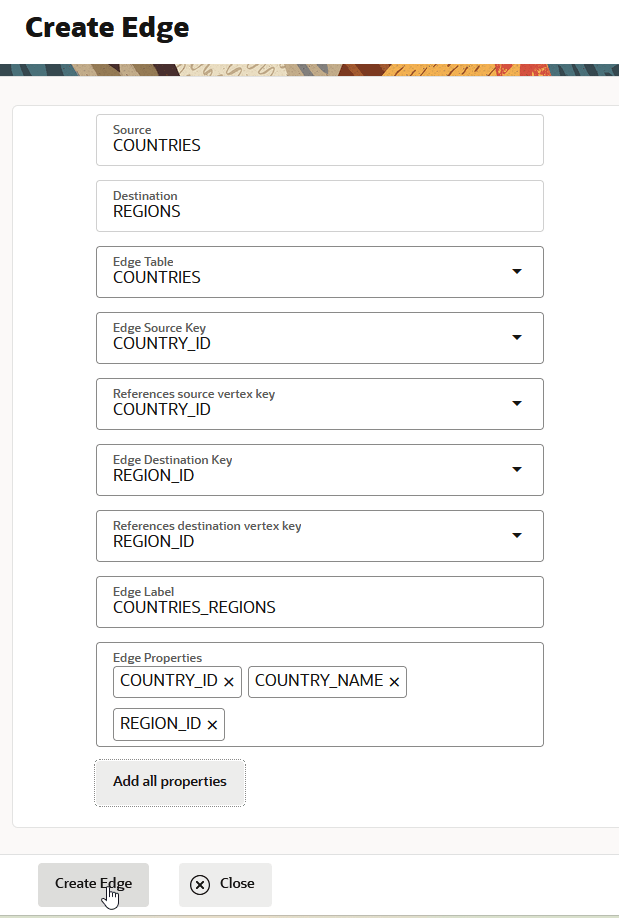
次のように、「エッジの作成」スライダが開きます:
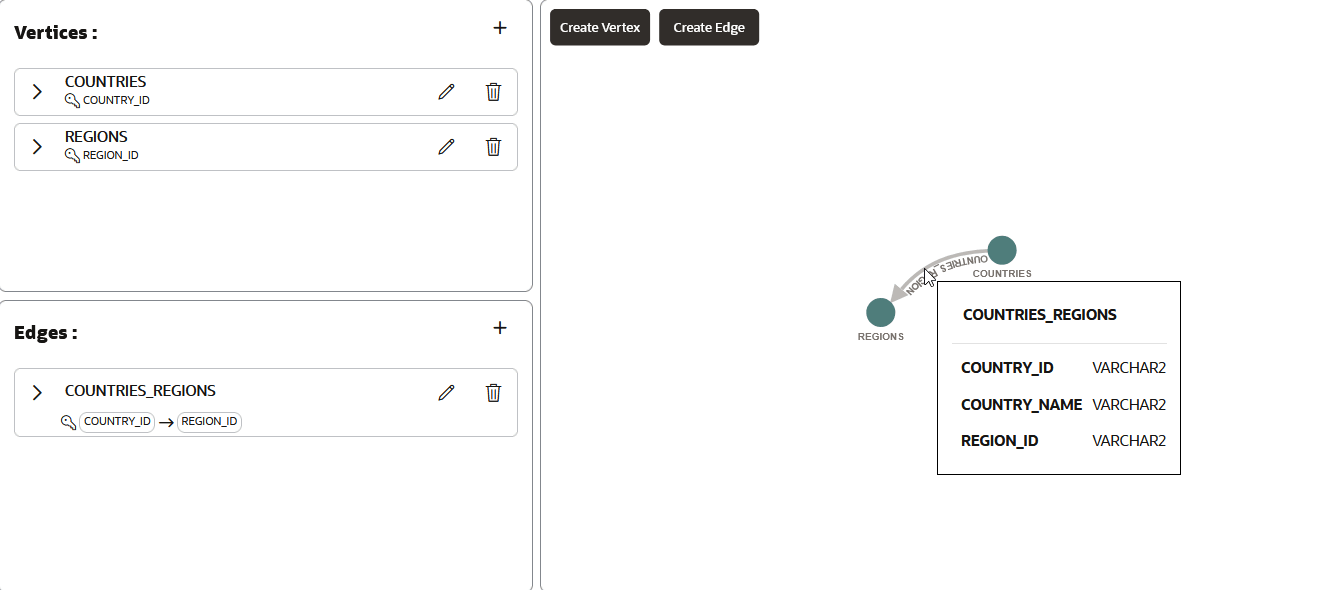
このステップを繰り返して、必要な数のエッジを追加します。新しく追加したエッジは、左側のペインの「エッジ」の下にリストされ、右側のペインにも視覚的に表示されます。 たとえば:
オプションで、エッジに対して次のアクションのいずれかを実行できます。
- 右側のペインのエッジをクリックすると、エッジのプロパティが表示されます。
- 左ペインのエッジ行の「編集」アイコンをクリックして、エッジの詳細(ソースと宛先のエッジ・キー、ソースと宛先の頂点キー、デフォルトのエッジ・ラベルとプロパティなど)を更新します。
- 複数のラベルを作成してエッジ表に割り当てます。 詳細は、「頂点表またはエッジ表への複数のラベルの割当て」を参照してください。
- 左ペインのエッジ行にある削除アイコンをクリックして、エッジを削除します。
「デザイナ」タブで追加、更新または削除されたすべてのエッジは、「ソース」タブの
CREATE PROPERTY GRAPH文および「エディタ」タブにも反映されます。 - 左側のペインの「エッジ」セクションで「+」をクリックします。