頂点またはエッジ表への複数のラベルの割当て
SQLプロパティ・グラフを作成する場合は、グラフ作成ワークフローの「グラフの定義」ステップで、「エディタ」または「デザイナ」タブで頂点またはエッジ表に複数のラベルを割り当てることができます。
プロパティ・グラフ・ウィザードを使用してSQLプロパティ・グラフを作成する手順は、「既存のリレーショナル表からのプロパティ・グラフの作成」を参照してください。
次の図に示すように、「デザイナ」タブで複数のラベルを作成、編集、削除または割当てできます。
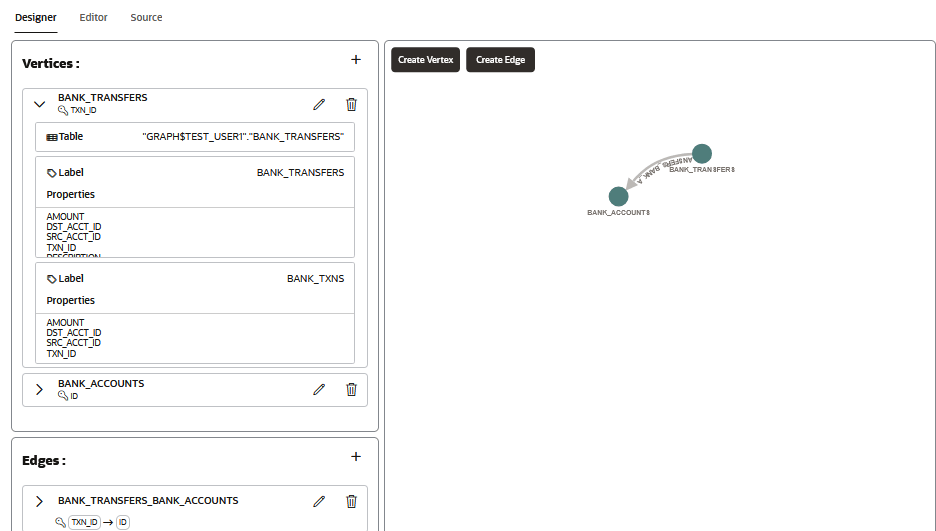
同様に、次の図は、「エディタ」タブ・パネルを示しています。このパネルでは、「アクション」メニューを表示して、頂点またはエッジ表の複数のラベルを作成および管理できます。
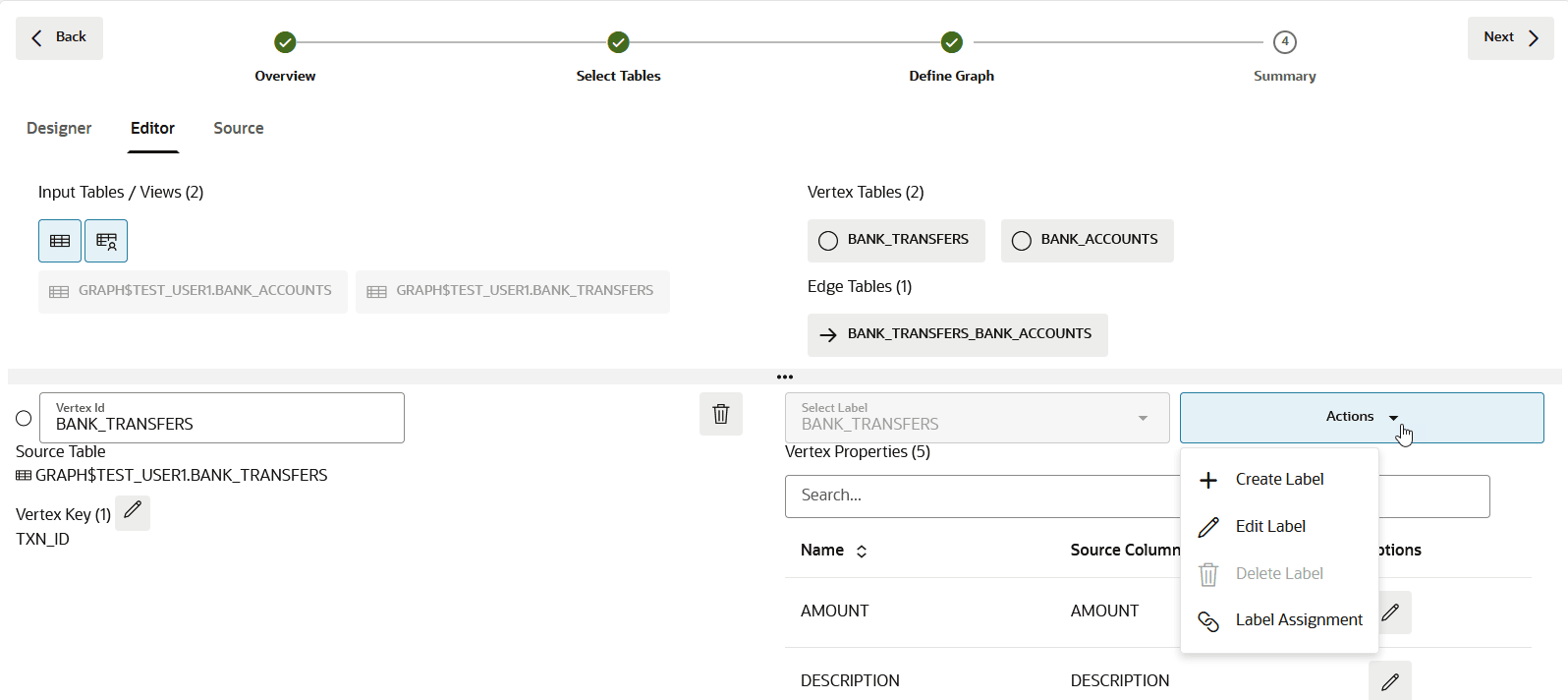
次のステップでは、「デザイナ」タブと「エディタ」タブの両方でサポートされている様々なラベル・アクションについて説明します。
- 新しいラベルを作成します。
- タブの選択に応じて、「新規ラベルの作成」オプションにアクセスします。
- デザイナ:
頂点またはエッジ表の「ラベル」セクションの「ラベルの作成」(+)アイコンをクリックします。
- エディタ:
- 上部パネルで頂点またはエッジ表を選択して、新しいラベルを作成します。
ソース表キー、デフォルト・ラベル、ラベル・プロパティなどのソース表の詳細が下部パネルに表示されます。 ソース頂点またはエッジ表に単一のラベルのみが割り当てられている場合、「ラベルの選択」ドロップダウンは無効のままです。
- 「アクション」ドロップダウン・メニューから「ラベルの作成」をクリックします。
- 上部パネルで頂点またはエッジ表を選択して、新しいラベルを作成します。
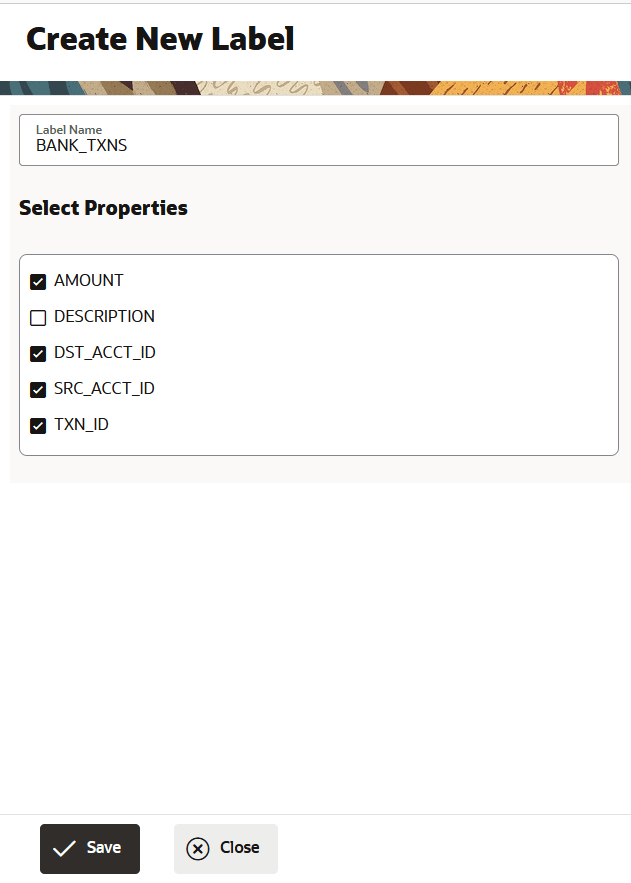
次に示すように、「新規ラベルの作成」スライダが開きます。
- デザイナ:
このステップを繰り返して、ソース表に必要な数のラベルを追加します。 - タブの選択に応じて、「新規ラベルの作成」オプションにアクセスします。
- ラベル割当を管理します。
- タブの選択に応じて、「ラベルの割当て」オプションにアクセスします。
- デザイナ:
頂点またはエッジ表の「ラベル」セクションの「ラベルの割当て」(
 )アイコンをクリックします。
- エディタ:
- 上部パネルで頂点またはエッジ表を選択して、1つ以上のラベルを割り当てます。
- 「アクション」ドロップダウン・メニューから「ラベルの割当て」をクリックします。
「ラベル割当て」スライダが次のように開きます。
- デザイナ:
- タブの選択に応じて、「ラベルの割当て」オプションにアクセスします。
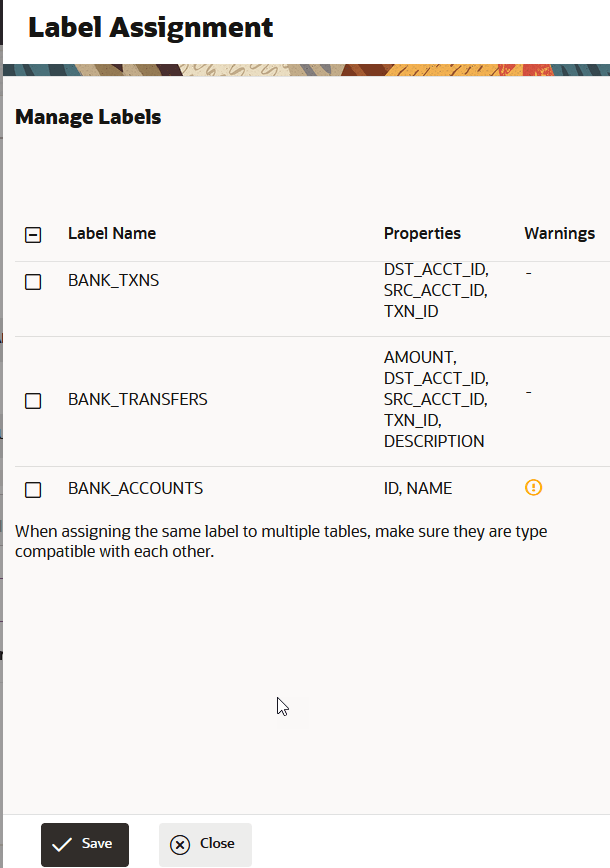
「デザイナ」または「エディタ」タブで実行される前述のすべてのラベル・アクションは、「デザイナ」、「エディタ」および「ソース」タブに自動的に反映されます。