RDFデータからのプロパティ・グラフの作成
Graph Studioの単一のRDFグラフまたはRDFグラフ・コレクションからプロパティ・グラフを作成できます。
次のステップを実行してモデラー・インタフェースを起動し、ワークフローに従ってRDFデータからプロパティ・グラフを作成します。
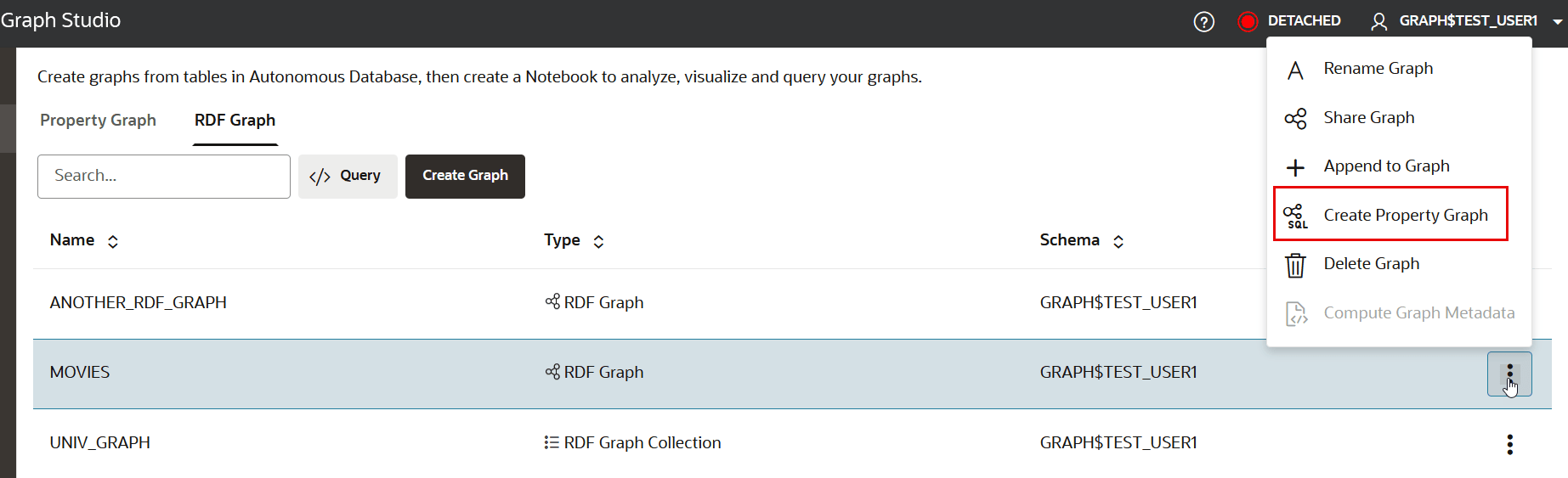
- 「RDFグラフ」タブをクリックします。アクセス権を持つRDFグラフおよびRDFグラフ・コレクションのリストは、次のように表示されます。
- コンテキスト・メニューで「プロパティ・グラフの作成」をクリックします。モデラー・インタフェースが開き、次のように「概要」ページが表示されます:
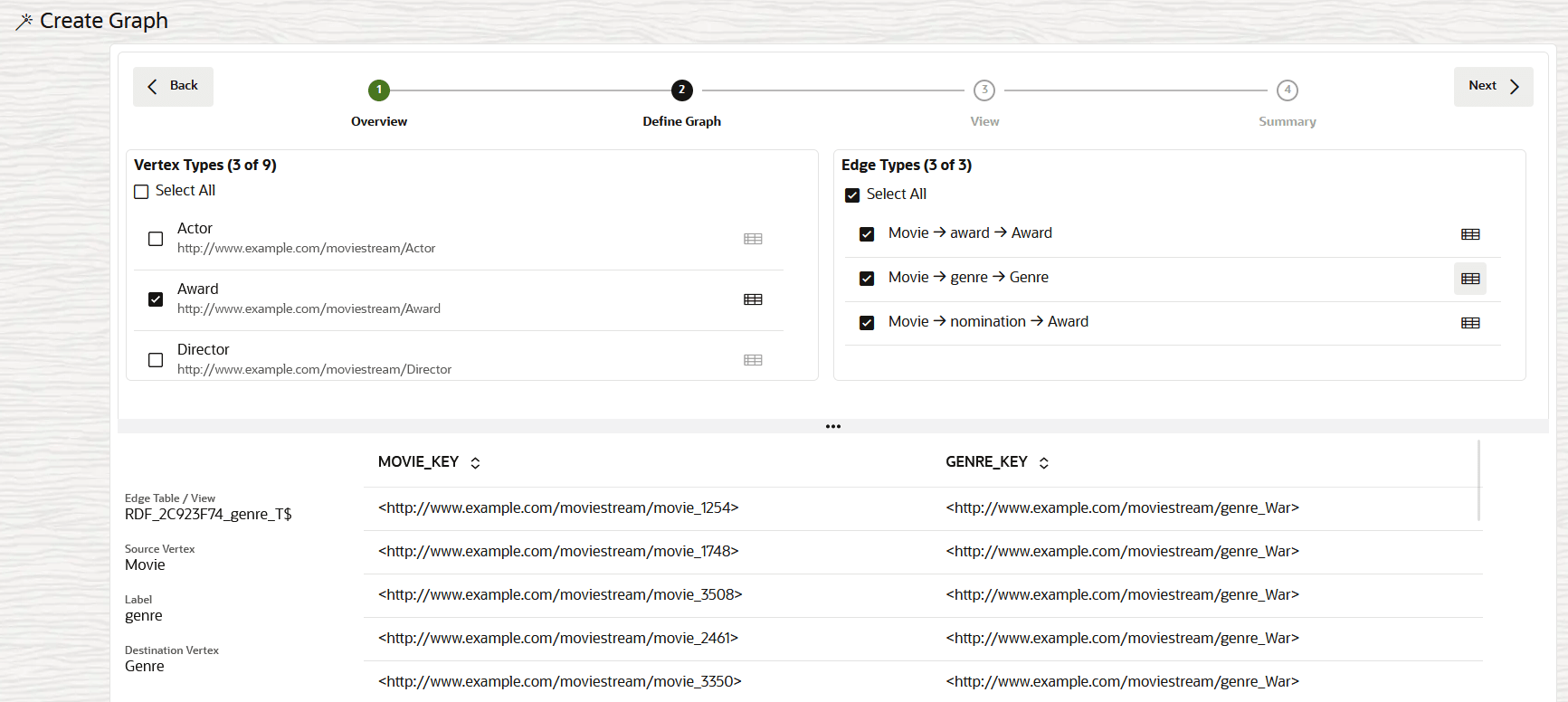
- 「次へ」をクリックします。「グラフの定義」ページが次のように開きます。
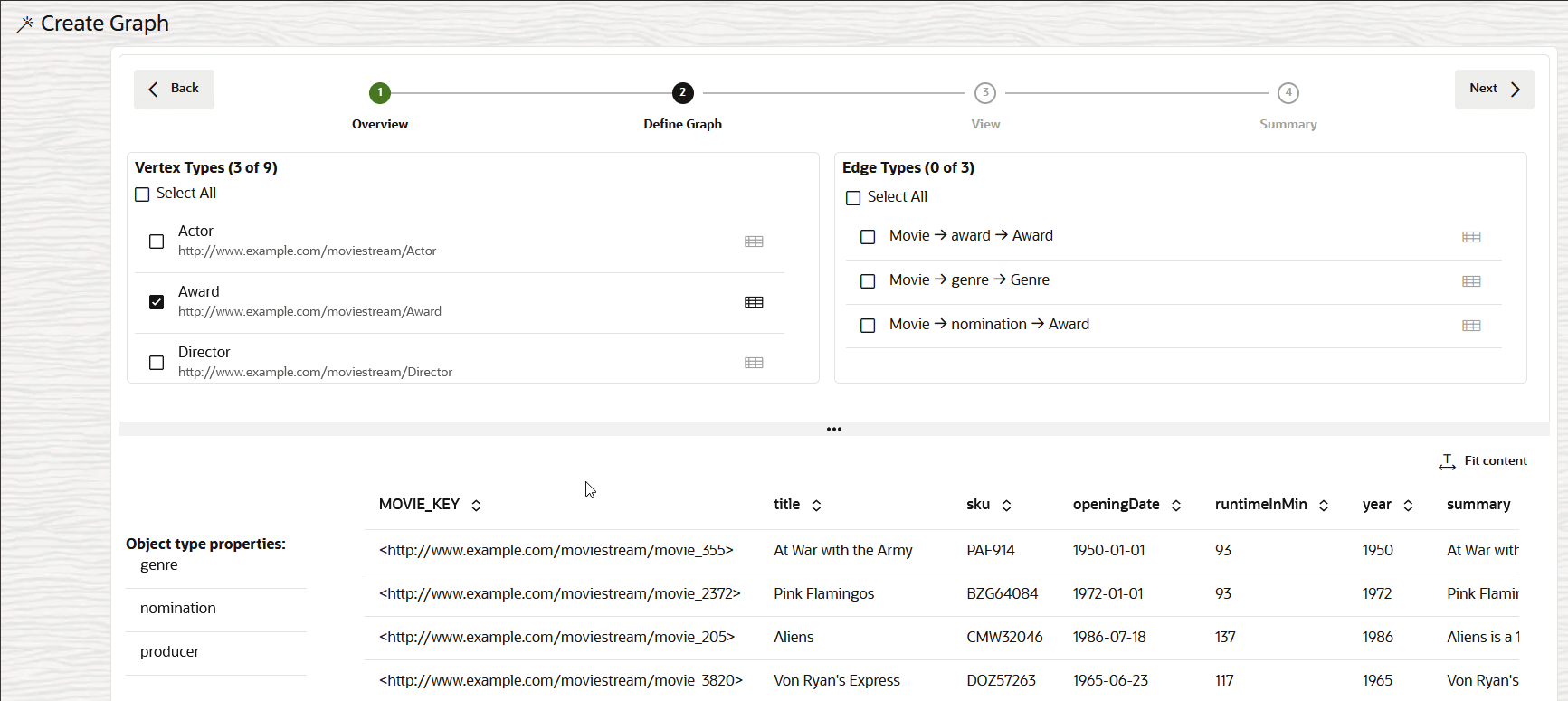
図rdf_sql_pg_define_vertex_types.pngの説明
このページには、左上のパネルの「頂点タイプ」の下にRDFクラスのリストが表示されます。 RDFクラスを検査して、サンプル・データおよび対応するオブジェクト・タイプ・プロパティを下部のパネルに表示できます。
- 右上の「エッジ・タイプ」セクションで、必要なエッジ・タイプを選択します。
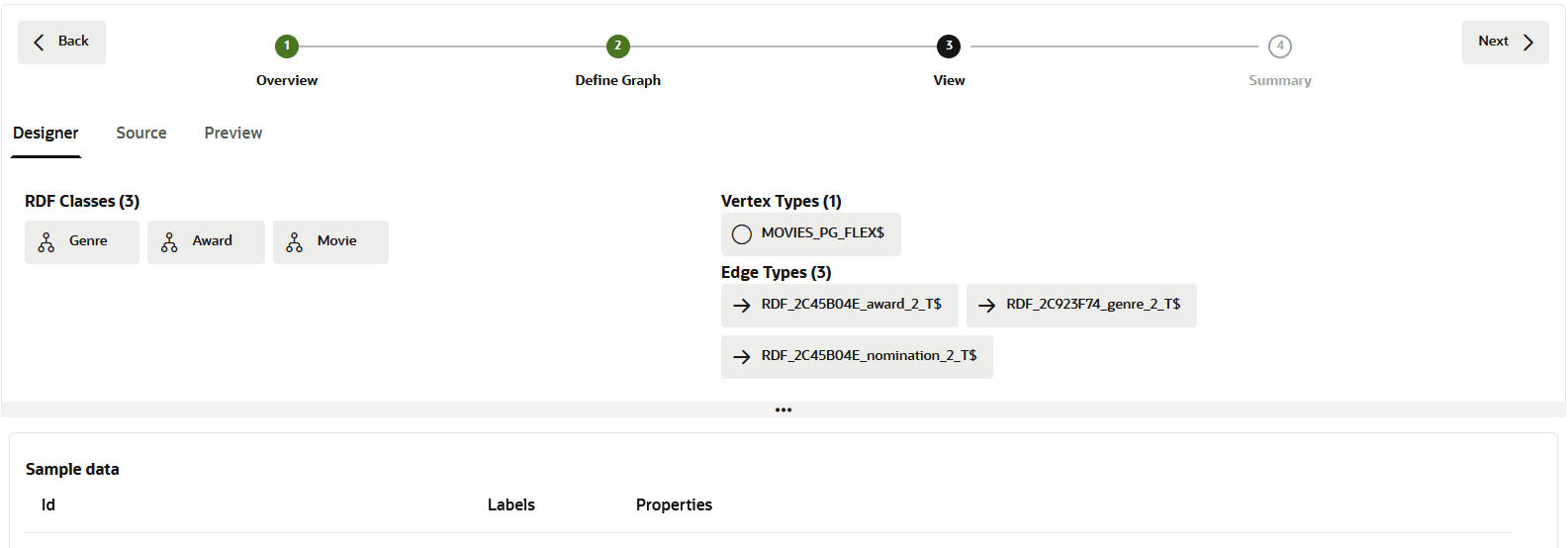
- 「次へ」をクリックします。次のように、ワークフローの「表示」ページが開きます。
このページは、次の3つのタブで構成されています:
- デザイナ:左側で選択したRDFクラス、右上のパネルで対応する頂点およびエッジ・タイプを確認できます。 また、次の点にも注意してください。
- RDFクラスをクリックすると、下部パネルにデータのサンプルを表示できます。
- 頂点タイプをクリックすると、結果として得られる頂点表(
<graph_name>_FLEX$という形式に従う)のサンプルが下部パネルに表示されます。 この表には、このグラフ作成用に選択されたすべてのRDFクラスのデータが含まれます。 次の順序で3つの固定列を使用して作成されます。Id:RDFクラスのキー値。Labels:RDFクラスの名前。- JSON形式のキーと値のペアとして、
Properties:ラベル・プロパティ(Idに関連付けられています)。 したがって、複数の値を持つ複数のプロパティがサポートされています。
- エッジ・タイプをクリックすると、エッジ・ラベル、ソースおよび宛先の頂点タイプ、ソースおよび宛先の頂点キーを示すサンプル・データなどの詳細情報を表示できます。
- ソース:必要なタイプのプロパティ・グラフを作成するために実行される
CREATE PROPERTY GRAPHDDL文を表示します。 - プレビュー:選択したRDFクラスおよび接続エッジのグラフ・ビジュアライゼーションを表示します。
- デザイナ:左側で選択したRDFクラス、右上のパネルで対応する頂点およびエッジ・タイプを確認できます。 また、次の点にも注意してください。
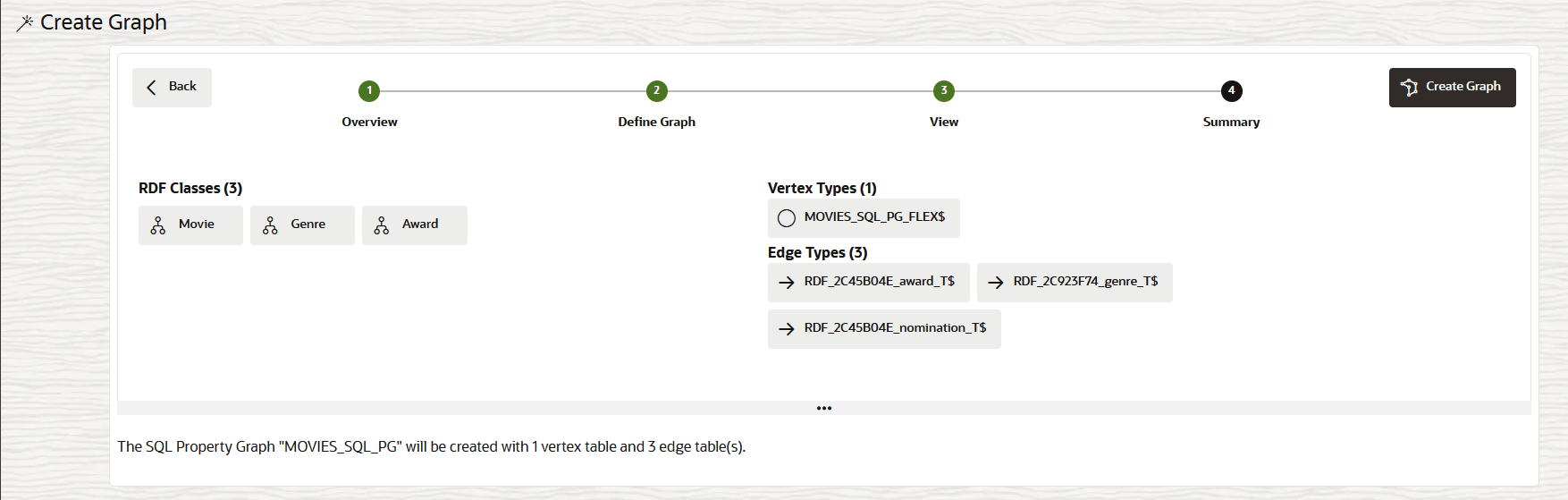
- 「次」をクリックして、プロパティ・グラフ「サマリー」を表示します。
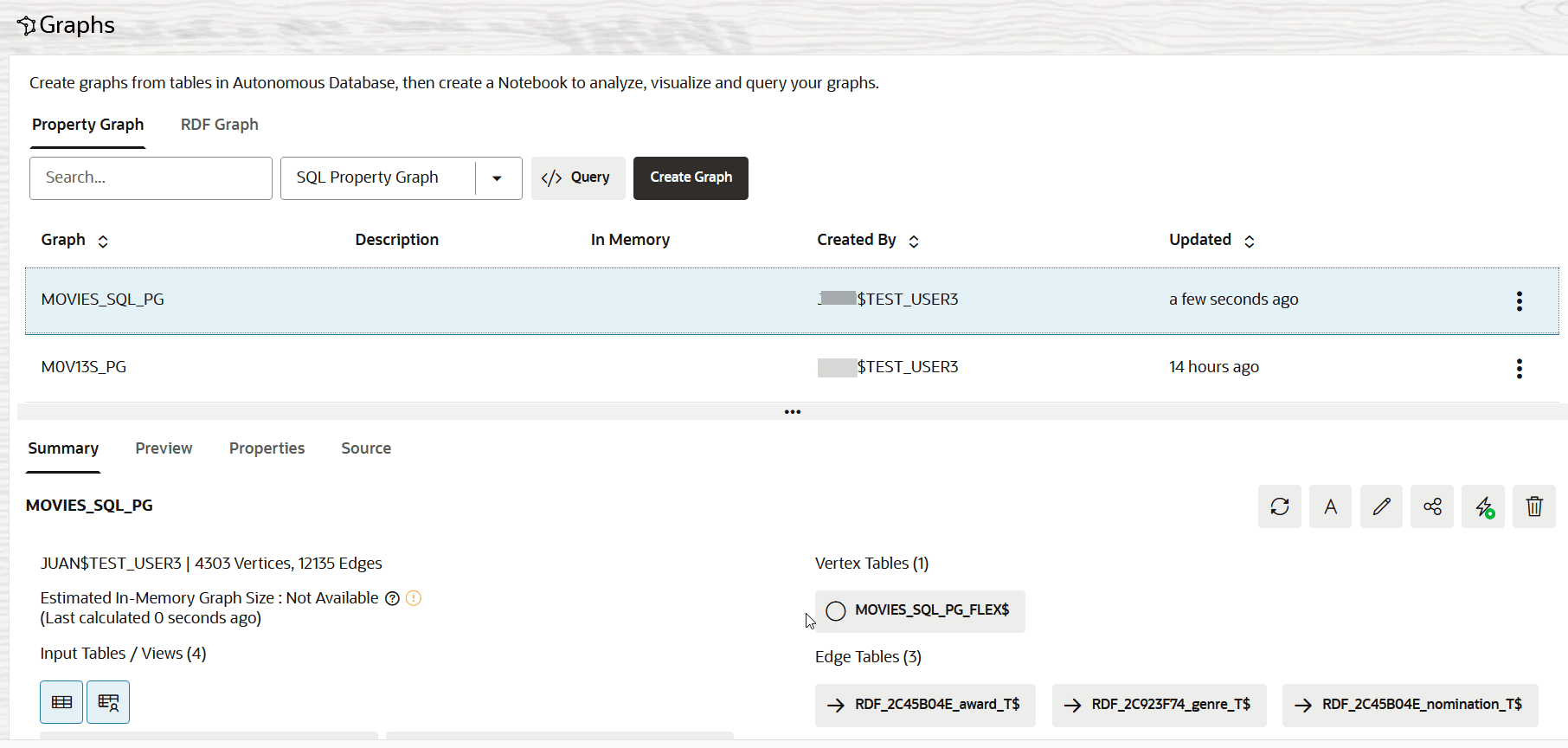
- 「グラフの作成」をクリックします。グラフ作成ジョブは、「ジョブ」ページで開始されます。 ジョブには、頂点表とエッジ表の作成、およびプロパティ・グラフの作成が必要です。 ジョブが正常に完了すると、「プロパティ・グラフ」タブの「グラフ」ページで新しく作成されたプロパティ・グラフを表示できます。
「グラフ」ページでプロパティ・グラフを選択すると、Graph Studioによってグラフが検証され、問題が発生した場合はグラフの横に
 (警告)記号が表示されます。 グラフの詳細パネルで「警告の表示」をクリックすると、警告の詳細を確認できます。
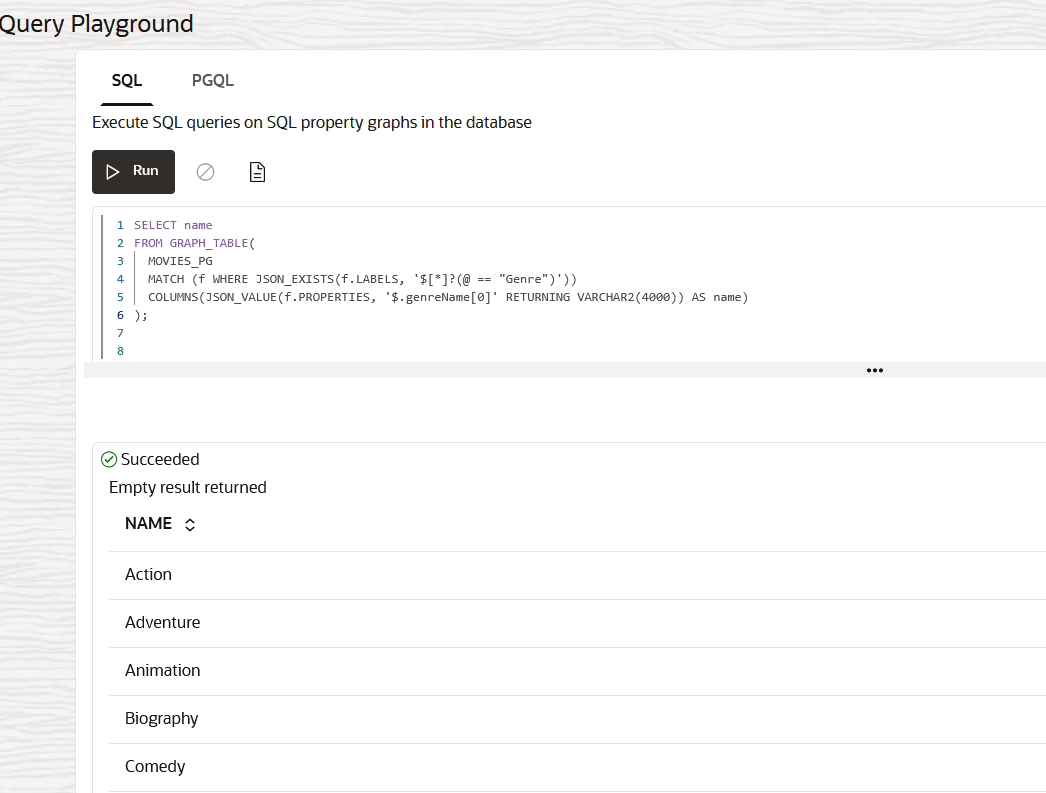
「問合せプレイグラウンド」ページでグラフ問合せを実行したり、ノートブックを使用してグラフを分析およびビジュアル化することもできます。
次の図は、「問合せプレイグラウンド」ページのSQLプロパティ・グラフで実行されるSQLグラフ問合せの例を示しています。