SQLプロパティ・グラフは、他のデータベース・ユーザーと共有できます。 デフォルトでは、ユーザーにはプロパティ・グラフに対する読取り専用アクセス権が付与されます。 必要に応じて、追加の権限を付与したり、権限を取り消すこともできます。
SQLプロパティ・グラフを共有するには、次のステップを実行します。
- 「グラフ」メニュー・リンクを使用して、グラフ・ページにナビゲートします。
- 「プロパティ・グラフ」タブをクリックします。
- ドロップダウンから「SQLプロパティ・グラフ」を選択します。
アクセス権があるSQLプロパティ・グラフのリストが表示されます。
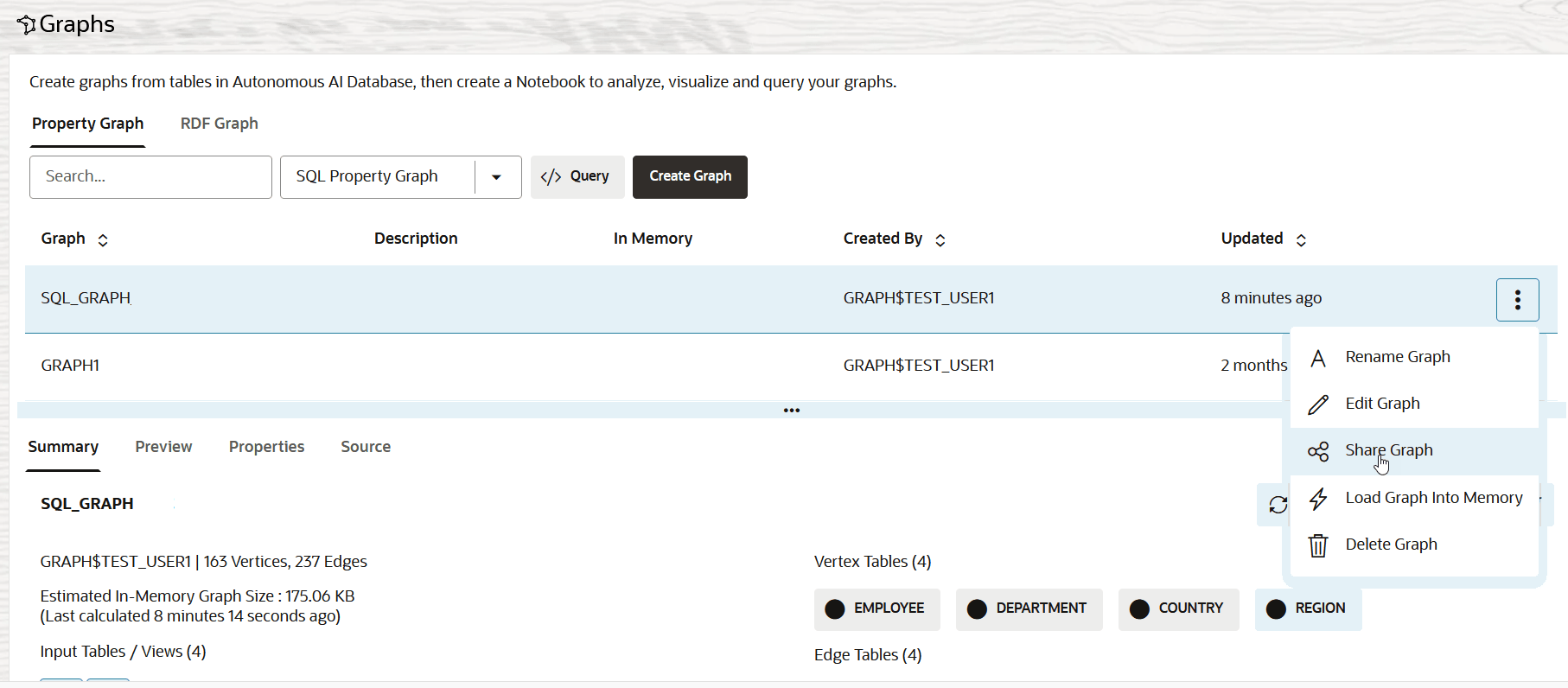
- 共有するグラフを選択し、次に示すように追加オプション・メニューを開きます。
- コンテキスト・メニューで「グラフの共有」をクリックします。
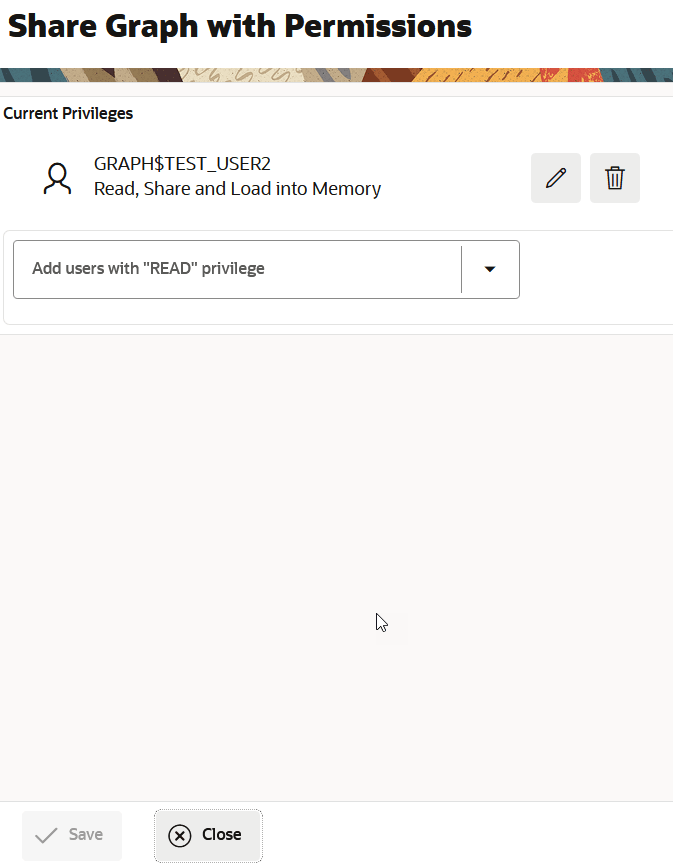
- 「READ権限を持つユーザーの追加」ドロップダウンからグラフを共有するユーザーを選択し、「保存」をクリックします。
デフォルトでは、ユーザーにはグラフに対するREAD ONLY権限が付与され、「権限によるグラフの共有」スライダに権限受領者としてリストされます。
- オプションで、次のステップに示すように、追加の権限を付与したり、既存の権限を取り消すことができます。
- 追加の権限の付与:
- ユーザーの「権限の編集」アイコンをクリックします。
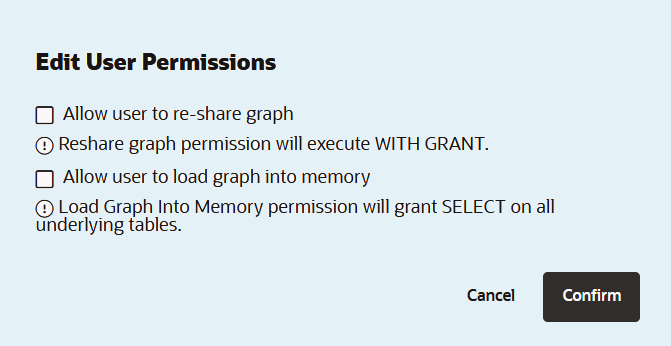
次に示すように、「ユーザー権限の編集」ダイアログが開きます。
- 必要なユーザー権限を選択します。
サポートされている権限の1つまたは両方を付与できます。
- ユーザーによるグラフの再共有の許可:
WITH GRANT OPTION句を使用して、グラフへのアクセス権を他のユーザーに付与できます。
- メモリーへのグラフのロードをユーザーに許可: この権限により、基礎となるすべてのデータベース表に対する
SELECT権限がユーザーに付与されます。
- 「Confirm」をクリックします。
ユーザー権限は、「権限によるグラフの共有」スライダで更新されます。
- 権限の取消:
- ユーザーの「削除」アイコンをクリックします。
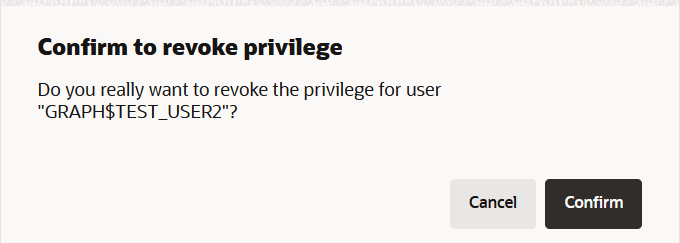
次に示すように、「権限の取消しの確認」ダイアログが開きます。
- 「確認」をクリックして、すべてのユーザー権限を取り消します。
最初にグラフを共有したユーザーに対してのみ権限を取り消すことができることに注意してください。 権限付与者でない場合は、権限を取り消すことができず、エラーが表示されます。