表ハイパーリンクを使用したチャート形式のデータへのアクセス
表のハイパーリンク・データは、ブラウザからアクセスするとチャート形式で表示できます。 チャート・タイトル、軸、グループ化およびチャート・タイプをカスタマイズして、データをより適切に表現できます。 データをより適切に可視化するために、複数のタイプのチャート・ビューを使用できます。
- 表ハイパーリンクの使用およびチャート形式でのデータの表示
データをチャート形式で表示するには、表ハイパーリンクURLに?view=table問合せパラメータを追加します。 - 新規チャートの作成
新しいチャートを作成するには、次の手順に従います。 - チャートのカスタマイズ
チャート名、タイプ、方向などのチャート設定をカスタマイズできます。 カスタマイズ可能な設定は、チャートのタイプによって異なります。 チャートの作成後にチャート設定を構成できます。
表ハイパーリンクの使用およびチャート形式でのデータの表示
チャート形式でデータを表示するには、表ハイパーリンクURLに?view=table問合せパラメータを追加します。
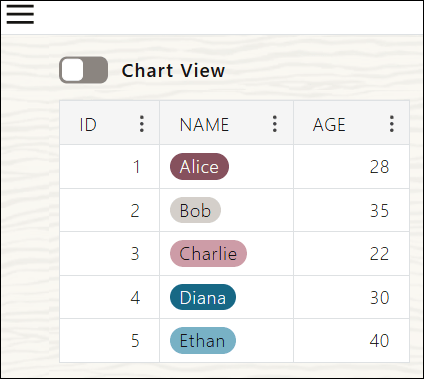
?view=tableが追加された表ハイパーリンクURLを入力します。https://dataaccess.adb.us-ashburn-1.oraclecloudapps.com/adb/p/F5Sn..._example/data?view=table表のハイパーリンク・データを表形式で表示します。
「チャート・ビュー」を切り替えて、表形式データをチャート形式で表示します。
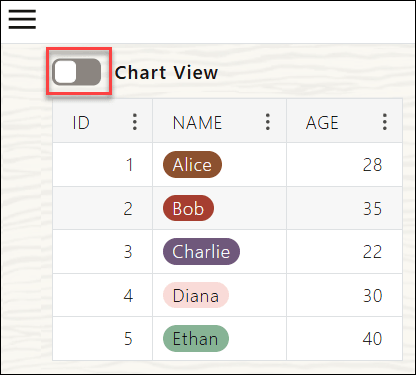
または、表ハイパーリンク・ページの表ハイパーリンク・ハンバーガー・メニュー
図hamburger-menu.pngの説明から表形式データのチャート・ビューを表示することもできます。 詳細は、チャート・ビューと表ビューの切替えを参照してください。
「表ハイパーリンク・ハンバーガー」メニューを使用してチャート・ビューと表ビューを切り替える以外に、グループ化された表を分割またはマージして、表示する表の列を選択することもできます。 「表ハイパーリンク・ハンバーガー・メニューを使用したデータの管理」を参照して、「表ハイパーリンク・ハンバーガー・メニュー」を確認します。
「チャート・ビュー」に切り替えると、チャートの最初の列のデータが自動的に表示されます。 次のスクリーンショットは、チャート・ビューの「ID」列のデータを示しています。
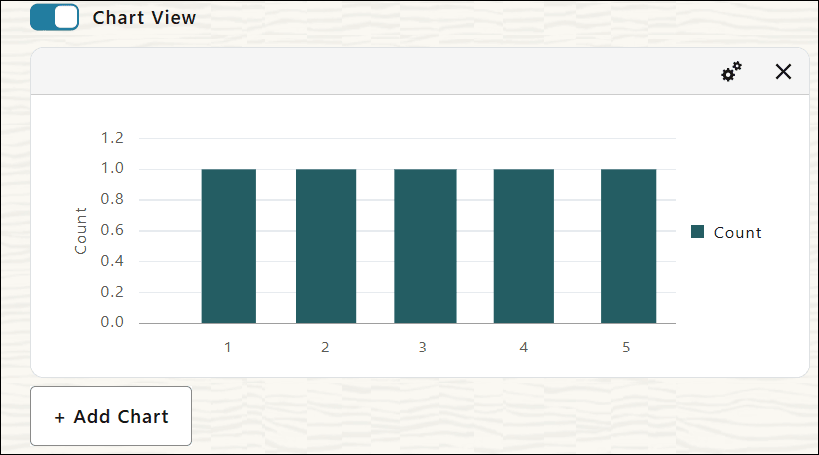
表形式データの列メニューからチャートを作成する方法の詳細は、「新規チャートの作成」を参照してください。
表形式のデータは、デフォルト設定のチャートに変換されます。 その他のデータがある場合は、ページ上部の「さらにデータをロード」ボタンをクリックして、データの次のページをフェッチできます。
ページをリフレッシュするまで、最新のチャート ビュー設定が保持されます。 表ビューとチャート・ビューを切り替えると、最後に保存した構成を使用してチャートが表示されます。 チャートは、表ハイパーリンク・データを使用して動的に作成されます。
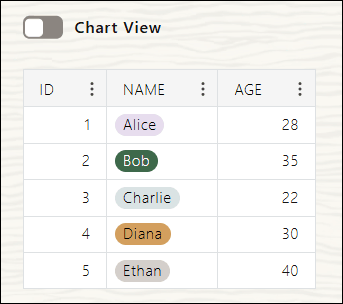
ページ上部の「チャート・ビュー」スイッチをオフにすると、表形式ビューに戻ることができます。 オプションで、「表ハイパーリンク・ハンバーガ」メニューの「表の表示」をクリックして、表形式ビューに戻ることもできます。
新規チャートを作成
次の手順に従って、新しいチャートを作成します。
- オプションで、データ表の列ドロップダウン・メニューからチャートを直接作成できます。
-
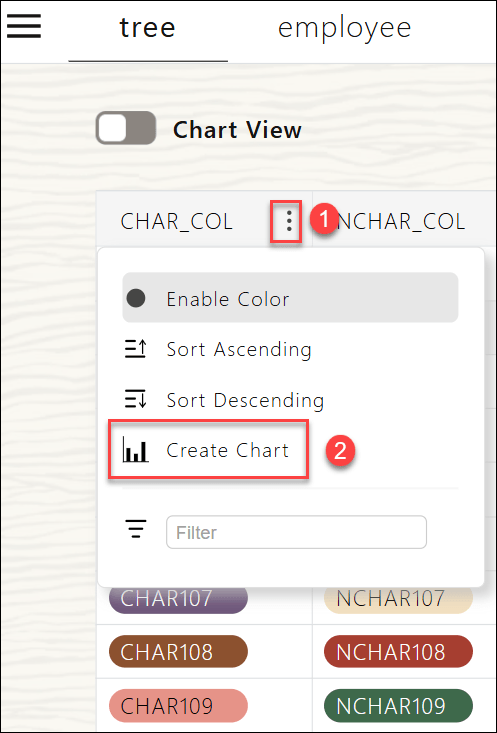
列メニューを開き、「チャートの作成」を選択します。
選択した列は、X軸に自動的に使用されます。
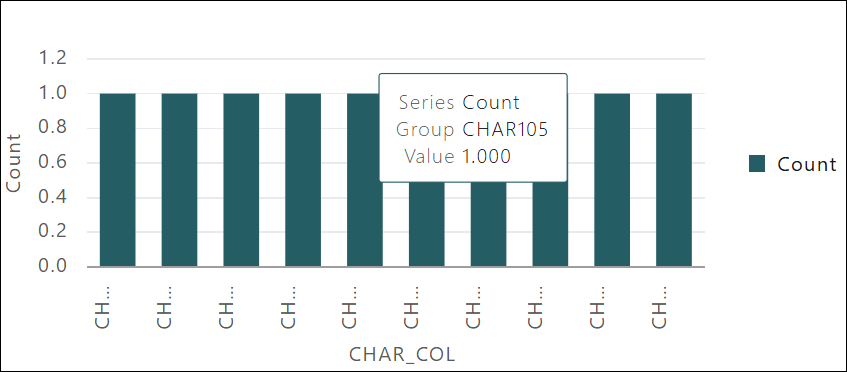
この例では、CHAR_COLをX軸で表示できます。
ノート:
チャート・ビューの設定を構成すると、これらの設定が記憶されます。 チャート・ビューを無効にし、他のアクションを実行してチャート・ビューに戻ると、前の設定を使用してチャートが表示されます。
-
- 各チャートには、データ・ポイントまたはチャート領域にマウス・ポインタを重ねると、ポップアップに詳細情報が表示されます。
チャートのカスタマイズ
チャート名、タイプ、方向などのチャート設定をカスタマイズできます。 カスタマイズ可能な設定は、チャートのタイプによって異なります。 チャートの作成後にチャート設定を構成できます。
-
カスタマイズするチャート・ビューの「チャート・オプション」

「図チャートの説明」options.pngをクリックします。使用可能なチャート・オプションは、選択したチャートのタイプによって異なります。
- 次のフィールド値を指定します。
-
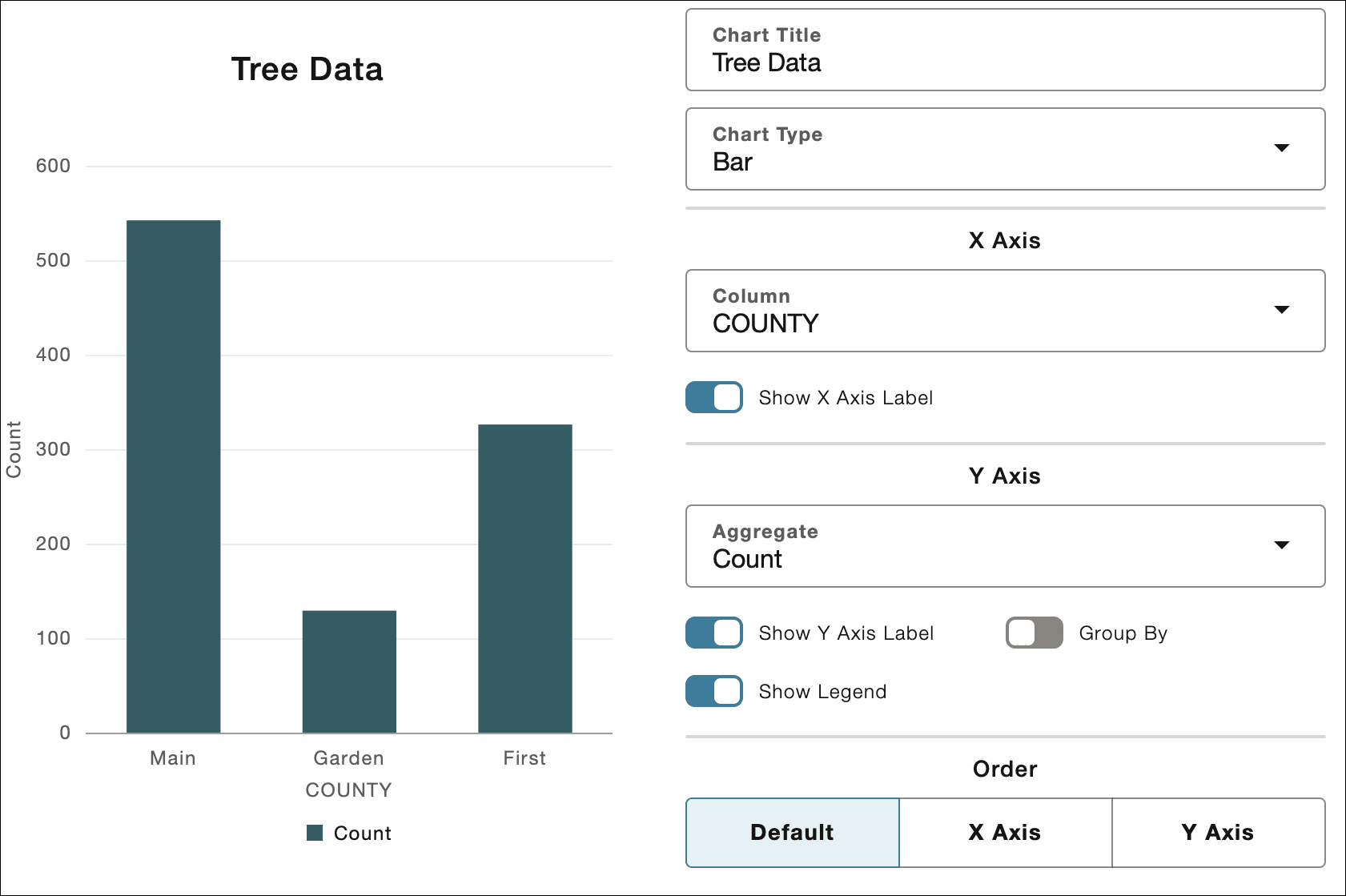
チャート・タイトル: チャートの名前を入力します。 たとえば、「ツリー・データ」です。
- チャート・タイプ: ドロップダウンから次の使用可能なオプションのいずれかを選択できます。 各チャート・タイプでは、特定のカスタマイズ・オプションがサポートされています。
-
棒グラフのカスタマイズ: 「チャート・タイプ」フィールドで「棒」を選択すると、「棒グラフのカスタマイズ」セクションの説明に従ってチャートを構成できます。
-
折れ線グラフのカスタマイズ: 「チャート・タイプ」フィールドで「折れ線」を選択すると、「折れ線グラフのカスタマイズ」セクションの説明に従ってチャートを構成できます。
-
散布図のカスタマイズ: 「チャート・タイプ」フィールドで「散布」を選択すると、「散布図のカスタマイズ」の項の説明に従ってチャートを構成できます。
- 円グラフのカスタマイズ: 「チャート・タイプ」フィールドで「円」を選択すると、「円グラフのカスタマイズ」セクションの説明に従ってチャートを構成できます。
-
-
- 棒グラフのカスタマイズ
棒グラフには、比較のために複数のデータ値のグラフィカル・サマリーが表示されます。 デフォルトのチャート・ビューは棒グラフです。 - 折れ線グラフのカスタマイズ
折れ線グラフには、一定期間における1つ以上のリソースの値が表示されます。 線の各点は、ある時点での実際の値を表します。 - 散布図のカスタマイズ
散布図には、各点がディメンション値を表すデータ・ポイントが表示されます。 - 円グラフのカスタマイズ
円グラフは、データ・セットを相互に比較するためにスライスに分割された円グラフを表示します。
棒グラフのカスタマイズ
棒グラフには、比較のために複数のデータ値のグラフィカル・サマリーが表示されます。 デフォルトのチャート・ビューは棒グラフです。
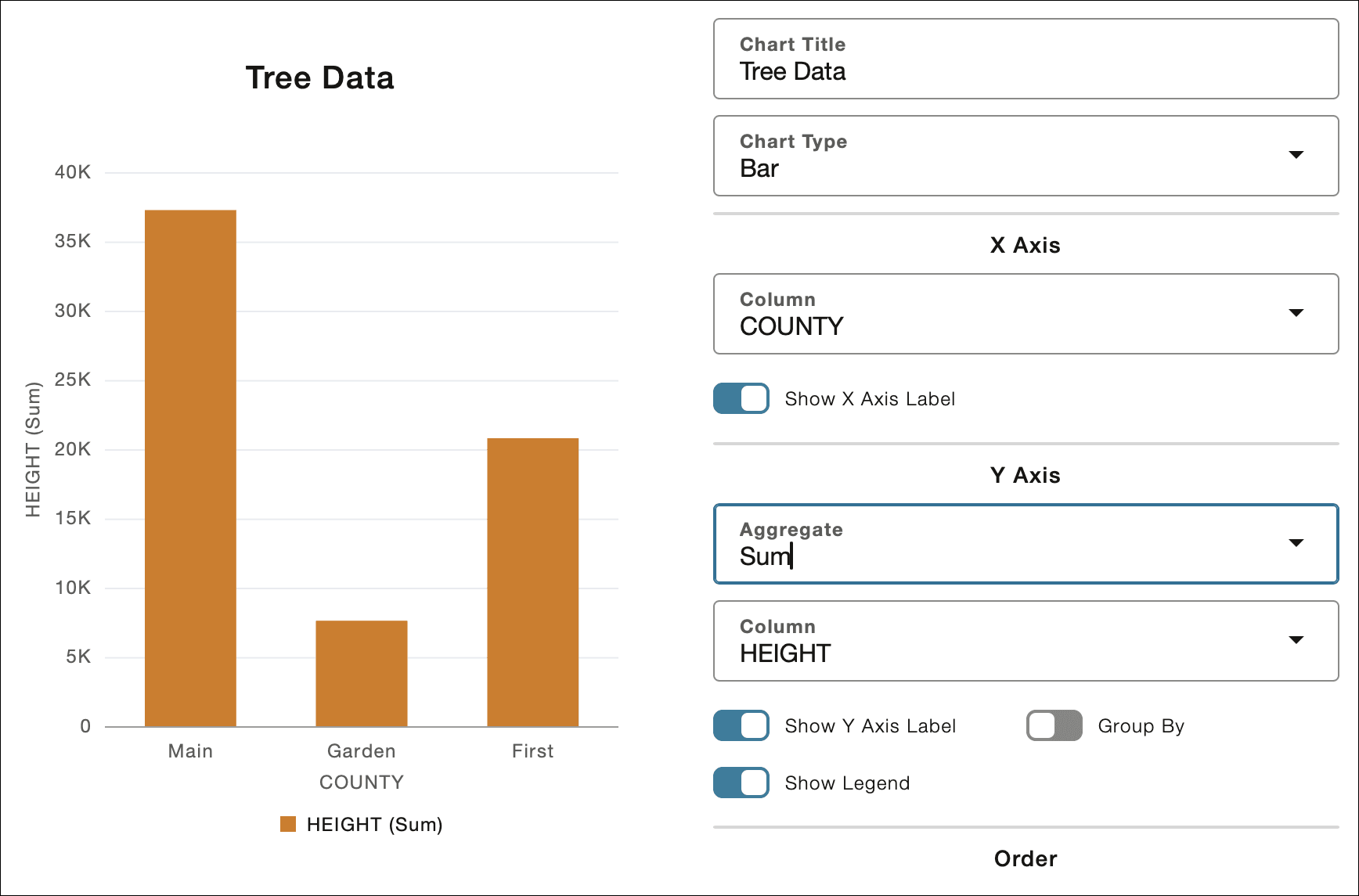
- 「X軸」で、次のフィールド値を選択します。
- 列: x軸に表示する列のデータを選択します。 デフォルト・オプションは、表ビューの左端の列です。
- 「Y軸」で、次のフィールド値を選択します。
-
集計: 「列」フィールドで実行する使用可能な集計関数の1つを選択します(「件数」(デフォルト)、「合計」、「最小」、「最大」または「平均」)。
-
列: 「件数」以外の集計が選択されている場合、このフィールドを表示して、データを集計する列を指定できます。 このフィールドには数値列のみが表示され、デフォルトの選択は、X軸に対してまだ選択されていない表の左端の数値列です。
- 「Y軸ラベルの表示」スイッチを切り替えて、Y軸ラベルを表示または非表示にします。
- チャートの凡例を表示または非表示にするには、「凡例の表示」スイッチを切り替えます。
-
「グループ化基準」を使用して、セカンダリ・グループ化を有効にできます。 デフォルトのグループは、X軸または集計列のいずれにも割り当てられていない左端の列です。
- 「スタック」を使用すると、積み重ねられたグループ・バーまたは並べてグループ・バーを表示できます。 これにより、グループ・バーを積み重ねて表示するか、並べて表示するかが決まります。
-
-
「順序」で、使用可能なオプションのいずれかを選択して、データの表示方法を選択できます。
- デフォルト: データをそのまま表示します。
- X軸 - データをX軸値で英数字の昇順でソートします。
- Y軸 - 高さを増して棒をソートします。 このフィールドは、[グループ化基準]を選択した場合には使用できません。
親トピック: チャートのカスタマイズ
折れ線グラフのカスタマイズ
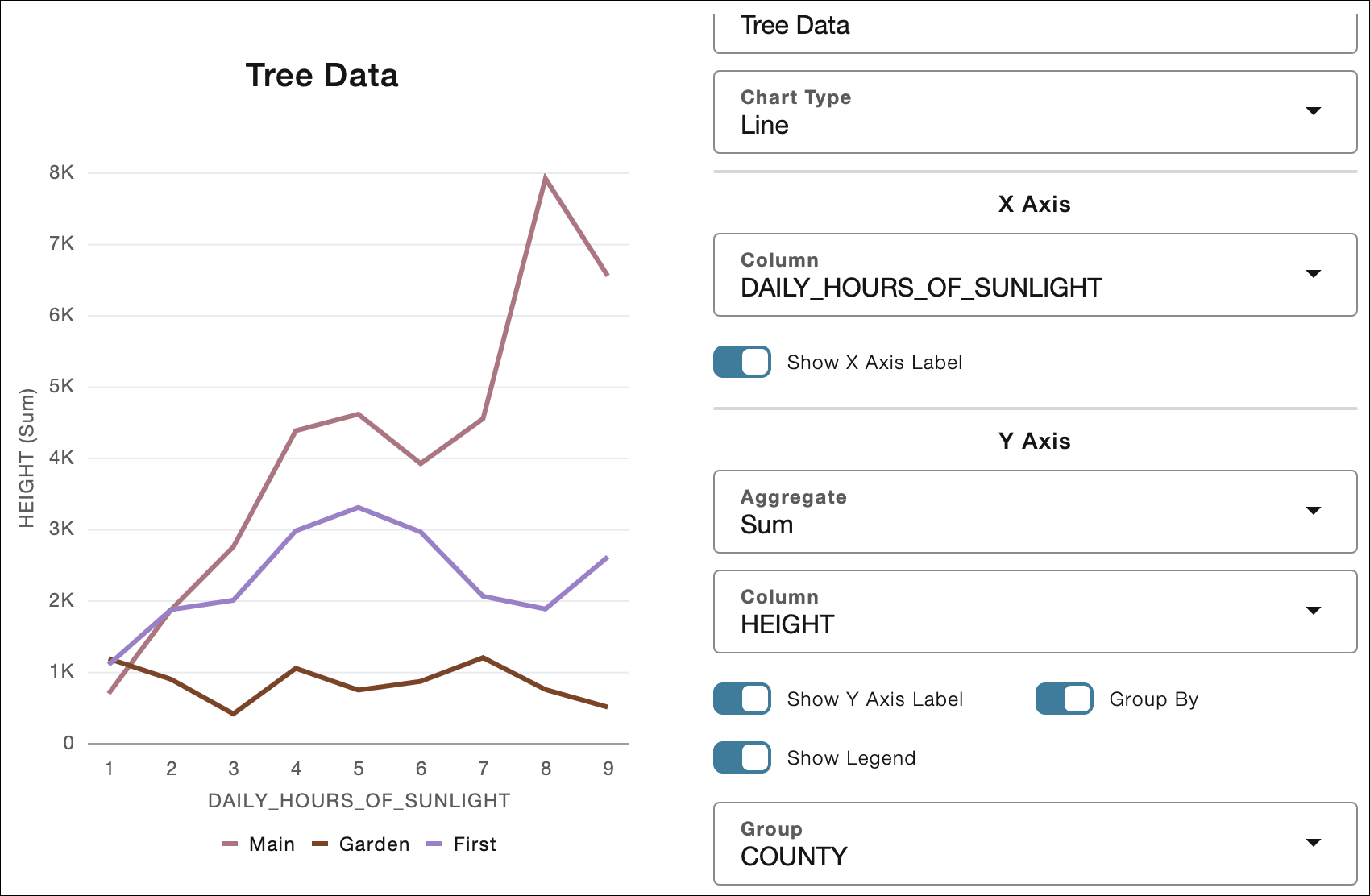
折れ線グラフには、一定期間における1つ以上のリソースの値が表示されます。 線の各点は、ある時点での実際の値を表します。
-
「X軸」で、次のフィールド値を選択します。
-
列: x軸に表示する列のデータを選択します。 デフォルト・オプションは、表ビューの左端の列です。
-
-
「Y軸」で、次のフィールド値を選択します。
-
集計: 「列」フィールドで実行する使用可能な集計関数の1つを選択します(「件数」(デフォルト)、「合計」、「最小」、「最大」または「平均」)。
-
列: 「件数」以外の集計が選択されている場合、このフィールドを表示して、データを集計する列を指定できます。 このフィールドには数値列のみが表示され、デフォルトの選択は、X軸に対してまだ選択されていない表の左端の数値列です。
- 「Y軸ラベルの表示」スイッチを切り替えて、Y軸ラベルを表示または非表示にします。
- チャートの凡例を表示または非表示にするには、「凡例の表示」スイッチを切り替えます。
- 「グループ化基準」を使用して、セカンダリ・グループ化を有効にできます。
ノート:
「グループ化」が有効になっている場合、「スタック」オプションは無効です。 -
折れ線グラフは、デフォルトでX軸の値の昇順に配置されます。
-
親トピック: チャートのカスタマイズ
散布図のカスタマイズ
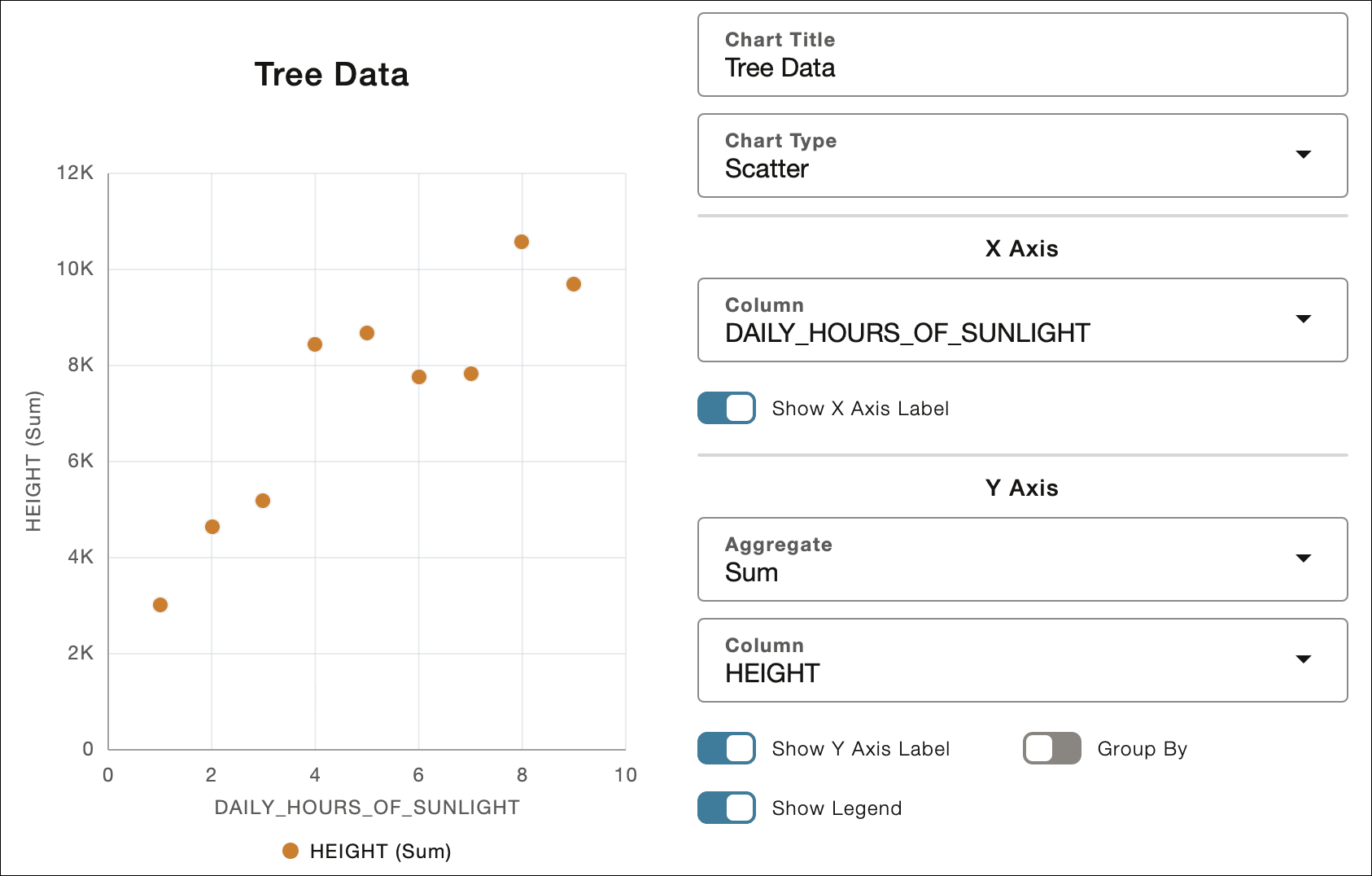
散布図にはデータ・ポイントが表示され、各ポイントはディメンション値を表します。
- 「X軸」で、次のフィールド値を選択します。
- 列: x軸に表示する列のデータを選択します。 ドロップダウンには数値列のみを使用できます。 デフォルト・オプションは、表ビューの左端の列です。
ノート:
数値以外の列を選択すると、選択したX軸列を使用して散布図を作成できないことを示す情報メッセージが表示されます。「X軸ラベルの表示」スイッチを切り替えて、X軸ラベルを表示または非表示にできます。
- 列: x軸に表示する列のデータを選択します。 ドロップダウンには数値列のみを使用できます。 デフォルト・オプションは、表ビューの左端の列です。
-
「Y軸」で、次のフィールド値を選択します。
-
集計: 「列」フィールドで実行する使用可能な集計関数の1つを選択します(「件数」(デフォルト)、「合計」、「最小」、「最大」または「平均」)。
-
列: 「件数」以外の集計が選択されている場合、このフィールドを表示して、データを集計する列を指定できます。 このフィールドには数値列のみが表示され、デフォルトの選択は、X軸に対してまだ選択されていない表の左端の数値列です。
-
「Y軸ラベルの表示」スイッチを切り替えて、Y軸ラベルを表示または非表示にします。
-
チャートの凡例を表示または非表示にするには、「凡例の表示」スイッチを切り替えます。
-
「グループ化基準」を使用して、セカンダリ・グループ化を有効にできます。
ノート:
「グループ化」が有効になっている場合、「スタック」オプションは無効です。 -
散布図はすべて、X軸の値で昇順に配置されます。
-
親トピック: チャートのカスタマイズ
円グラフのカスタマイズ
円グラフには、円グラフが表示されます。円グラフはスライスに分割され、データ・セットが相互に比較されます。
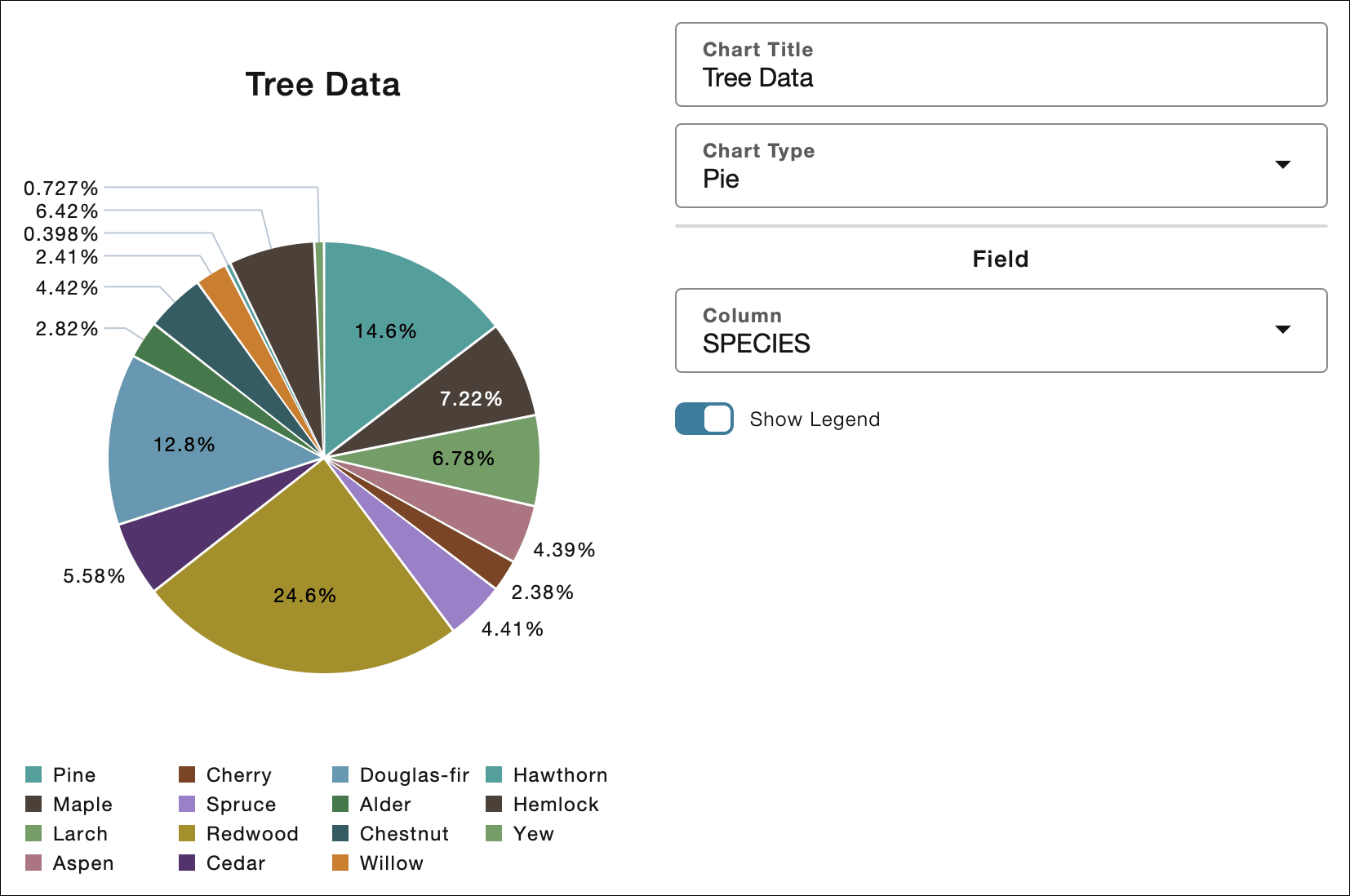
「フィールド」で、円グラフのスライスを決定する列を選択します。
ノート:
デフォルトの選択は、棒グラフで使用される「X軸」列と一致します。
チャートの凡例を表示または非表示にするには、「凡例の表示」スイッチを切り替えます。
親トピック: チャートのカスタマイズ