接続の作成の前提条件
「RESTアダプタ」との接続を作成するには、次の前提条件を満たす必要があります。
OAuthセキュリティ・ポリシー
いずれかのOAuthセキュリティ・ポリシーを使用している場合は、クライアント・アプリケーションを登録し、Connectionsページの必須フィールドを入力しておく必要があります。 Basic認証および「No Security Policy」セキュリティ・ポリシーは除外されます。
クライアント・アプリケーションでリソース・サーバー上のリソースへのアクセスをリクエストできるように、まず、リソース・サーバーに関連付けられている認証サーバーにクライアント・アプリケーションを登録する必要があります。
通常、登録は1回のみのタスクです。 登録すると、クライアント・アプリケーションの登録が取り消されないかぎり、登録は有効なままとなります。
登録時、クライアント・アプリケーションには、認証サーバーによりクライアントIDとクライアント・シークレット(パスワード)が割り当てられます。 クライアントIDとシークレットは、その認証サーバーのクライアント・アプリケーションに対して一意です。 クライアント・アプリケーションを複数の認証サーバー(Facebook、Twitter、Googleなど)に登録する場合は、各認証サーバーにより、独自のクライアントIDがクライアント・アプリケーションに発行されます。
@ref: http://tutorials.jenkov.com/oauth2/authorization.htmlOAuth構成については、プロバイダのドキュメントをよく確認して、適切な値を指定します。
SSLエンドポイント
SSLエンドポイントについては、サーバー証明書を入手してアップロードします。 詳細は、「SSL証明書のアップロード」を参照してください。
Amazon Web Services (AWS) REST APIの使用
Amazon Web Services (AWS) REST APIを使用する接続を作成するには、必要なアクセスキーおよびシークレット・キーを取得する必要があります。 「セキュリティ資格証明の理解と取得」を参照してください。
OCIシグネチャ・バージョン1セキュリティ・ポリシーの使用
-
API署名キーを作成します。 次に、Oracle Cloud Infrastructureに署名キーを指定します。
opensslを使用して、Oracle Cloud Infrastructureに署名キーを作成します。 キーはRSA (PKCS1)形式である必要があります。 作成中、キーを保護するパス・フェーズも作成します。 接続ページでOCIシグネチャ・バージョン1セキュリティ・ポリシーを構成する場合は、キーおよびパスフレーズの両方が必要です。 「キー・ペアの作成」を参照してください。Oracle Cloud InfrastructureコンソールからダウンロードしたキーがPKCS8形式の場合、RSA (PKCS1)形式に変換する必要があります。 「OCIシグネチャ・バージョン1セキュリティ・ポリシーのための秘密キーのPKCS8からRSA (PKCS1)形式への変換」を参照してください。
OCIシグネチャ・バージョン1のセキュリティ・ポリシーをすでに使用している既存の接続は、引き続き機能するため、アップグレードする必要はありません。
- Oracle Cloud Infrastructureコンソールにサインインして、公開キーをアップロードします。
- 左上隅で、
 を選択します。
- 「ホーム」をクリックします。
- 「アイデンティティ&セキュリティ」を選択し、「ユーザー」を選択します。
- ユーザー・ページで、使用するユーザー名のリンクをクリックします。
- 「リソース」セクションで、「APIキー」をクリックします。
- 「APIキーの追加」をクリックします。
- 「APIキーの追加」ダイアログで、作成した公開キーを追加し、「追加」をクリックします。

- Oracle Cloud Infrastructureによって生成されたフィンガ・プリントの値をコピーします。 この値は、接続ページでOCIシグネチャ・バージョン1のセキュリティ・ポリシーを構成するときに必要です。
- Oracle Cloud Infrastructureコンソールで、テナンシOCIDおよびユーザーOCIDの詳細を取得します。 Oracle Cloud Infrastructureにサインアップすると、Oracleは会社のテナンシを作成します。これは、クラウド・リソースを作成、編成および管理できるOracle Cloud Infrastructure内のセキュアで分離されたパーティションです。
- Oracle Cloud Infrastructureコンソールにサインインします。
- 左上隅でを選択し、「テナンシ」を検索します。
- 「テナンシ」をクリックします。
- テナンシの場合は、「テナンシ情報」セクションに移動し、「表示」をクリックしてOCIDテナンシの値を表示します。
- 値をコピーします。 この値は、接続ページでOCIシグネチャ・バージョン1のセキュリティ・ポリシーを構成するときに必要です。
- 右上隅にある「プロファイル」アイコンをクリックし、「ユーザー設定」を選択します。
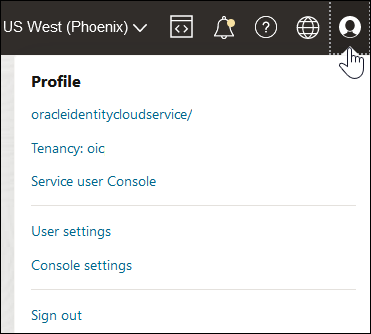
ノート:
左上隅でを選択し、「アイデンティティ&セキュリティ」を選択してから、「ユーザー設定」を選択してユーザー・プロファイルにアクセスすることもできます。
- 「表示」をクリックして、OCIDユーザー値を表示します。
- 値をコピーします。 この値は、接続ページでOCIシグネチャ・バージョン1のセキュリティ・ポリシーを構成するときに必要です。