重複ルール・ヘッダー・プロパティによる重複ヘッダーの許可および回避
「ルール・ヘッダーの重複」プロパティを使用して、メッセージのヘッダーの重複を許可および防止できます。 この項では、ヘッダーの重複を許可または防止するための機能の概要を説明します。
重複するルール
重複ルールは、Salesforceが重複データを管理するために提供する重複管理機能の一部です。 この機能を使用すると、新しい重複ルールを定義し、そのルールを管理してレコードやデータの重複を回避できます。 Salesforceでは、「ルール・ヘッダーの重複」というヘッダーを使用して、SOAP APIを通じて重複レコードを管理できます。
「ルール・ヘッダーの重複」は、次の3つのプロパティで構成されています:
-
保存の許可: trueに設定されている(選択されている)場合にレコードの重複を許可し、falseに設定されている場合(選択解除されている場合)は重複レコードを保存できません。
-
詳細を含む: true (選択済)に設定した場合に重複として検出されたレコードのIDsとともにフィールドと値を返し、false (選択解除済)に設定した場合に重複として検出されたレコードのIDsのみを取得します。
-
現行ユーザーとして実行: 現在のユーザーの共有ルールを有効または無効にします。 true (選択済)に設定すると、重複ルールの実行時に、現在のユーザーの共有ルールが施行されます。 false (選択解除)に設定すると、リクエストに指定されている共有ルールが使用されます。
重複エラー
-
これはエラー要素の拡張データ型です。
-
重複結果は、重複ルールによって検出された重複レコードの詳細と、その重複レコードに関する情報を表します。
Oracle Integration Cloud Salesforceプラグインの重複ルール・ヘッダー
「ルール・ヘッダーの重複」は、次のコンポーネントで構成されています:
-
重複ルール: Salesforceプラグインは、重複ルールのすべてのヘッダー・プロパティをサポートしています。 これら3つのプロパティは、相互に排他的な方法で処理されます。 つまり、プロパティ「保存の許可」がtrueに設定されている(つまり選択されている)場合、他の2つのヘッダー・プロパティ「詳細を含む」および「現行ユーザーとして実行」の変更はfalse (選択解除)になり、編集できなくなります。 同様に、「保存の許可」がfalse (つまり選択解除)に設定されている場合、他の2つのヘッダーはtrue (つまり選択されている)に変更され、編集可能になります。
-
重複する結果: 「ルール・ヘッダーの重複」は、拡張タイプのエラー(DuplicateError)として発生します。
-
このエラー・タイプには、重複ルールによって検出された重複レコードに関連する情報を伝達する様々なフィールドが含まれています。
-
これは拡張エラーであるため、ユーザーはエラーをDuplicateErrorと置換して使用する必要があります。
-
重複ルール・ヘッダー・プロパティで重複レコードを許可
「ルール・ヘッダーの重複」プロパティで重複レコードを許可できます。
前提条件:
-
各Salesforce組織アカウントの重複管理の下に、少なくとも1つの一致ルールを構成してアクティブ化します。
-
作成されたアクティブな一致ルールごとに、重複管理で少なくとも1つの重複ルールを構成してアクティブ化します。 作成された1つの一致ルールと、Salesforceアカウント内の1つの重複ルールが、アカウントオブジェクトの一意の電話フィールド値を保持するように構成されていることを確認できます。
- 新しい統合を作成します(この例では、基本ルーティング統合パターンが選択されています)。
- トリガー接続用にSOAPアダプタを構成します。
- SOAPアダプタ接続をトリガー/ソース側にドラッグ・アンド・ドロップします。
- 「基本情報」ページで、エンドポイント名を指定して、「次」をクリックします。
- 操作ページで、デフォルト値を受け入れ、「次」をクリックします。
- ヘッダー・ページで、デフォルト値を受け入れ、「次」をクリックします。
- Summaryページで、「次」をクリックします。
- Salesforceアダプタを起動接続用に構成します。
- リクエスト・マッピングを構成します。
- 必要な要素をマップします。
-
アカウント > 「名前」フィールド: これは必須フィールドです。
-
アカウント > 電話フィールド: これは、Salesforceアカウントで重複した電話番号を許可しない重複ルール用に構成されます。

「図dup_header_request.pngの説明」
-
- 必要な要素をマップします。
- レスポンス・マッピングを構成します。
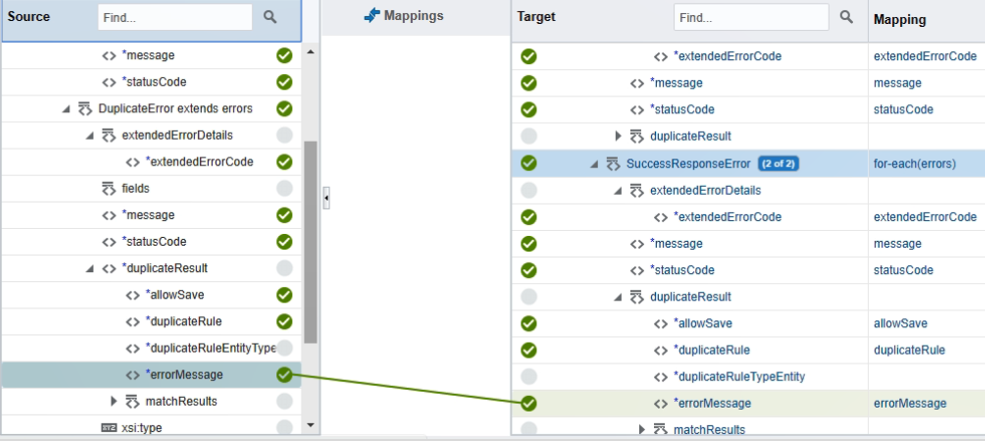
- 「要素の繰返し」をクリックして、両方のエラーを同じ要素にマップします。 マッピングは次のとおりです:
- 「要素の繰返し」をクリックして、両方のエラーを同じ要素にマップします。 マッピングは次のとおりです:
- ビジネス・トラッキング変数を追加します。
- 「Tracking」をクリックします。
- ビジネス識別子をトラッキング変数としてマップします。
- 完了したら、統合を保存してアクティブ化します。
- アクティブ化したら、エンドポイントURLを使用してリクエストをトリガーします。
ルール・ヘッダー・プロパティが重複するレコードの防止
「ルール・ヘッダーの重複」プロパティでは、重複レコードを回避できます。
前提条件:
-
各Salesforce組織アカウントの重複管理の下に、少なくとも1つの一致ルールを構成してアクティブ化します。
-
作成されたアクティブな一致ルールごとに、重複管理で少なくとも1つの重複ルールを構成してアクティブ化します。 作成された1つの一致ルールと、Salesforceアカウント内の1つの重複ルールが、アカウントオブジェクトの一意の電話フィールド値を保持するように構成されていることを確認できます。
- 新しい統合を作成します(この例では、基本ルーティング統合が選択されています)。
- トリガー接続用にSOAPアダプタを構成します。
- SOAPアダプタ接続をトリガー/ソース側にドラッグ・アンド・ドロップします。
- 「基本情報」ページで、エンドポイント名を指定して、「次」をクリックします。
- 操作ページで、デフォルト値を受け入れ、「次」をクリックします。
- ヘッダー・ページで、デフォルト値を受け入れ、「次」をクリックします。
- Summaryページで、「次」をクリックします。
- Salesforceアダプタを起動接続用に構成します。
- Salesforceアダプタを起動側/ターゲット側にドラッグ・アンド・ドロップします。
- 「基本情報」ページで、エンドポイント名を指定して、「次」をクリックします。
- アクション・ページで、「情報の作成、更新または削除」を選択します。
- 操作ページの「操作の選択」フィールドで「作成」を選択します。
- 「ビジネス・オブジェクトの選択」表でアカウントを選択します。
- 「ルール・ヘッダーの重複」の下のヘッダー・ページで、「レコード詳細を含む」と「現行ユーザーとして実行」がtrueに設定され(つまり、選択済)、「保存の許可」がfalse(選択解除)に設定されていることを確認します。 これらの設定では、重複レコードが作成されないように「ルール・ヘッダーの重複」が構成されます。
- 「すべてまたはなしのヘッダー」をfalseに設定します。
- Summaryページで選択内容を確認し、「完了」をクリックします。
- リクエスト・マッピングを構成します。
- 必要な要素をマップします。
-
アカウント > 「名前」フィールド: これは必須フィールドです。
-
アカウント > 電話フィールド: これは、Salesforceアカウントで重複した電話番号を許可しない重複ルール用に構成されます。
「図dup_header_request.pngの説明」
-
- 必要な要素をマップします。
- レスポンス・マッピングを構成します。
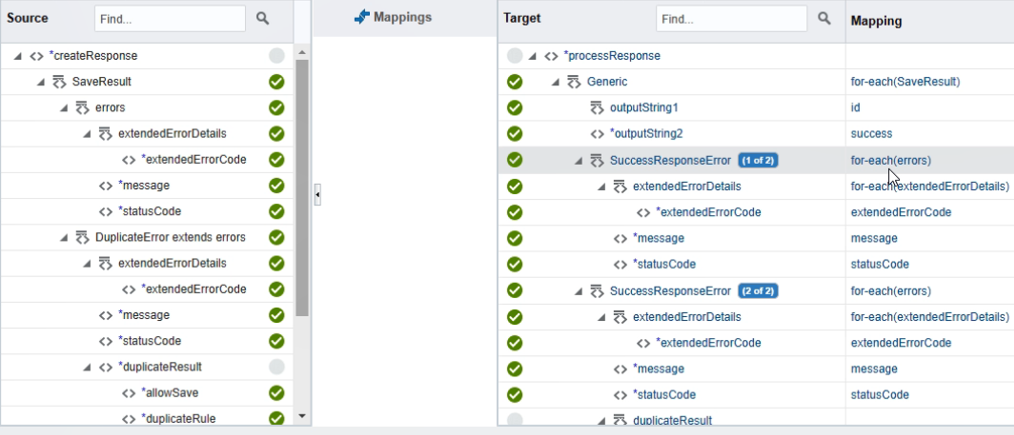
- 「要素の繰返し」をクリックして、両方のエラーを同じ要素にマップします。 マッピングは次のとおりです:
- 「要素の繰返し」をクリックして、両方のエラーを同じ要素にマップします。 マッピングは次のとおりです:
- ビジネス・トラッキング変数を追加します。
- 「Tracking」をクリックします。
- ビジネス識別子をトラッキング変数としてマップします。
- 完了したら、統合を保存してアクティブ化します。
- アクティブ化したら、エンドポイントURLを使用してリクエストをトリガーします。