- Oracle Integration Generation 2でのIntegration Insightの使用
- インサイトでのコンソールおよびダッシュボードの操作
- ビジネス・プロセスのコンソールおよびダッシュボードの使用
- カスタム・ダッシュボードの作成
カスタム・ダッシュボードの作成
カスタム・ダッシュボードでは、円グラフや棒グラフなどのビジュアライゼーション・チャートを使用して、インジケータが定義されているインサイト・モデルのインジケータ(ディメンションおよびメジャー)を表します。
- 「モデル」ページで、カスタム・ダッシュボードを作成するモデルをクリックし、モデルにインジケータ(ディメンションおよびメジャー)が定義されていることを確認します。 そうでない場合は、「インジケータの定義」のステップに従います。
ノート:
ドラフト・ステータスのモデルに対してのみインジケータを作成および定義できます。 インジケータを追加するためにモデルのドラフトを作成する必要がある場合は、モデルを再度アクティブにする必要があります。 モデルが再アクティブ化されている間、メトリックが失われる可能性があります。
- コンソールページで、カスタム・ダッシュボードを作成するモデル(ビジネス・プロセス)をクリックします。
- モデル・コンソールで、「作成」をクリックします。

「ダッシュボードの作成」ダイアログが表示されます。
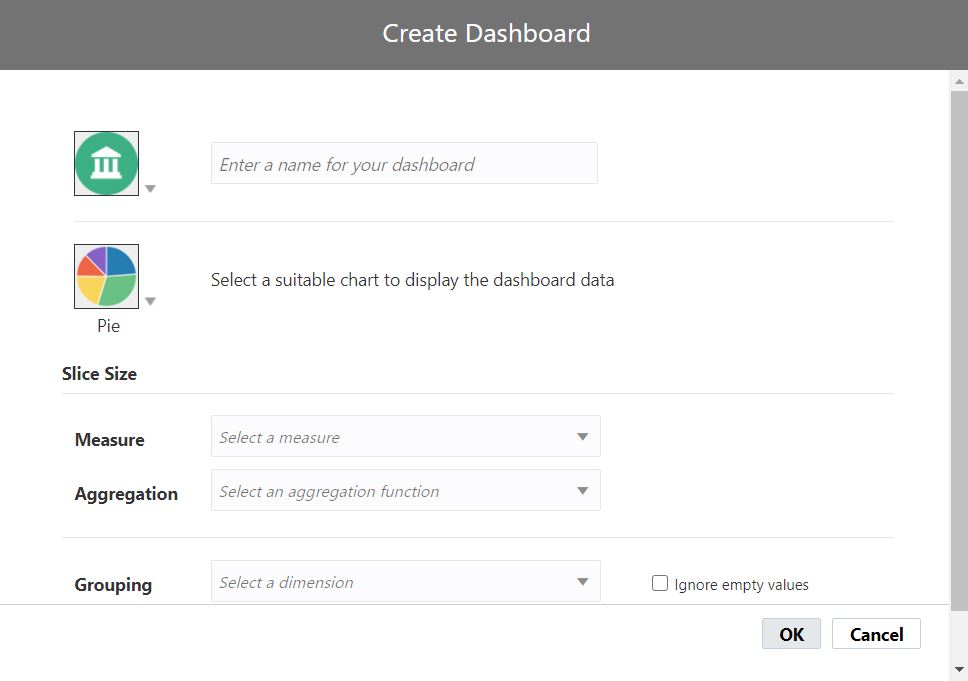
- ダッシュボードの適切な名前を入力します。
- ダッシュボード・アイコンをクリックすると、アイコン・ピッカーが表示されます。 ダッシュボードに適したアイコンを選択します。

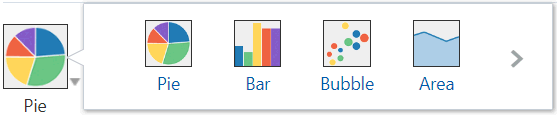
- チャート・アイコンをクリックすると、チャート・ピッカーが表示されます。 データ視覚化に適したチャートを選択します。
- 選択したチャートのタイプに基づいて、チャートの作成ダイアログの各フィールドに適切な値を選択します。ここでは:
- 「メジャー」値は、アイテム数や価格などの定量化可能な値であるビジネス・プロセスのモデルで定義されているインジケータです。
- 「集計」値は、選択したメジャーで動作する関数です。 使用可能な関数は、次のとおりです。
- Average
- 件数
- Count Distinct
- 最大
- Median
- 最小
- 合計の割合
- 標準偏差
- Sum
- 分散
- Grouping/X-Axis値は、地理的リージョン、営業担当、オーダー開始日、ステータスなどの集計メジャー値のグループを指定するビジネス・プロセスのモデルで定義されたディメンション・インジケータです。
次の表では、各カスタム・チャート・タイプの「チャート」の作成ダイアログのフィールドおよび値について説明します。
フィールドと値 円 棒 バブル 領域 行 散布 スライス・サイズ スライス・サイズが表す値を選択します。 これらの値は必須です。 -
Measure スライスのサイズのメジャーを選択します。
-
集計 メジャーの集計関数を選択します。
X X-軸 X軸で表される値を選択します。 この値は、データのグループ化に使用されるディメンション・インジケータです。 この値は必須です。
X X X X-軸 X軸で表される値を選択します。 これらの値は必須です。 -
Measure 適切なメジャー・インジケータを選択します。
-
集計 メジャーの集計関数を選択します。
X X Y-軸 Y軸で表される値を選択します。 これらの値は必須です。 -
Measure 適切なメジャー・インジケータを選択します。
-
集計 メジャーの集計関数を選択します。
X X X X X バブルの大きさ 値を選択して、バブルのサイズを決定します。 これらの値は必須です。 -
Measure 適切なメジャー・インジケータを選択します。
-
集計 メジャーの集計関数を選択します。
X グループ化 データをグループ化するディメンション・インジケータを選択します。 この値は必須です。 X X X グループ化 X軸に表示されるデータをグループ化するには、ディメンション・インジケータを選択します。 X軸に使用するディメンションと同じ値を指定することはできません。 この値はオプションです。 X 空の値を無視します 選択したディメンションの有効な値のデータのみ表示し、null値を無視する場合に選択します。 X X X X X X