コンソール・ページでの事前構成済ダッシュボードおよびカスタム・ダッシュボードの操作
概要は、「事前設定されたダッシュボード」および「カスタム・ダッシュボード」を参照してください。
ビジネス・プロセスのダッシュボードを使用するには:
- 次のいずれかの方法で、ビジネス・プロセスのコンソール・ページにナビゲートします:
-
「コンソール・ページ」で、目的のモデル(ビジネス・プロセス)をクリックしてそのコンソール・ページを表示します。
- (インサイト管理者のみ) 「モデル・ページ」でモデルの
 をクリックし、「表示コンソール」をクリックして関連するコンソール・ページを開きます。
-
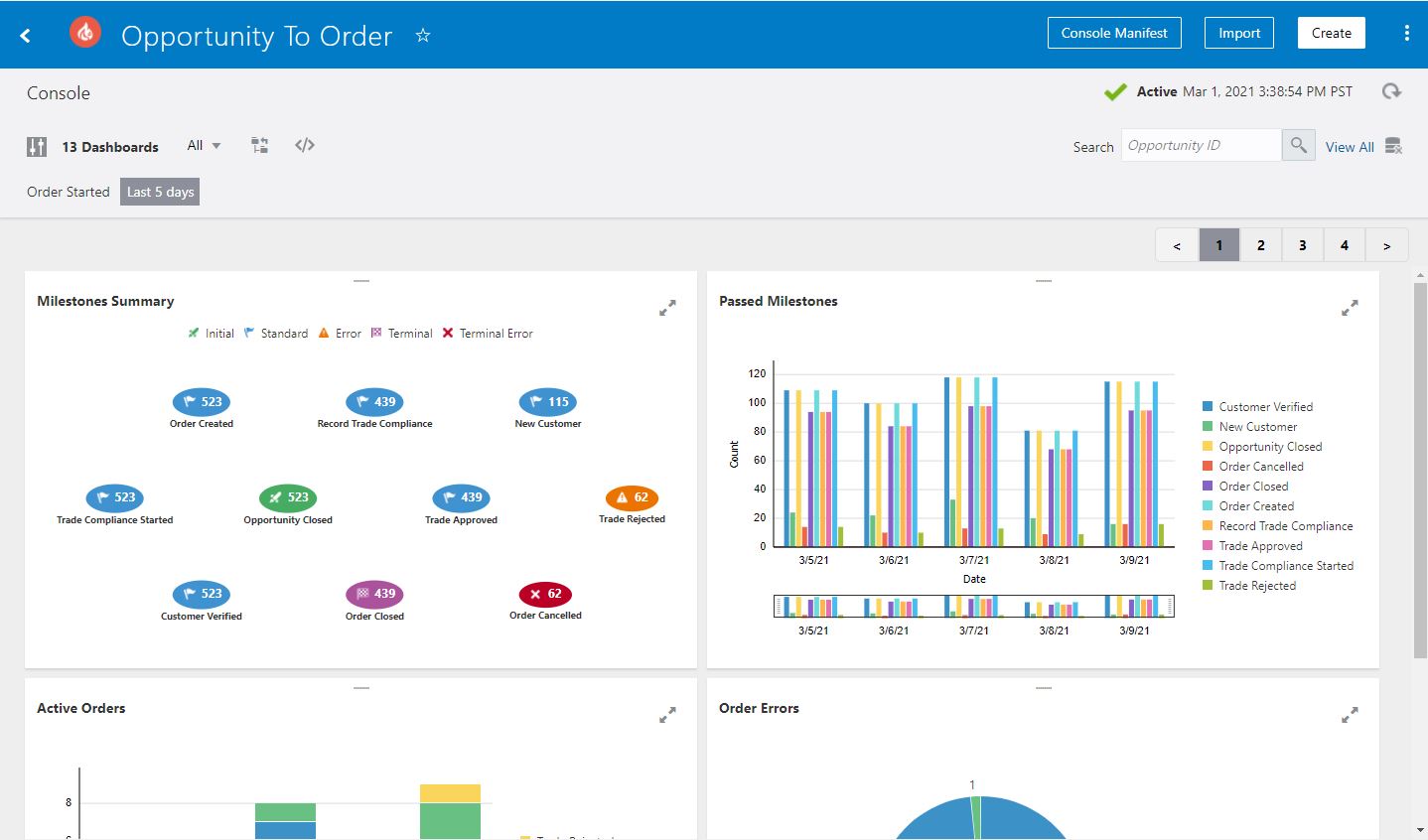
- コンソール・ページで、ビジネス・プロセスのダッシュボードを確認し、次のいずれかのアクションを実行します:
-
「コンソール・マニフェスト」をクリックして、コンソール・コンポーネントのIDを検索します。 「コンソール・マニフェストの生成」を参照してください。
-
このビジネス・プロセスで以前にエクスポートしたダッシュボードをインポートするには、「インポート」をクリックします。 「ダッシュボードのインポート」を参照してください。
-
「作成」をクリックして、カスタム・ダッシュボードを作成します。 「カスタム・ダッシュボードの作成」を参照してください。
- 「詳細」
 をクリックして、「コンソールの詳細」を表示します。 この領域には、モデル・アイコン、モデルの説明、およびモデルの作成時に定義された単一および複数のビジネス・トランザクションと複数のビジネス・トランザクションの識別用語が表示されます。
-
「検索」
 をクリックして、チャート名の全体または一部で検索します。
-
「フィルタの展開」
 をクリックして、ライフサイクル・フィルタまたはフィルタ可能なインジケータを設定し、結果を絞り込むか展開します。 「ダッシュボードのフィルタ」を参照してください。
-
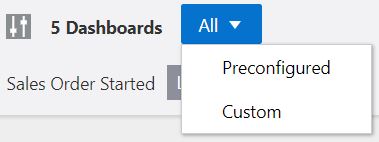
「ダッシュボード・タイプ」リストから選択して、選択したタイプのダッシュボードを表示します:
-
すべて
-
事前設定済み
-
カスタム
-
-
「ダッシュボードの再配置」
 をクリックして、コンソール・ページに表示されるダッシュボードの順序を変更します。 「ダッシュボードの再配置」を参照してください。
-
「ダッシュボードの埋込み」
 をクリックして、「ダッシュボードの埋込み」ダイアログを開きます。 「他のアプリケーションへのインサイト・ダッシュボードの埋込み」を参照してください。
-
ビジネス・トランザクションの一意識別子に基づいて特定のビジネス・トランザクション(インスタンス)を検索するには、「検索」フィールドに値を入力します。 一致するビジネス・トランザクションは、「ビジネス・トランザクション・ダッシュボード」に表示されます。 「ビジネス・トランザクションの検索」を参照してください。

-
「すべてを表示」をクリックして「ビジネス・トランザクション・ダッシュボード」のすべてのビジネス・トランザクションを表示し、詳細にドリルダウンします。 過去5日間のビジネス・トランザクションがデフォルトで表示されます。 「ビジネス・トランザクション・ダッシュボードの使用」を参照してください。
-
(インサイト管理者のみに表示)「パージ」
 をクリックして、コンソールの「インサイト」メトリックおよびイベント・データをパージします。 「モデルのコンソール・データのパージ」を参照してください。
-
「リフレッシュ」
 をクリックして、最新のビジネス・プロセス・データでダッシュボードを更新します。
- ダッシュボードの場合は、「展開」
 をクリックして、ダッシュボードを完全なページ・ビューに表示します。 「閉じる」
  をクリックしてコンソール・ビューに戻ります。
-
ダッシュボードの上にマウスを置くと、データの詳細が表示されます。
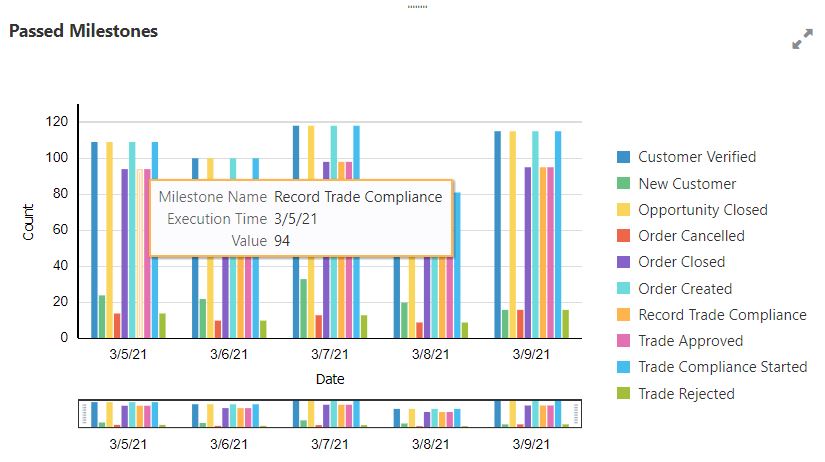
- ダッシュボードのマイルストンをダブルクリックして、そのマイルストンに関連付けられたビジネス・トランザクションを示す「ビジネス・トランザクション・ダッシュボード」を表示します:
-
渡されたマイルストン: マイルストン・バーをダブルクリックすると、そのマイルストンを通過したビジネス・トランザクション(インスタンス)が表示されます。
-
マイルストーンの概要: マイルストン・バンドルをダブルクリックすると、マイルストンに関連付けられたビジネス・トランザクション(インスタンス)が表示されます。
-
アクティブ トランザクション: 任意のビジネス・トランザクション・バーをダブルクリックして、アクティブなビジネス・トランザクションを表示します。 ビジネス・トランザクションの状態は、ダッシュボードの表示時間とバーをクリックした時間の間に変更される可能性があるため、「ビジネス・トランザクション・ダッシュボード」には同じビジネス・トランザクションが表示されないことがあります。
-
トランザクション エラー: 円グラフの任意のスライスをダブルクリックして、エラー状態のビジネス・トランザクションを表示します。
-
Avg. トランザクション 完了時間: バブル・チャートのバブルをダブルクリックすると、クリックしたバブルに応じて成功または失敗状態のビジネス・トランザクションが表示されます。
-
カスタム・ダッシュボード: ビジネス・トランザクションを表す要素(円グラフの円グラフのスライスなど)をダブルクリックすると、関連するビジネス・トランザクションが表示されます。 「カスタム・ダッシュボードの作成」を参照してください。
-
-