機械翻訳について

構造化プロセスでの動的プロセスの使用

ビジネス・プロセスがほとんど予測可能(構造化)であるが、一部が予測不可能で非順次的(動的)である場合は、構造化プロセスから動的プロセスを呼び出すことで対応できます。

私たちの以前の病院の緊急事態室の例では、動的プロセス(緊急手術室)から構造化プロセス(外科手術)を呼び出すことが示されました。 もっと学びたいですか? 「動的プロセスでの構造化プロセスの使用」を参照してください。

しかし今、この例では別のひねりを想像してみましょう: 手術(構造化プロセス)、その後の術後(動的プロセス)。

術後のプロセスについてダイナミックなものは何ですか?

  • 退院して家に帰ることを除いて、患者は追加の処置を必要としなくてもよい。

  • フォローアップ・ケアや治療が必要な軽度の合併症が発症することがあります。

  • まれなケースでは、患者は重大な合併症を発症し、広範な治療を必要とするかもしれません。

作成を開始しましょう:

  • 全体的な手術のタスクのための「構造化プロセス」 医者は手術を開始し、患者は同意します。 (例の目的のために、手術そのものにはここではカバーしていない追加のステップが含まれていると想像してください)。

  • 予期せぬ術後の作業をモデル化する「動的プロセス」 この例では、活動を退院、軽度および重大な合併症に限定します。

構造化プロセスと動的プロセスの作成

構造化された動的プロセスを格納するための新しいシンプル・プロセス・アプリケーション(Emergency2)を開始します。

  1. 「プロセス・アプリケーション」ページで、「作成」「新規アプリケーション」の順にクリックします。
  2. 「アプリケーションの作成」ダイアログ・ボックスで、「名前」フィールドにEmergency2を入力し、「作成」をクリックします。

    「アプリケーション・ホーム」タブが開き、ナビゲーション・ペインに表示されるアプリケーション・コンポーネントが表示されます。

  3. 構造化プロセスを作成します。
    1. 「構造化プロセスの作成」をクリックし、「フォームから始める」を次にクリックします。
    2. 「プロセスの作成」ダイアログ・ボックスで、「名前」フィールドにSurgery Processと入力します。 「すぐに開始」の選択を解除し、「作成」をクリックします。
  4. 動的プロセスを作成します。
    1. 「動的プロセスを作成」をクリックし、「todoリストで開始」を次にクリックします。
    2. 「プロセスの作成」ダイアログ・ボックスで、「名前」フィールドにPostSurgery Processと入力します。 「すぐに開始」の選択を解除し、「作成」をクリックします。

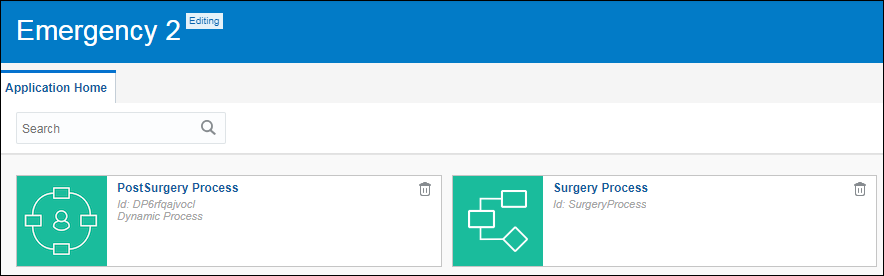
      「アプリケーション・ホーム」タブの2つのプロセスに注目してください。 さまざまなアイコンは、動的プロセスと構造化プロセスを示しています。

構造化プロセスにヒューマン・タスク・アクティビティを追加

簡単な手術過程で一般的に行われることがわかっている、人間のタスク作業をいくつか追加しましょう。

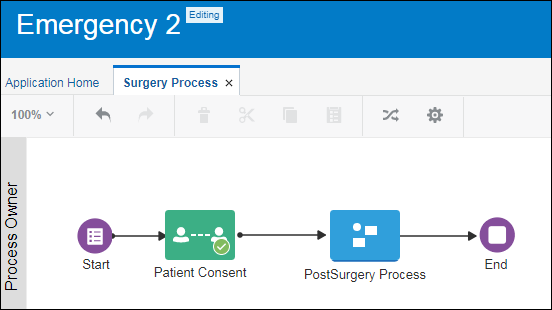
  1. Surgery Processをクリックして開きます。
  2. Approveヒューマン・タスクを追加します。
    1. Elementsパレットで「ヒューマン」を展開します。
    2. ヒューマン・タスクの承認をパレットからプロセス・エディタのキャンバスにドラッグ・アンド・ドロップします。 プロセスに追加する位置に配置します。
    3. タスク名をダブルクリックし、Patient Consentと入力します。
  3. 動的プロセス要素を追加します。

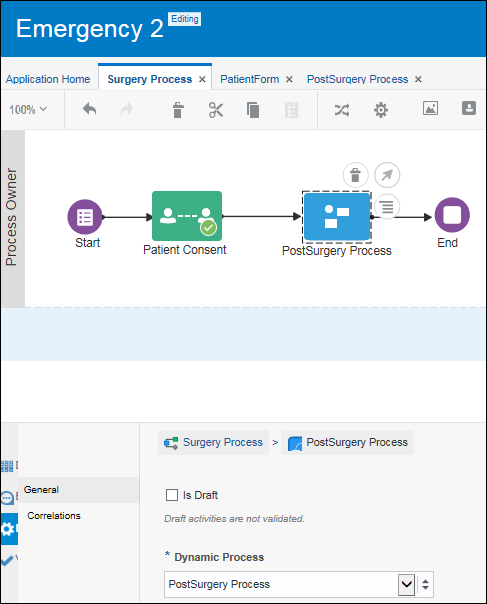
    この動的プロセス要素は現在空であり、単なるプレースホルダーです。 しかし後で、PostSurgery動的プロセスをこの要素に関連付けると、PostSurgery動的プロセスのすべてのアクティビティが格納されます。

    1. Elementsパレットで「システム」を展開します。
    2. 動的プロセス要素動的プロセス要素アイコンをパレットからプロセスにドラッグ・アンド・ドロップします。
    3. 名前をダブルクリックし、PostSurgery Processと入力します。
フォームとそのプレゼンテーションの作成

ヒューマン・タスク・アクティビティに適用するプレゼンテーションが複数あるフォームを作成します。 構造化プロセスの開始イベントのためのフォームとプレゼンテーションを作成することから始めます。 次に、プロセス・アプリケーションでさまざまなヒューマン・タスク・アクティビティのフォームをカスタマイズするために、さまざまなプレゼンテーションを作成します。

  1. ナビゲーション・ペインで「フォーム」をクリックします。 フォーム・ページで、「作成」をクリックします。
  2. 「新しいWebフォームを作成」ダイアログ・ボックスで、「名前」フィールドにPatientFormと入力し、「すぐに開始」チェック・ボックスを選択したままにして、「作成」をクリックします。
  3. 既定のプレゼンテーション名を変更します。
    1. プロパティ・ペインで「プレゼンテーション」タブをクリックします。
    2. プレゼンテーション表で、デフォルトのメイン・プレゼンテーションの名前をStartに変更します。

      このプレゼンテーションは、構造化プロセスの開始イベントに使用します。

  4. 患者の姓名の入力テキスト・コントロールを追加します。
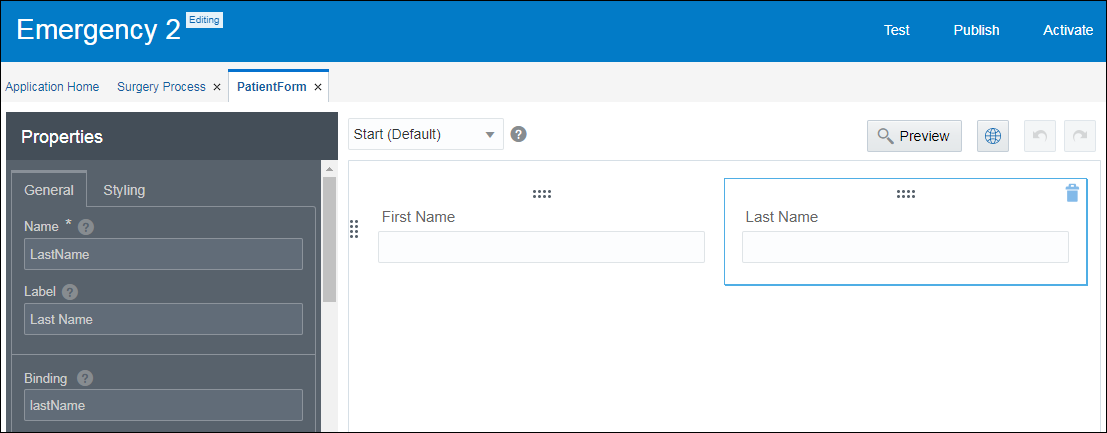
    1. 基本パレットの2つの入力テキスト・コントロールをフォーム中央のキャンバスに並べてドラッグ・アンド・ドロップします。
    2. 最初のものを選択し、「名前」フィールドをFirstNameに変更し、「ラベル」フィールドをFirst Nameに変更します。
    3. 2番目のコントロールを選択し、「名前」フィールドをLastNameに変更し、「ラベル」フィールドをLast Nameに変更します。
  5. ヒューマン・タスクの承認のためのプレゼンテーションを作成します。
    1. フォーム・コントロールの外側をクリックし、プロパティ・ペインで「フォーム」タブを選択します。
    2. プレゼンテーション表で「追加」 「Add」アイコンをクリックします。 「プレゼンテーション・タイプの選択」ダイアログ・ボックスで、「クローン」を選択します。
    3. 「プレゼンテーションの作成」ダイアログ・ボックスで、「前のプレゼンテーションから選択」フィールドで「開始」を選択し、「名前」フィールドにConsentと入力します。 「このプレゼンテーションに切り替えます」チェック・ボックスの選択を解除し、「作成」をクリックします。
    4. テキスト・エリア・コントロールをドラッグしてフォームのキャンバスにドロップします。 コントロールを選択し、その名前とラベルをCommentに変更します。
  6. 放電プレゼンテーションを作成

    ダイナミックなプロセスで手術後の課題のプレゼンテーションを作成しましょう。 最初のプレゼンテーションを作成します。

    1. プレゼンテーション表で「追加」をクリックします。 「プレゼンテーション・タイプの選択」ダイアログ・ボックスで、「クローン」を選択します。
    2. 「プレゼンテーションの作成」ダイアログ・ボックスで、「前のプレゼンテーションから選択」フィールドで「開始」を選択し、「名前」フィールドにDischargeと入力します。 「このプレゼンテーションに切り替えます」チェック・ボックスの選択を解除し、「作成」をクリックします。
    3. テキスト・エリア・コントロールをフォーム・キャンバスにドラッグし、名前と姓コントロールの下にドロップします。
    4. 「名前」フィールドにDischargeSummaryと入力し、「ラベル」フィールドにDischarge Summaryと入力します。
  7. マイナー・プレゼンテーションを作成します。

    手術後タスクのための2番目のプレゼンテーションを作成します。

    1. プレゼンテーション表で「追加」をクリックします。 「プレゼンテーション・タイプの選択」ダイアログ・ボックスで、「クローン」を選択します。
    2. 「プレゼンテーションの作成」ダイアログ・ボックスで、「前のプレゼンテーションから選択」フィールドで「開始」を選択し、「名前」フィールドにMinorと入力します。 「このプレゼンテーションに切り替えます」チェック・ボックスの選択を解除し、「作成」をクリックします。
    3. テキスト・エリア・コントロールをフォームのキャンバスにドラッグ・アンド・ドロップします。 「名前」フィールドにTestReportsを、その「ラベル」フィールドにTest Reportsを入力します。
    4. ラジオ・ボタン・コントロールをテキスト・エリア・コントロールの下にドラッグ&ドロップします。 「名前」フィールドにTreatmentRequiredと入力し、「ラベル」フィールドにTreatment Requiredと入力します。
    5. ラジオ・ボタン・コントロールのオプション名を「オプション名」フィールドのYesNoに変更します。
  8. メジャー・プレゼンテーションを作成します。

    手術後のタスクのための3番目のプレゼンテーションを作成します。

    1. プレゼンテーション表で「追加」をクリックします。 「プレゼンテーション・タイプの選択」ダイアログ・ボックスで、「クローン」を選択します。
    2. 「プレゼンテーションの作成」ダイアログ・ボックスで、「名前」フィールドにMajorと入力し、「前のプレゼンテーションから選択」フィールドで「開始」を選択します。 「このプレゼンテーションに切り替えます」チェック・ボックスの選択を解除し、「作成」をクリックします。
    3. テキスト・エリア・コントロールをフォーム・キャンバスにドラッグ・アンド・ドロップします。
    4. 「名前」フィールドにTreatment「ラベル」フィールドにPostSurgery Treatmentを入力します。

動的プロセス入力とタスクの構成

どのタイプのデータが動的プロセスを開始するかを制御するために、動的プロセスの入力を定義します。 また、各ヒューマン・タスク・アクティビティをフォーム・プレゼンテーションで実装します。

この例では、患者の姓と名がPostSurgery動的プロセスの入力データになるように入力引数を設定する必要があります。

  1. ナビゲーション・ペインで、「プロセス」をクリックします。

    「アプリケーション・ホーム」タブで作成した外科手術プロセスとPostSurgeryプロセスを見ることができます。

  2. PostSurgeryプロセスをクリックして開きます。
  3. エディタの上部にあるプロセス名の横にある「プロセス入力」を選択します。
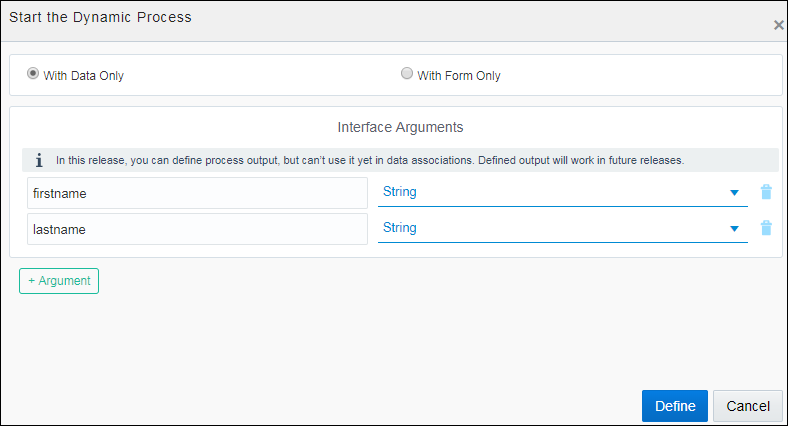
  4. 「動的プロセス」の開始ダイアログ・ボックスで設定を構成します。

    「データのみで」を選択したままにして、インタフェース引数を定義し、「定義」をクリックします。

    フォームを使用して構造化プロセスで使用される動的プロセスを開始することはできません。 必ずデータで起動してください。

    er-example-dp-activity5.pngの説明が続きます
    図er-example-dp-activity5.pngの説明

  5. To-Doリストのヒューマン・タスク・アクティビティごとに、フォームとプレゼンテーションを選択します。

    「プロパティの編集」 プロパティの編集アイコンをクリックして、アクティビティの関連するプロパティ・ペインを開きます。

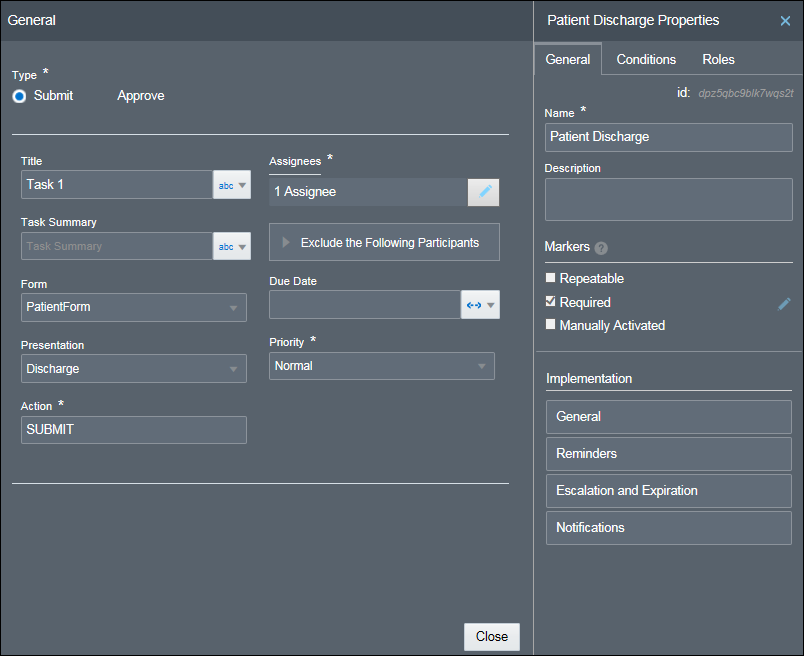
    • タスク1: プロパティ・ペインで、「名前」フィールドにPatient Dischargeと入力します。 実装ペインの下にある「一般」をクリックします。 一般ペインで、「フォーム」フィールドでPatientFormを選択し、「プレゼンテーション」フィールドでDischargeを選択します。 「Close」をクリックします。
      er-example-dp-activity6.pngの説明が続きます
      図er-example-dp-activity6.pngの説明
    • タスク2: タスク1のステップを繰り返し、このときだけ「名前」フィールドにMinor Complicationsを入力し、「プレゼンテーション」フィールドでマイナーを選択します。

    • タスク3: タスク1のステップを繰り返しますが、「名前」フィールドにはMajor Complications「プレゼンテーション」フィールドにはMajorと入力します。

  6. 「保存」をクリックします。

構造化プロセスを構成して動的プロセスを呼び出す

これで、ユーザーがタスクを実行するためのプロセスおよびフォーム・プレゼンテーションを作成し、また動的プロセスの入力データを定義したため、構造化プロセスを設定します。 これには、構造化プロセスを構成して動的プロセスを開始し、データが構造化プロセスから動的プロセスに流れるようにデータの関連付けを構成することが含まれます。

  1. 「手術プロセス」タブをクリックして、構造化プロセスを開きます。
  2. 動的プロセスを動的プロセス・フロー要素に関連付けます。
    1. 動的プロセス要素を選択し、「メニュー」 メニュー・アイコンをクリックし、次に「プロパティを開く」を選択します。 ウィンドウの下部に実装ペインが開きます。
    2. 実装パネルで、「動的プロセス」フィールドで「PostSurgeryプロセス」を選択します。
    3. 変更を保存するには、実装ペインを閉じます。
  3. 構造化プロセス開始イベントを構成します。

    次に、手術プロセスの開始イベントを構成しましょう。

    1. Surgery Processの開始イベントを選択し、関連する実装ペインを開きます。
    2. 「タイトル」フィールドにStart the Surgery Processと入力します。

      このタイトルは、実行時のプロセス開始時に表示されます。

    3. 「フォーム」フィールドでPatientFormを参照して選択します。
    4. 「プレゼンテーション」フィールドで「開始」を選択します。
    5. 変更を保存するには、実装ペインを閉じます。
  4. ヒューマン・タスクの承認を構成します。
    1. Patient Consentタスクを選択し、関連する実装ペインを開きます。
    2. 「タイトル」フィールドにPatient Consentと入力します。
    3. 「フォーム」フィールドでPatientFormを参照して選択します。
    4. 「プレゼンテーション」フィールドで「承諾」を選択します。
    5. 変更を保存するには、実装ペインを閉じます。
  5. 構造化されたプロセスからの入力データが動的プロセスに確実に流れるように、データの関連付けを構成します。

    この例では、PostSurgery動的プロセスが、以前の手術プロセスの活動からの入力データとして患者の姓と名を受け取るようにします。

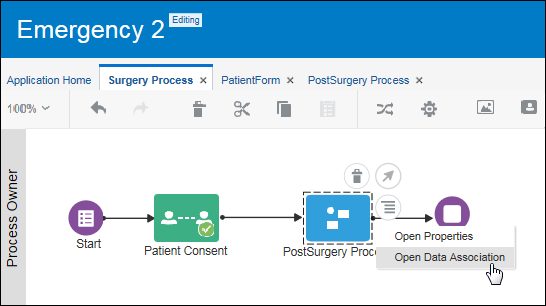
    1. 動的プロセス要素を選択します。
    2. 「メニュー」 メニュー・アイコンをクリックし、「オープン・データ関連付け」を選択します。
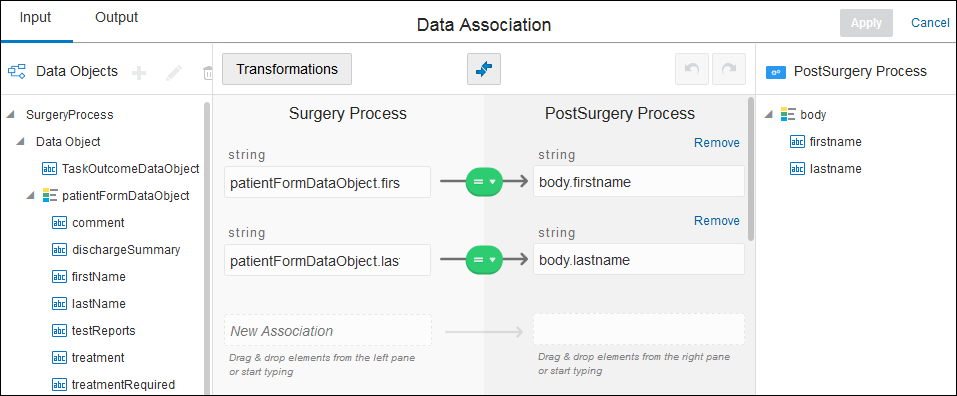
    3. データ結合エディタで、手術プロセス(構造化プロセス)とPostSurgeryプロセス(動的プロセス)の間でデータをマッピングします。

      左側のペインには、手術プロセスのソース(データ)オブジェクトが表示されます。 右側のペインには、PostSurgeryがその機能を実行するために必要なペイロードが表示されます。

      • PostSurgeryのbody.firstnameにサージャリ・プロセスからpatientFormDataObject.firstNameにマッピングします。

      • PostSurgeryプロセスにおけるbody.lastnameへの手術プロセスにおけるpatientFormDataObject.lastNameのマッピング。

    4. 「適用」をクリックします。

動的プロセス・アクティビティのデータ関連付けの構成

ダイナミック・プロセスにおけるヒューマン・タスク・アクティビティのデータ入出力を定義するには、それらのデータ関連付けを構成します。

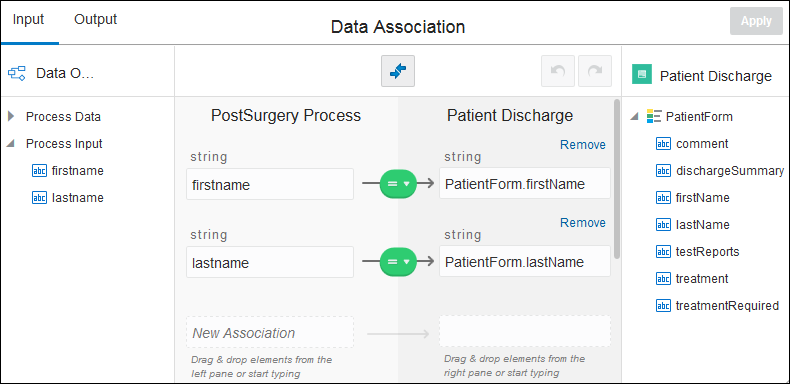
PostSurgeryプロセスでは、これらの活動が実行時に実行されたときに患者の姓と名が自動入力されるように、患者排出、軽度合併症および重大な合併症ヒューマン・タスク活動のデータ結合を設定します。

  1. PostSurgeryプロセスで、患者排出活動を選択し、「詳細」をクリックします。
  2. メニューで、「データ関連付け」を選択し、次に「入力」を選択します。
  3. データ結合エディタで、データ・オブジェクトを関連フィールドにドラッグ・アンド・ドロップします。

    firstnamelastnameを左ペインのプロセス入力からfirstNameに、lastnameを右ペインのPatientFormからlastNameに関連付けます。
    er-example-dp-activity9.pngの説明が続きます
    図er-example-dp-activity9.pngの説明

  4. 「出力」タブをクリックしてデータ関連付けを構成しますが、今度はマッピングが逆になります。

    左ペインのPatientFormのfirstNamelastNameを右ペインのProcess Inputのfirstnamelastnameに関連付けます。

  5. 「適用」をクリックします。
  6. 軽度の合併症および重大な合併症の活動について上記のステップを繰り返します。

テスト・モードでプロセス・アプリケーションを試す

これで設計時にプロセス・アプリケーションを設定したので、実行時にプロセス・アプリケーションを試してみましょう。

  • 構造化されたプロセスでは、患者は、術後の動的プロセスを開始する術後治療フェーズに同意する承認タスクを受け取る。

  • 医療従事者は、動的プロセスを使用して、患者の術後のヘルスに適合する活動を行う。

テストを開始することから始めます。

  1. 「Test」をクリックします。

    「テスト・アプリケーション」タブが開きます。 注意が表示されます。 出力データの関連付けは、動的プロセス出力では現在サポートされていません。 しかし、アプリケーションはまだアクティブにすることができます。

  2. アプリケーションをテストします。
    1. 「Activate」をクリックします。
    2. 表示されるActivate to Testダイアログ・ボックスで、「すべてのロールに私を加える」を選択したままにして、「アクティブ化」をクリックします。

      構造化プロセスを含むアプリケーションをアクティブ化する場合は、ロールをユーザーにマップする必要があります。 テストをアクティブにするので、マッピングのロールをスキップすることができます。

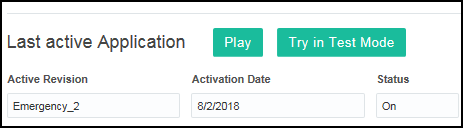
      「再生」「テスト・モードで試してみてください」ボタンが緑色でアクティブになっていることに注目してください。 「再生」オプションは、動的プロセスを使用するアプリケーションを処理する場合には適用されません。 プレーヤを開始することはできますが、ダイナミック・プロセス・プレーヤに達すると停止しますので、ダイナミック・プロセス・アプリケーションでの使用はお勧めしません。

    3. 「テスト・モードで試してみてください」をクリックします。
  3. 医者として、構造化されたプロセスを開始してください。
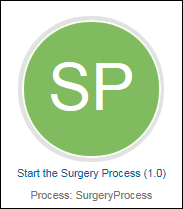
    1. 「マイ・タスク」 (ランタイム)から、「自分のアプリケーション」ページでテストのアクティブ化の開始後に表示するアプリケーションをクリックします。
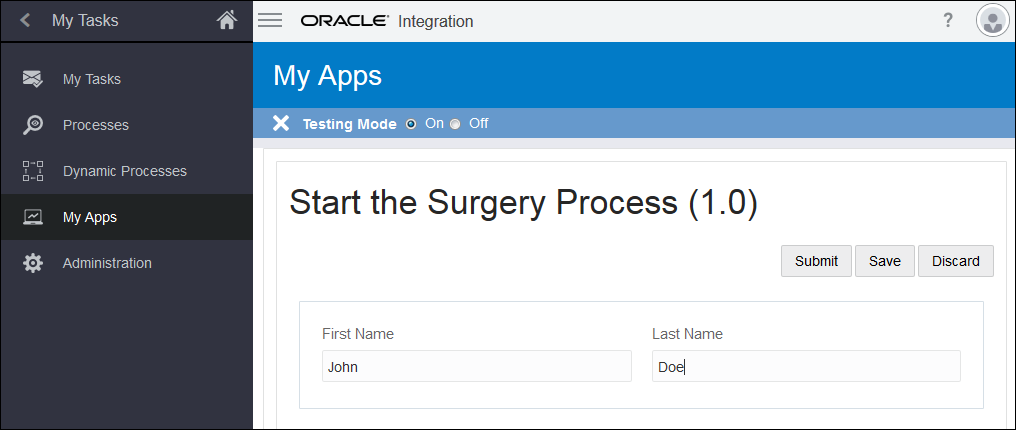
    2. 表示される開始フォームで、患者の姓と名を入力し、「送信」をクリックします。

      er-example-dp-activity12.pngの説明が続きます
      図er-example-dp-activity12.pngの説明

      プロセス・インスタンスが作成されたことを示すメッセージが短時間表示されます。

  4. 患者として、割り当てられた同意タスクを開いて承認します。

    構造化プロセスが実行されており、承認タスクによって患者の承認タスクが生成されました。

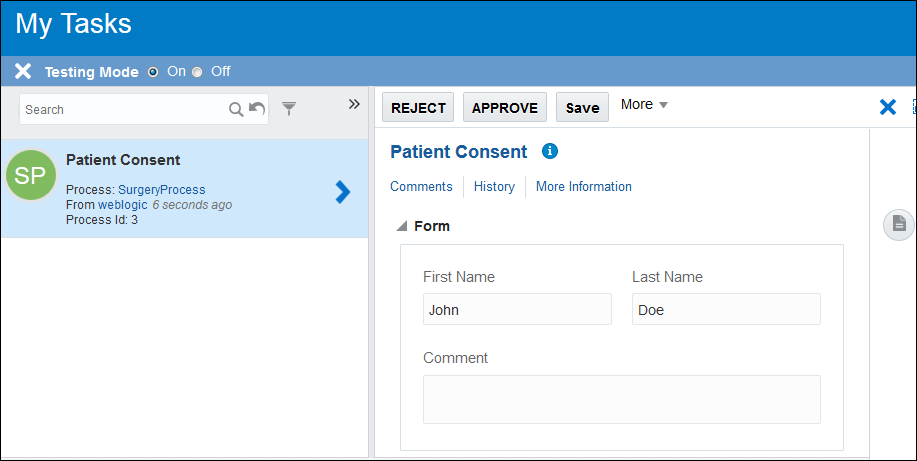
    1. 「マイ・タスク」をクリックし、>をクリックして、「マイ・タスク」ページから患者承諾タスクを開きます。 患者の姓と名がフォームに自動入力されていることに注意してください。
    2. をクリックして「承認」を実行してタスクを完了します。 アクションが正常に処理されたことを示すメッセージが表示されます。
  5. 病院従事者として、動的なプロセスで活動を開き、実行します。

    承認タスクが完了した後、動的プロセスが開始され、動的プロセスが開始されました。

    1. ナビゲーション・ペインで「動的プロセス」をクリックします。
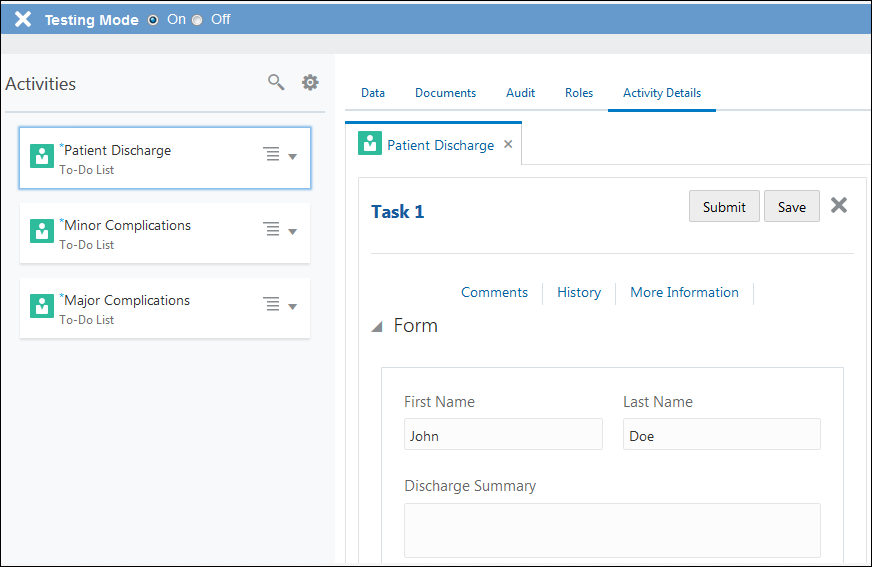
    2. 「動的プロセス」ページで、PostSurgeryプロセスを開き、各アクティビティをクリックします。
      er-example-dp-activity14.pngの説明が続きます
      図er-example-dp-activity14.pngの説明

      患者の名字と姓が自動入力され、各アクティビティで選択したプレゼンテーションが正しく表示されることに注意してください。

    3. 情報を入力して「送信」をクリックして、活動の1つを完了してください。

      患者が軽度の合併症のみを経験した後、軽度の活動を選択したとします。 アクティビティをサブミットすると、アクティビティ・リストにはアクティビティが完了したことが示されなくなります。

    4. PostSurgeryの動的プロセスを完了するには、「閉じる」をクリックします。

おめでとうございます! 構造化プロセスから動的プロセスを呼び出すプロセス・アプリケーションを正しく構成しました。