動的プロセスでの構造化プロセスの使用
ビジネス・プロセスの一部が予測可能で逐次的な経路に従っている場合はどうなりますか? 動的プロセスが呼び出す構造化プロセスとしてモデル化します。 また、構造化プロセスは、デシジョン・モデル、統合、サービス・コールなどの動的プロセスで現在利用できない機能も提供します。
救急室の例では、手術プロセスが逐次プロセス・フローを含むと仮定します。 構造化されたプロセスを作成して呼び出しましょう。
構造化プロセスの作成
構造化されたプロセスを作りましょう。
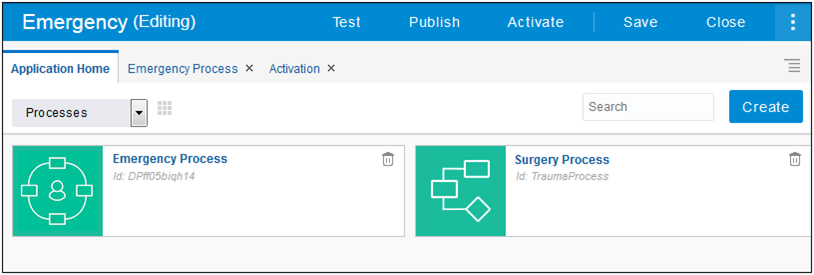
- 「プロセスの作成」ダイアログ・ボックスで、「名前」フィールドにSurgery Processと入力します。 「すぐに作成」の選択を解除し、「作成」をクリックします。
「アプリケーション・ホーム」タブの2つのプロセスが、動的プロセスと構造化プロセスを示すアイコンが異なることに注目してください。
構造化プロセスは、Message Startパターンを使用する非同期プロセスでなければならないことに注意してください。
ヒューマン・タスクを追加
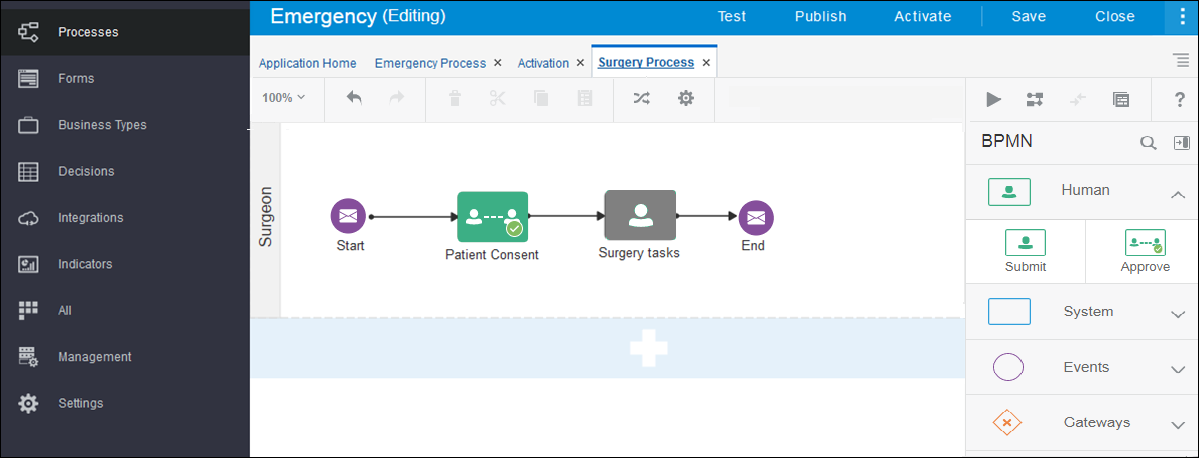
今作成した構造化プロセスにヒューマン・タスクを追加しましょう。
- ヒューマン・タスクのサブミットのプロパティを変更します。
- Surgery tasksを選択し、「メニュー」
 をクリックして、「プロパティを開く」を選択します。
 - 「ペインの縮小」
 をクリックして、プロパティ・ペインを閉じます。
- Surgery tasksを選択し、「メニュー」
プロセスのスイムレーンを編集
プロセスのスイムレーンを編集して、プロセス内の各タスクを実行するロールを割り当てます。 手術過程では、プロセスのスイムレーンを外科医のロールに変えましょう。
- 「プロセス所有者」を選択し、「編集」をクリックします。
- 実装ペインで、「ロールの追加」
 をクリックしてロールを追加し、Surgeonと入力します。
 - 「ペインの縮小」 をクリックして、実装ペインを閉じます。
ヒューマン・タスクの承認とWebフォームの関連付け
WebフォームをPatient Consentヒューマン・タスクに関連づけましょう。
- Patient Consentヒューマン・タスクを選択し、「メニュー」 をクリックし、「プロパティを開く」を選択します。
- 「フォーム」フィールドの横にあるブラウズ・アイコンをクリックして、PatientFormを検索します。
- PatientFormを選択し、OKをクリックします。
- 「プレゼンテーション」フィールドで、「手術」を選択します。 変更を保存するには、実装ペインを閉じます。
プロセスの開始および終了イベントのデータ関連付けの構成
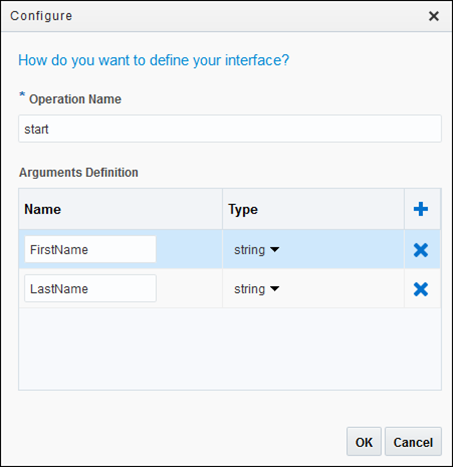
Surgery Processの開始および終了イベントのデータ関連を定義して、ペイロードがプロセス開始イベントに渡すものと、プロセス終了イベントからどのデータが渡されるかを定義します。
- メッセージ開始イベントを選択します。 「メニュー」 をクリックし、「オープン・データ関連付け」を選択してデータ関連付けエディタを開きます。
FirstNameをpatientFormDataObject.firstNameにマップし、LastNameをpatientFormDataObject.lastNameにマップします。 「適用」をクリックします。- メッセージ終了イベントを選択し、データ関連付けエディタを開き、ステップ2を繰り返します。
テストをアクティブにしてアプリケーションを検証
Emergencyアプリケーションをアクティブにして、検証し、実行時に利用できるようにします。
新しいテスト・モードのブラウザ・タブが開きます。 ナビゲーション・タブにランタイム・オプションが表示されるようになりました。
実行時に構造化プロセスを試す
これで、動的プロセスで構造化プロセスを作成し、アプリケーションをテストしてみました。実行時に手術プロセスを試してみましょう。
- 「自分のアプリケーション」をクリックして、動的プロセス・インスタンスを作成して開きます。 Surgeryアクティビティには、アクティビティ・リストに構造化されたプロセス・アイコンが表示されます。
- ナビゲーション・ペインで「受信ボックス」を選択します。 一般的に、外科医は、動的なプロセスからではなく、受信ボックスからの外科手術プロセスのような構造化プロセスから割り当てられたタスクにアクセスします。ナレッジ・ワーカーは、受信ボックスまたは動的プロセスから構造化プロセス・タスクを開くことができます。
- プロセスがSurgeryProcessであるEmergencyタスクを開きます。 「承認」をクリックすると、タスクが完了します。 この承認ヒューマン・タスクには、「送信」ボタンではなく「却下」ボタンおよび「承認」ボタンが表示されています。
- ナビゲーション・ペインで「動的プロセス」を選択し、一番上のインスタンスを再度開きます。 Inboxを通して完了したので、Surgeryタスクは表示されなくなりました。 「監査」タブをクリックすると、直前に完了したSurgeryプロセス・アクティビティが表示され、開くことができます。