変数の割当てアクションの追加
アクション・チェーンに変数の割り当てアクションを追加して、ある値のソースを変数にマップします。 変数は、他のアクション・チェーンで使用することも、コンポーネントにバインドすることもできます。
たとえば、アクション・チェーンがリクエストをGETエンドポイントに送信する場合、変数の割当てアクションを使用して、レスポンスをページ・コンポーネントにバインドされるページ変数にマップできます。 または、リストで選択したアイテムのIDを取得するとします。 選択イベントを使用して、選択したアイテムのIDを変数に割り当てるアクション・チェーンを開始することができます。
アクション・チェーンに変数を割り当てるアクションを追加するには:
- ページのアクション・チェーン・エディタを開きます。
- アクション・チェーンを作成するか、既存のアクション・チェーンを開いてエディタにアクションを追加します。
- 「変数の割当て」をアクション・パレットからアクション・チェーンにドラッグします。
アクション・チェーン内のAddアイコン(
 )、またはチェーン内の既存アクション間にアクションをドラッグできます。 チェーンにアクションを追加すると、プロパティ・ペインが開きます。
「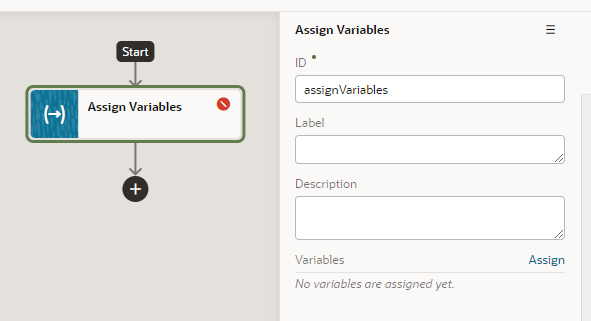
図action-chain-editor-assignvariable.pngの説明」
変数の割当てアクションは、変数が割り当てられていない場合に警告アイコンが表示されたバッジになります。
- プロパティ・ペインのIDフィールドを更新して、アクションをより簡単に識別できるようにします。
- プロパティ・ペインで「割り当て」をクリックして変数の割当てウィンドウを開き、値のソースをページ変数にマップします。
- ソース・ペインの値のソースをターゲット・ペインのターゲットにドラッグします。 「保存」をクリックします
各ターゲットは1つのソースにのみマップできますが、そのアクションを使用して複数の変数を割り当てることができます。 たとえば、ソース・ペインのチェーンの値(入力変数やアクションの結果など)をページ変数、またはターゲット・ペインで別のアクションの入力にマップできます。 ターゲット・ペインで変数を選択すると、ダイアログ・ボックスの式エディタにソースの式が表示されます。
変数を定義する必要がある場合は、+アイコンを使用してダイアログを開き、アーティファクト(アクション・チェーン、ページ、フローまたはアプリケーション)の変数を定義できます。
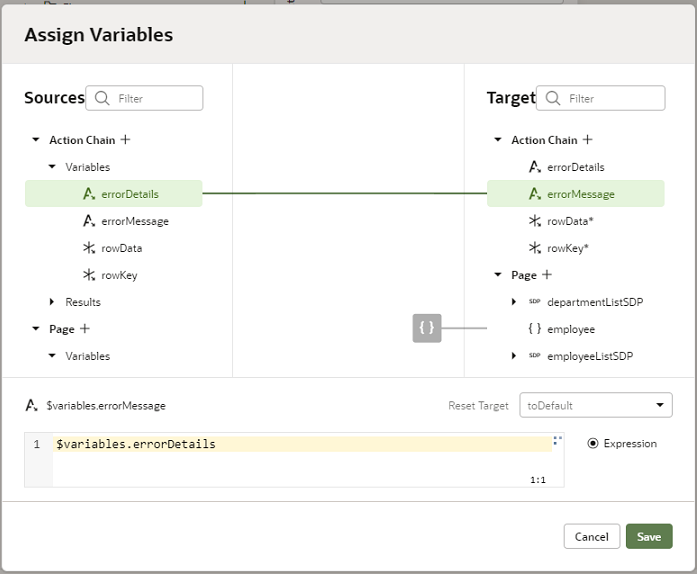
「図action-chain-editor-assignvariable-mapdialog.pngの説明」
フィルタ・ビルダーを使用したSDPのフィルタ基準の作成
SDPを使用して表またはリストのデータを提供しており、行をフィルタ・アウトする場合は、変数の割当てアクションを使用して、SDPのfilterCriterionプロパティにフィルタ基準を作成して割り当てることができます。 SDPを使用して表またはリストの行をフィルタする方法の詳細は、「フィルタ基準によるデータのフィルタ」を参照してください
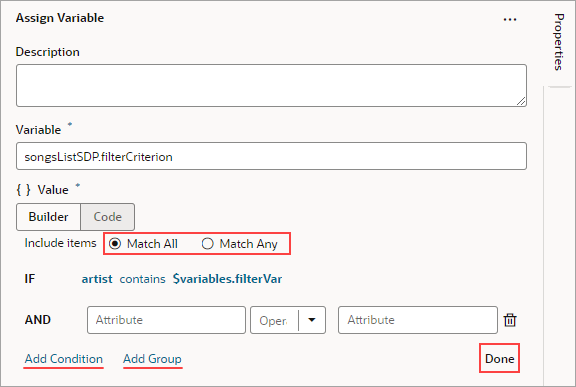
変数の割当アクションの変数プロパティがSDPのfilterCriterionプロパティに設定されている場合、フィルタ基準を作成するためにフィルタ・ビルダーが変数プロパティの下に表示されます。
- プロパティ・ペインで、割り当てをクリックして変数の割当てウィンドウを開きます:
- ターゲット・ペインで、表またはリストに接続されているSDPのノードを開き、そのfilterCriterionプロパティを選択します。
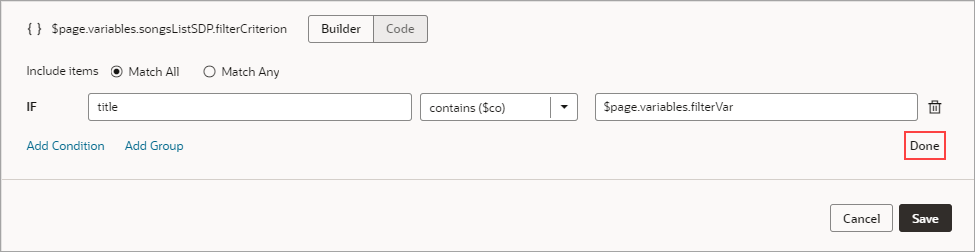
ターゲット・ペインでSDPのfilterCriterionプロパティを選択すると、フィルタ条件を作成するためのフィルタ・ビルダーが表示されます。 または、ターゲット・ペインでSDPのfilterCriterionプロパティを展開し、
attribute、opおよびvalueプロパティの値を指定してフィルタを作成できます。コードを直接操作するには、「コード」ボタンをクリックします。 詳細は、「フィルタ・ビルダーのコード・エディタ」を参照してください。
「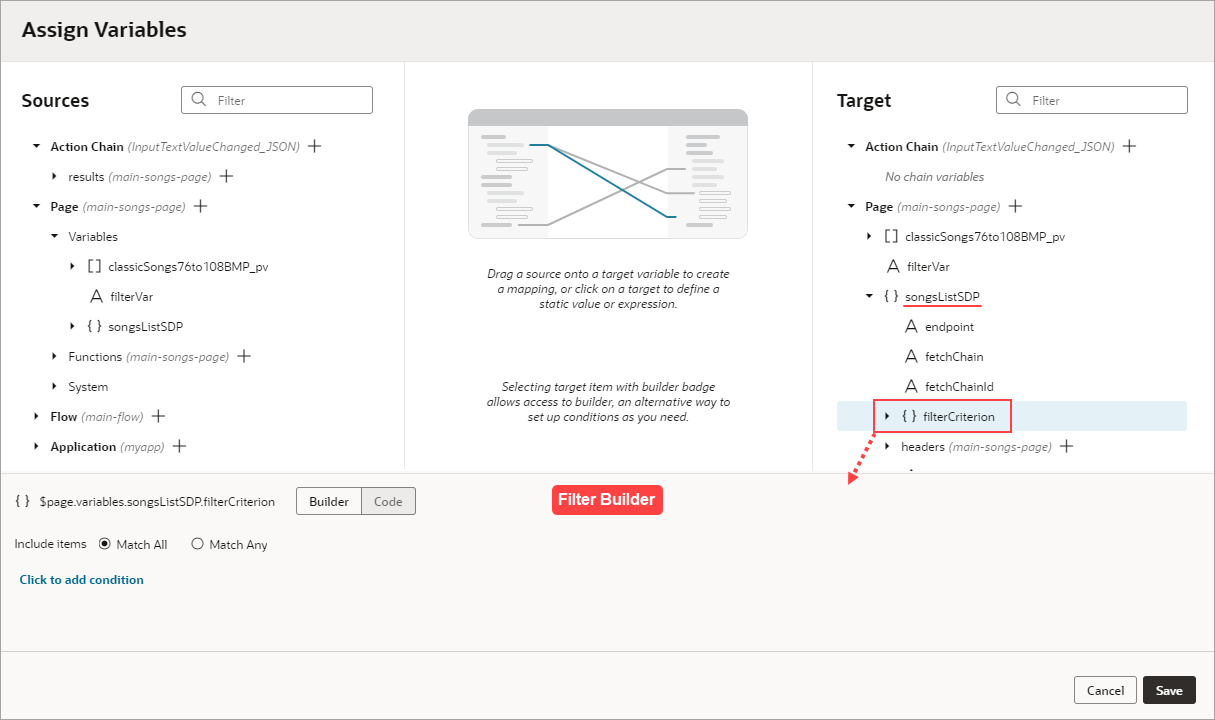
図filter-builder-assign.pngの説明」
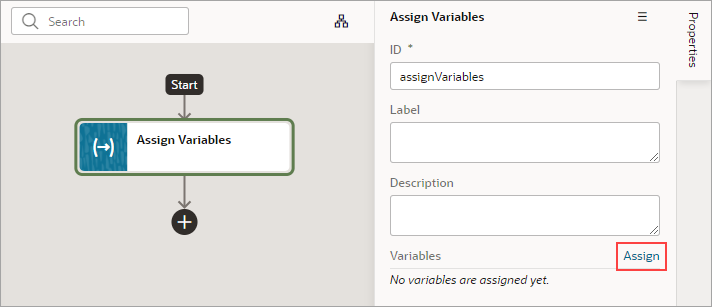
フィルタ・ビルダーを使用してSDPのフィルタ基準を作成するには:
- フィルタ・ビルダーの「クリックして条件を追加」リンクをクリックします。 フィルタ基準を作成するには:
- 最初の属性テキスト・ボックスに、値とユーザーの入力値を比較する列(レコード・フィールド)の名前を入力します。
- 演算子ドロップダウン・リストで、基準の演算子を選択します。
- 2番目の属性テキスト・ボックスで、入力テキスト・コンポーネントにバインドされたページ変数を選択します。
- 別の条件を追加するには、「条件の追加」リンクをクリックしてAND演算子またはOR演算子を含む条件を追加するか、「グループの追加」リンクをクリックして、一緒に評価される条件のグループを追加します(カッコで囲まれた条件)。 条件式をAND演算子と組み合せるには、すべてに一致を選択し、OR演算子と組み合せるには、いずれかに一致を選択します:
- 終了したら、「完了」をクリックします。
フィルタ・ビルダーのコード・エディタ
「フィルタ・ビルダーのコード」タブを使用して、フィルタのコードを表示および編集できます。 ビルダー・タブで条件を定義すると、コード・タブにattribute、opおよびvalueプロパティが含まれていることがわかります。
AND演算子で2つの条件を組み合せたフィルタの例を次に示します:
{
 "op": "$and",
 "criteria": [
  {
   "op": "$eq",
   "attribute": "name",
   "value": "{{ $page.variables.filterVar }}"
  },
  {
   "op": "$eq",
   "attribute": "id",
   "value": "{{ $page.variables.idVar }}"
  }
 ]
}- Oracle JET演算子は"
$eq"です(ドル記号("$")を含める必要があります)。 attributeプロパティは、valueプロパティに対して評価するフィールド(列)の名前に設定されます。valueプロパティ($page.variables.customerListSDP.filterCriterion.criteria[0].value)は、各フィールド(列)値に対して評価される値を保持するページ変数($page.variables.filterVar)にマップされます。