ビジュアル・アプリケーションの作成
新しいビジュアル・アプリケーションを作成してゼロから構築することも、他のユーザーがすでに作業した既存のアプリケーションから開始することもできます。 いずれの場合も、「ビジュアル・アプリケーション・ホーム」ページでビジュアル・アプリケーションから開始します。
「ホーム」ページは、アプリケーションを作成および管理するための主要なコンソールです。 これは、アプリケーションのエントリ・ポイントとして機能し、Visual Builderにログインしたときに表示される最初のページです。
「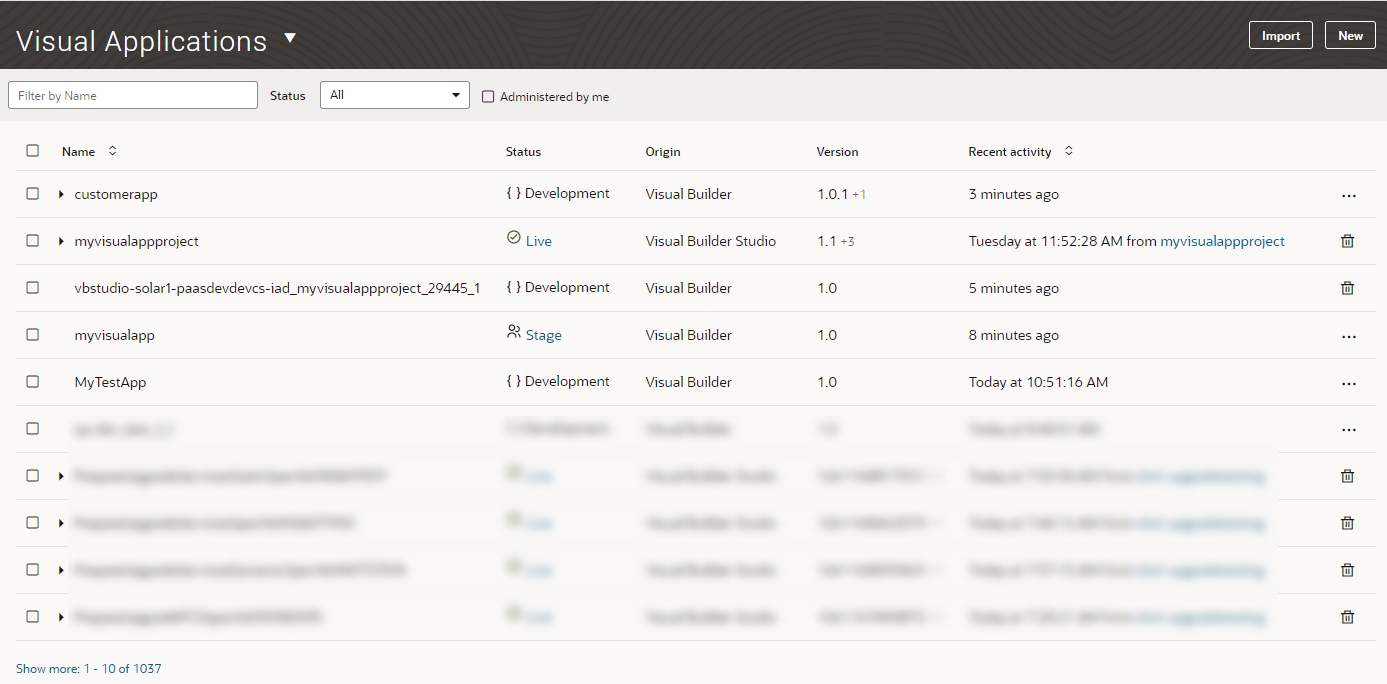
図homepage.pngの説明」
ログイン時にアプリケーションがない場合は、次に示すようにランディング・ページが表示されます(すべてのアプリが以前に削除された場合、または管理者ユーザーの場合、追加のオプションが表示されることがあります):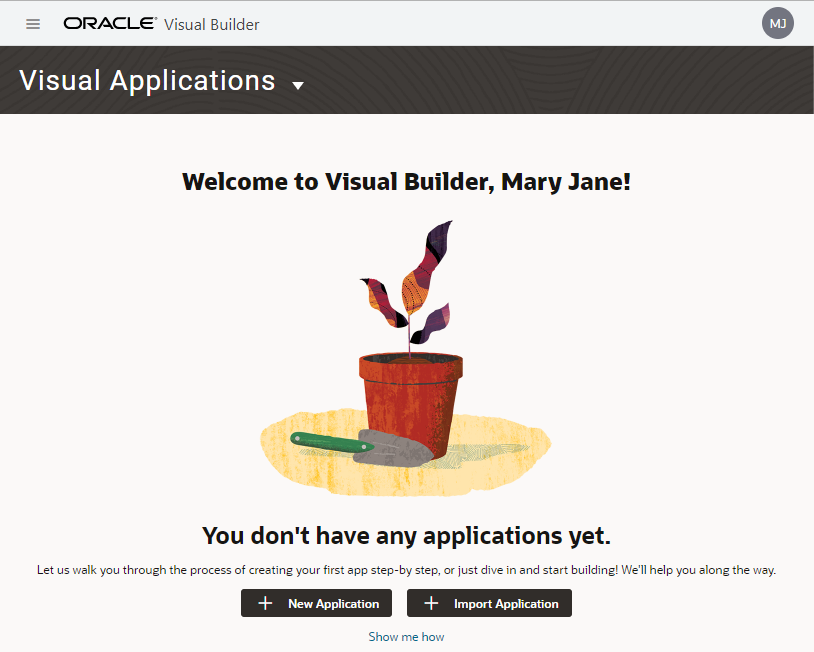
図landingpage.pngの説明
始めるには、「新規アプリケーションの作成」、「既存のインポート」、またはアプリケーションに対して「チーム・メンバーとして追加」を持っている必要があります。 その後、ホーム・ページから「アプリケーションの管理」できます。
新しいビジュアル・アプリケーションの作成
アプリケーションの構築を最初から開始する場合は、ビジュアル・アプリケーションを作成します。
- 「ビジュアル・アプリケーション・ホーム」ページで、新規をクリックします:

図homepage-create-visualapps.pngの説明ノート:
「ビジュアル・アプリケーション・ホーム」ページが表示されない場合は、ホーム・ページのメニューでビジュアル・アプリケーションを選択します: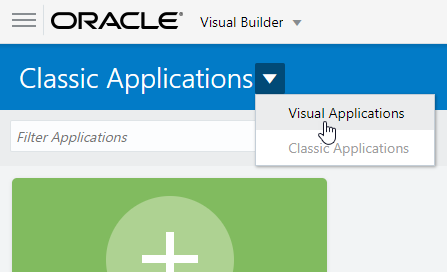
図homepage-select-visualapps.pngの説明 - アプリケーション、アーティファクトまたはその他のリソースを作成しないデフォルトの空のアプリケーション・テンプレートを使用する場合は、「終了」をクリックします。 それ以外の場合は、「テンプレートの変更」をクリックし、アーティファクトをすでに含むリソースまたはアプリケーションを作成するテンプレートを選択して、「終了」をクリックします。
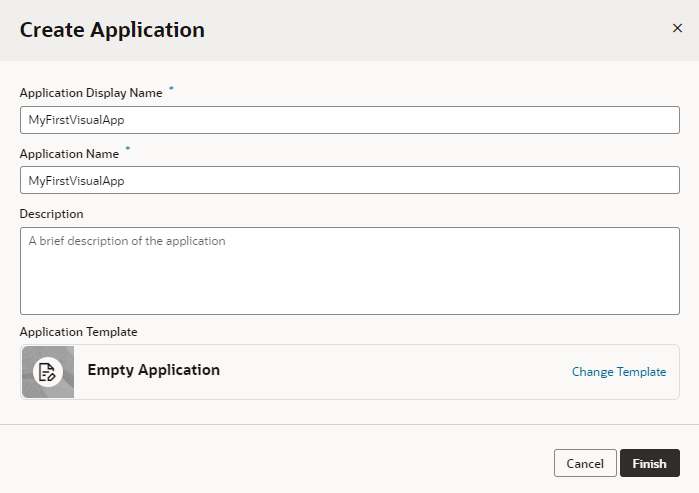
新しいビジュアル・アプリケーションがようこそ画面のデザイナで開きます。 新しいアプリケーションにはアーティファクトは含まれていませんが、アプリケーションのファイル構造および一部のリソースはデフォルトで自動的に作成されます。 Welcome画面を使用して、最初に作成するアーティファクトを決定できます: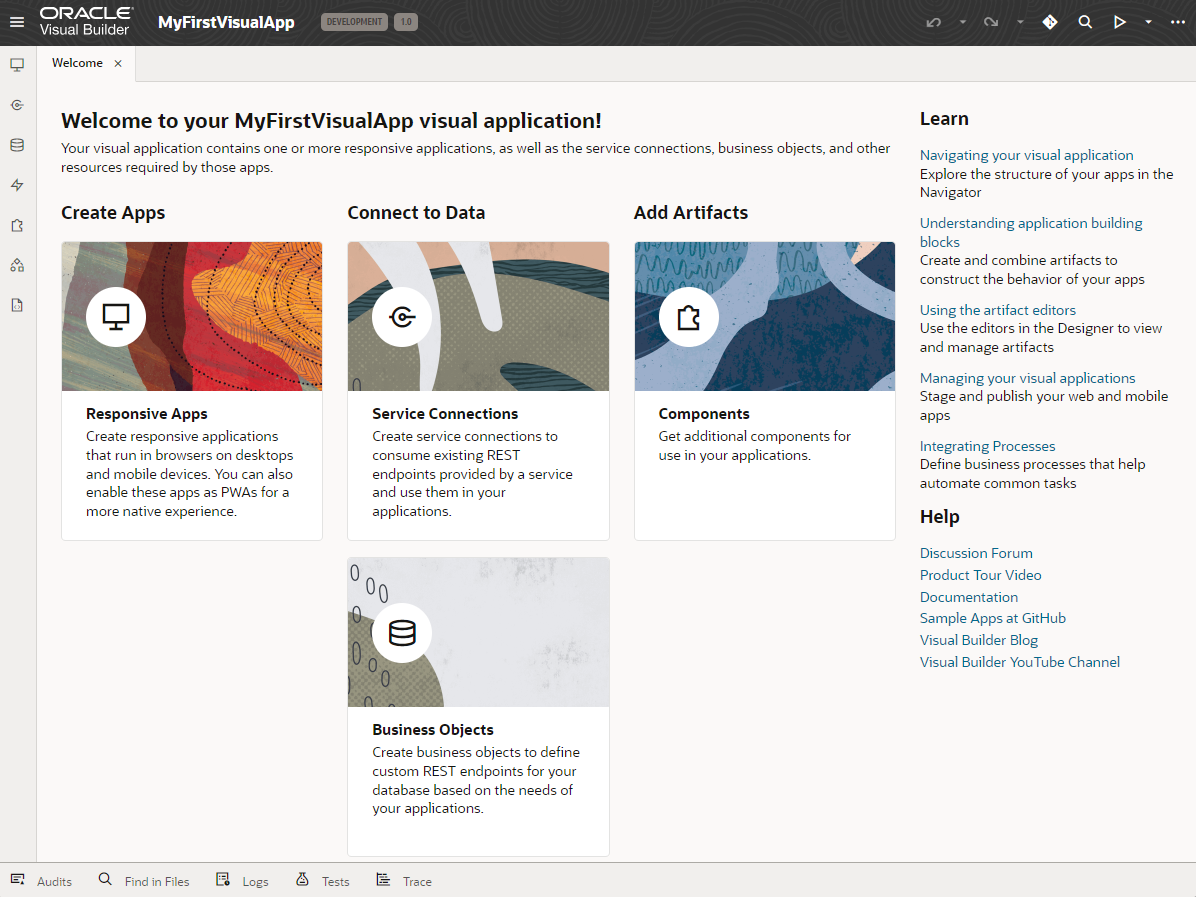
図visualapp-welcome-screen.pngの説明
Welcome画面のタイルをクリックして、ナビゲータ内の対応するパネルを開きます。このパネルでは、アーティファクトを作成および管理できます。 たとえば、レスポンシブ・アプリケーションをクリックすると、ナビゲータに「Web Apps」タブが開きます: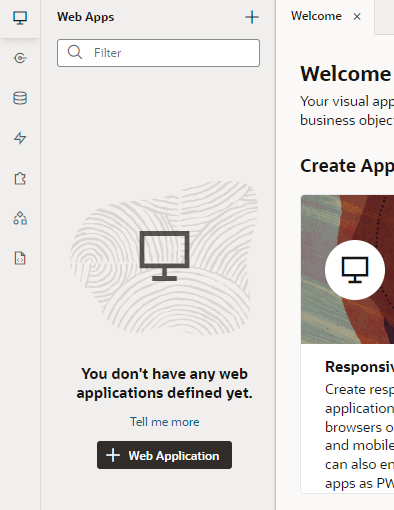
図homepage-artifact-browser.pngの説明
アプリケーションのコピーの作成
既存のアプリケーションを複製して、操作できるコピーを作成できます。 アプリケーション・コピーには、ソースのすべてのリソースとデータベース・スキーマが含まれますが、名前、アプリケーションIDおよびURIは異なります。
アプリケーションのコピーを作成するには:
- アプリケーション・オプション・メニューを開き、複製を選択します:
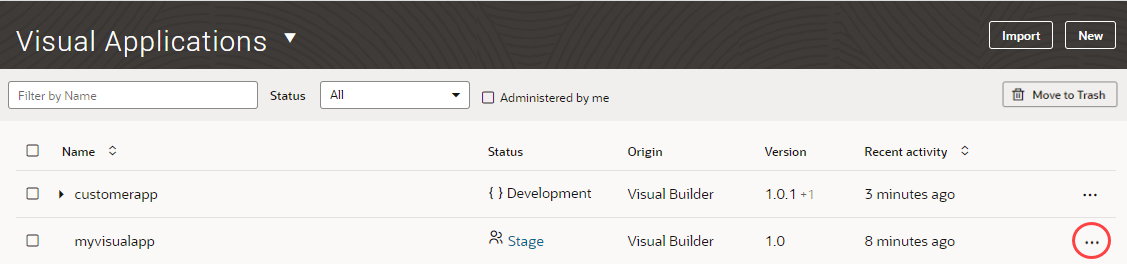
図homepage-duplicate.pngの説明 - 「重複アプリケーション」ダイアログ・ボックスにアプリケーション表示名およびアプリケーション名を入力します。

「図homepage-app-duplicate.pngの説明」バックグラウンドでアプリケーション名に開始バージョンが追加され、完全なアプリケーションID (
MyNextVisualApp-1.0など)が作成されます。このIDは、後で「設定」エディタで確認できます。 アプリケーションIDは、アプリケーションへのアクセスに使用されるブラウザURLの一部として公開されます。