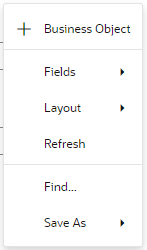
機械翻訳について Oracle Integration Generation 2のOracle Visual Builderでのアプリケーションの開発 データへのアプリケーションの接続 ビジネス・オブジェクトの操作 ビジネス・オブジェクト・ダイアグラムの操作 ダイアグラマでビジネス・オブジェクトを作成 ダイアグラマでビジネス・オブジェクトを作成 ダイアグラムから新しいビジネス・オブジェクトを作成するには: ダイアグラム外のキャンバス領域で右クリックし、メニューから+ビジネス・オブジェクトを選択します:図bo-diagram-new.pngの説明または、ダイアグラムの「プロパティ」ペインで「メニュー」をクリックし、「+ビジネス・オブジェクト」を選択します。 「新しいビジネス・オブジェクト」ダイアログで、「名前」フィールドにビジネス・オブジェクト名を入力します。 「表示ラベル」は、入力した名前に基づいて自動的に入力されます。必要に応じて変更します。 「作成」をクリックします。 新しいビジネス・オブジェクトにフィールドを追加するには、オブジェクトを右クリックして「+フィールド」を選択します。 「ラベル」フィールドにフィールド名を入力し、タイプを選択して、「フィールドの作成」をクリックします。 式に基づいてフィールドを作成するには、必ず「+式フィールド」を選択し、「フィールドへの式の追加」の説明に従ってフィールドを定義します。 フィールドを削除するには、フィールドを右クリックして「削除」を選択します。 フィールドをクリックしてフィールドのプロパティ・ペインを開き、名前、データ型およびその他のプロパティを編集できます。