ビジネス・オブジェクト・フィールドの編集
ビジネス・オブジェクト・エディタのFieldsタブを使用して、ビジネス・オブジェクト・フィールドを変更できます。 これを行うには、フィールドに機能を追加するか、無効なプロパティ値に関連するエラーを修正できます。 エラーを含むフィールドは、フィールド・タブで赤色に下線が付きます。
フィールドのプロパティを編集するには:
- 編集するフィールドの行を選択します。
表の行を選択すると、編集可能なプロパティがエディタに表示されます:
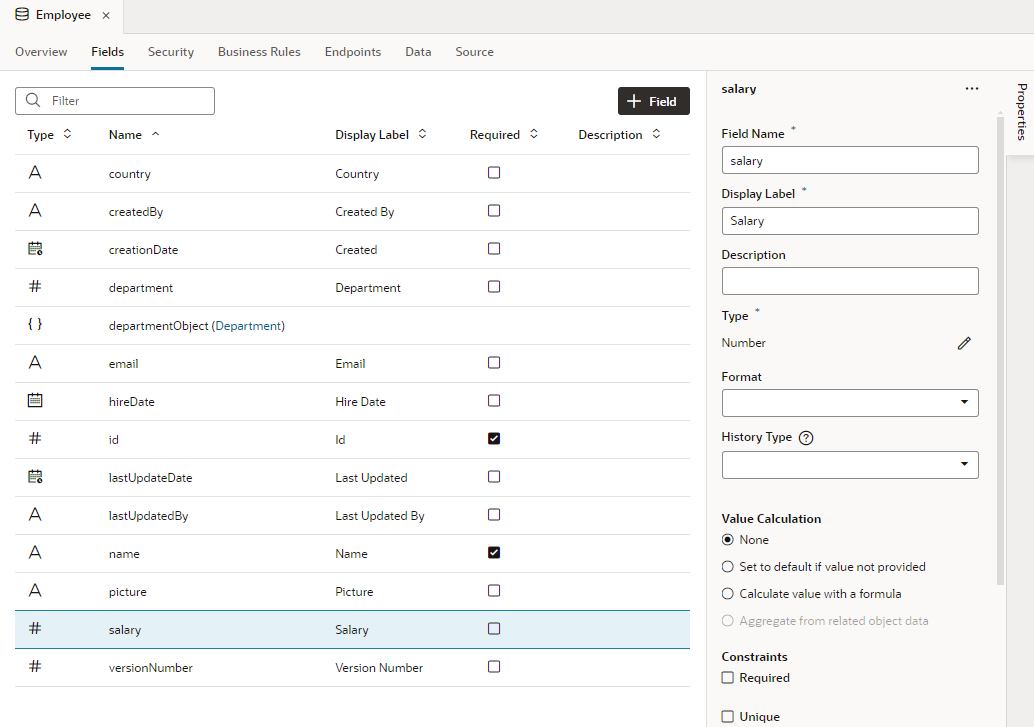
「図bo-editfield.pngの説明」 - フィールド・プロパティを編集します。
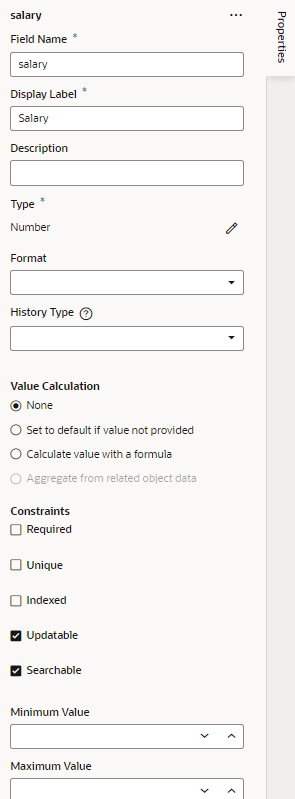
「図bo-editfields-properties.pngの説明」使用可能なプロパティは、フィールドのデータ型によって異なります。 静的値、式または式を使用して、フィールドのデフォルト値を指定できます。 次のフィールド制約を1つ以上指定することもできます: 必須、一意、索引付き、更新可能および検索可能。
フィールドのデータ型に応じて、最小長、最大長などの値を設定できます。 無効な値を使用する場合、フィールド名はフィールド・タブで赤色で下線が付きます。
ビジネス・オブジェクトが他のオブジェクトを参照する場合、関連するビジネス・オブジェクトにアクセスできるアクセサのプロパティを表示および編集できます(必要な場合)。 (アクセッサ・フィールドのリンクをクリックすると、関連オブジェクトに直接アクセスできます。)
「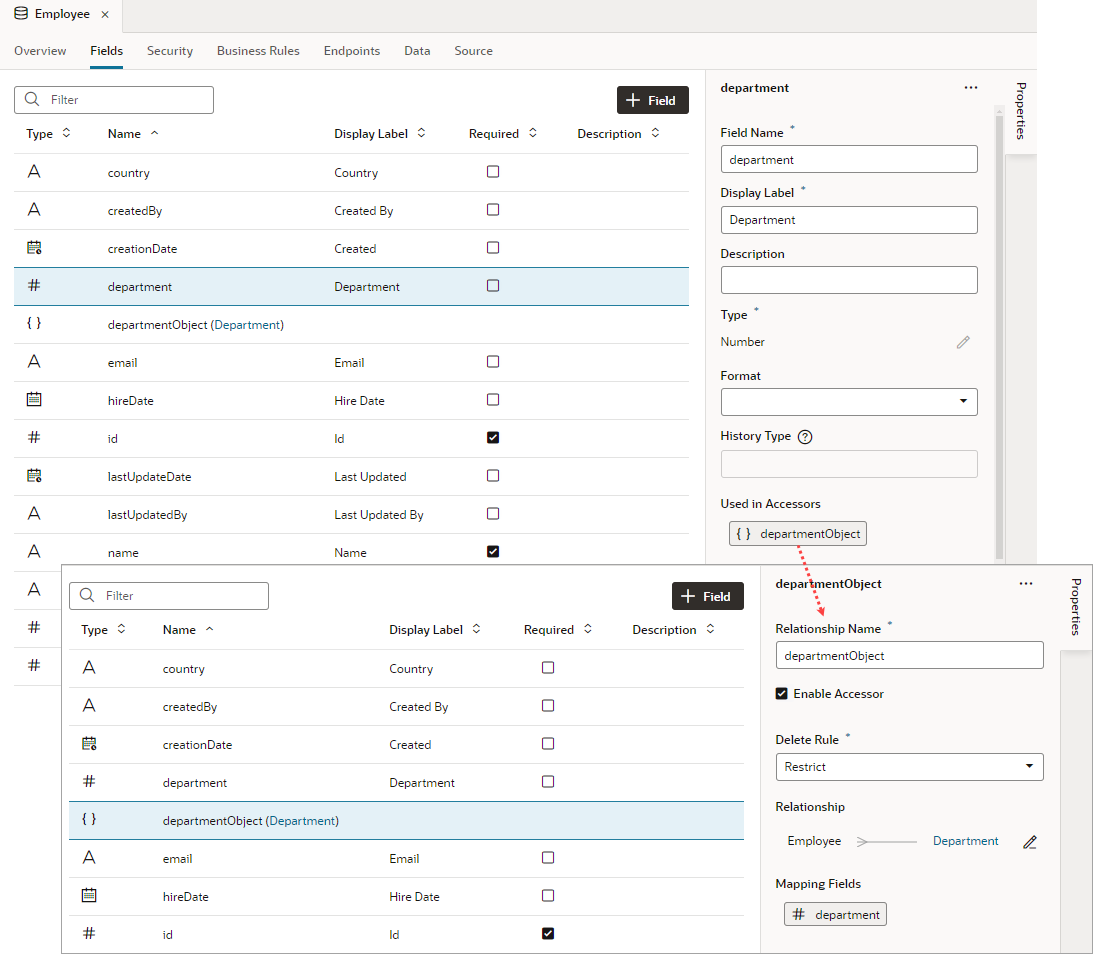
図bo-relships-fields-accessor.pngの説明」
ノート:
フィールド・データ型によっては、ビジネス・オブジェクト履歴の監査に使用される履歴タイプ・プロパティも表示されます。 オプションは存在しますが、作成するビジネス・オブジェクトごとに監査フィールドが自動的に追加されるため、作成するオブジェクトには特に関連しません。 このプロパティは、「ファイルから作成されたビジネス・オブジェクト」または「独自のデータベース・スキーマを使用するユーザー」に独自の監査フィールドを設定する場合に便利です。
フィールド・データ型の変更
フィールド・データ型は、作成後も変更できます。 このオプションは、数値以外のキーを使用するビジネス・オブジェクトを作成する場合に役立ちます。
注意:
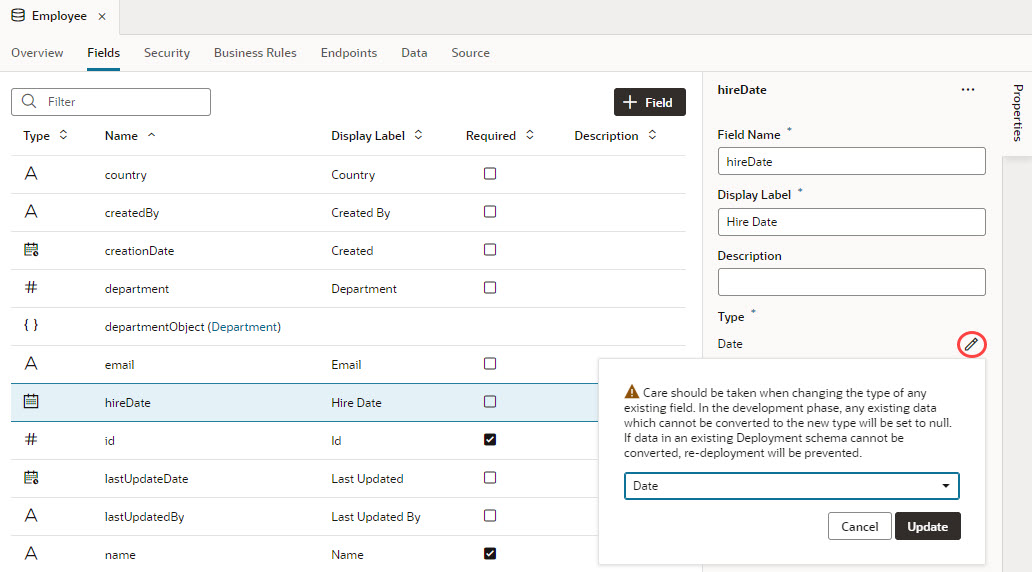
既存のフィールド・データ型(特にキー・フィールドのデータ型)を変更した場合の影響を考慮してください。 フィールド・データ型が変更されると、Visual Builderは既存のデータを新しい型に変換しようとします。たとえば、文字列"10.5"を対応する数値10.5に変換します。 開発フェーズでは、レコードごとに、データを新しいタイプに変換できない場合は、キー・フィールドではなくnullに設定されます。 キー・フィールド・データを変換できない場合は、レコード全体が削除されます。 既存のデプロイメント・スキーマ内のデータを変換できない場合、タイプ変更を元に戻すか、デプロイメント・スキーマ内のデータを修正して互換性のないデータを削除するか、新しいスキーマを作成するオプションを再デプロイしないかぎり、アプリケーションを「ステージまたは公開」することはできません。
フィールドのデータ型を変更するには:
- プロパティ・ペインの「タイプ」で、現在のデータ型の横にある
 をクリックします。
オブジェクトに受信関係がある場合、ビジネス・オブジェクト・キー・フィールドのタイプ変更は許可されません。 たとえば、Employeeビジネス・オブジェクトの
departmentフィールドが(そのIdフィールドを介して)Departmentオブジェクトを参照する場合、DepartmentはEmployeeとの受信関係を持つと言われます。 この場合、EmployeeオブジェクトのdepartmentフィールドとDepartmentオブジェクトのIdフィールドのデータ型は変更できません。
フィールドのデフォルト値の設定
ユーザーがフィールドに値を指定しない場合、フィールドにデフォルト値を設定できます。 フィールドのデータ型に基づいて、静的値または式をデフォルトとして設定できる場合があります。
- ビジネス・オブジェクトの「フィールド」エディタを開き、変更するフィールドを選択します。
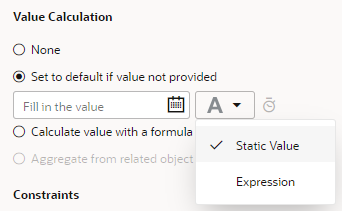
- フィールドのプロパティ・ペインで、「値が指定されていない場合、デフォルトに設定」を選択します。
- 静的値の定義または式の作成を選択します:
- 静的値を設定するには、静的値(デフォルトで選択)を選択し、値を入力します:
-
式を設定するには、ドロップダウン・リストから「式」を選択し、式ビルダーで式を作成します。
テキスト領域に入力してオペランドを指定するか、ツールバーの演算子をクリックして式に追加します。 「ビジネス・オブジェクト」タブまたはFunctionsタブで、フィールドの挿入矢印を選択することもできます。
たとえば、従業員のデフォルトの採用日として現在の日付を設定するには、「入社日」フィールドの式として
now()と入力します: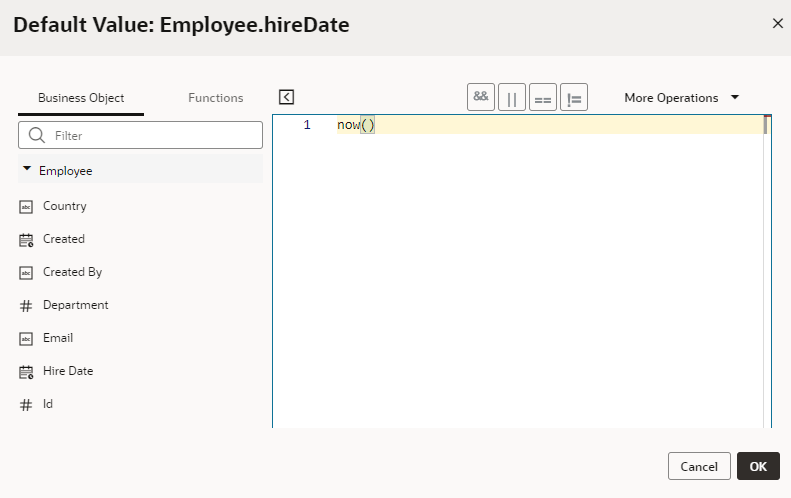
図defaultvalue-expression.pngの説明「OK」をクリックします。
- 静的値を設定するには、静的値(デフォルトで選択)を選択し、値を入力します:
フィールドのデフォルト値に対してGroovy式を定義した場合は、プロパティ・ペインの アイコンをクリックして、オプションで「デフォルトのGroovyタイムアウトを上書き」を使用できます。
フィールドへの式の追加
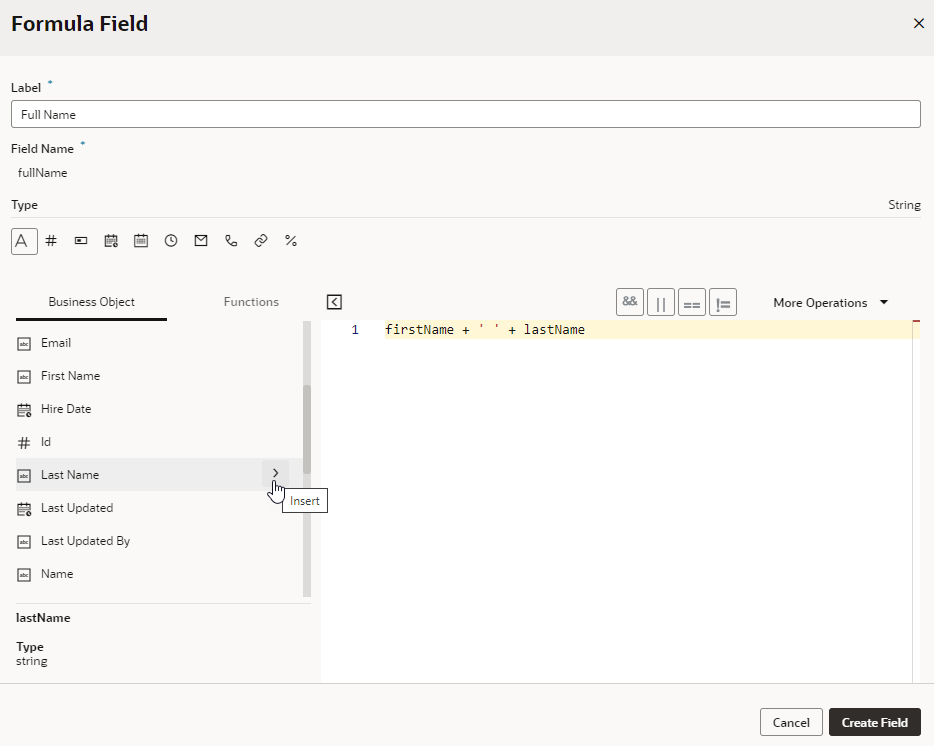
ビジネス・オブジェクト・フィールドの値を計算する式を追加できます。 数式を作成してパーセントなどの数値を計算するか、または使用可能なフィールドを使用して値を生成するGroovy式を作成できます。 たとえば、ローカル・フィールド(firstName + ‘ ‘ + lastName)に格納されている文字列を連結したり、比較または論理式(qualityLevel != 5)に基づいて値を決定することができます。
式を使用してフィールド値を計算するには、次の2つの方法のいずれかを使用: 新しい算式フィールドを作成するか、既存のフィールドを編集して、その値を計算するための算式を追加します。
- 新しい式フィールドを作成するには、次の手順に従います:
- テキスト領域に式の有効な式を入力します。
入力する算式は有効な式である必要があります。 テキスト領域を入力するか、使用可能なフィールドのリストのフィールドの挿入矢印を選択して、オペランドを指定できます。 ツールバーの演算子をクリックして、式に追加することもできます。
「フィールドの作成」をクリックします。
新しいフィールドが作成され、プロパティ・ペインにその式が表示されます。
- テキスト領域に式の有効な式を入力します。
- 既存のフィールドに計算式を追加するには、次の手順に従います:
- フィールド算式ビルダーで、テキスト領域に式の有効な式を入力します。 テキスト領域を入力するか、使用可能なフィールドのリストのフィールドの挿入矢印を選択して、オペランドを指定できます。 ツールバーの演算子をクリックして、式に追加することもできます。
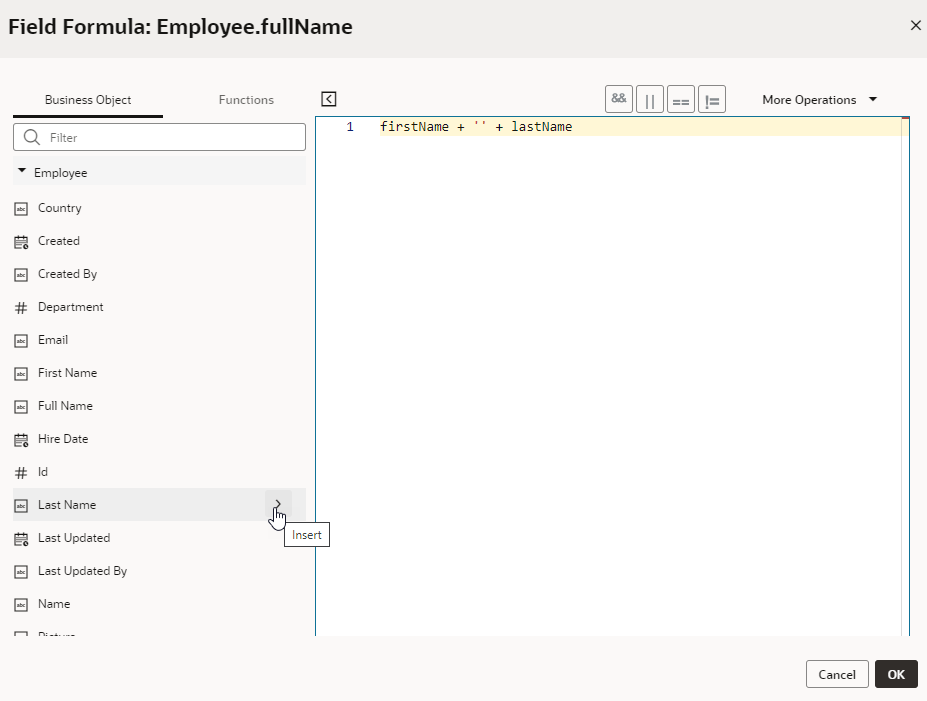
「図bo-edit-formula-dialog.pngの説明」「OK」をクリックします。
式が保存され、プロパティ・ペインに表示されます。
- フィールド算式ビルダーで、テキスト領域に式の有効な式を入力します。 テキスト領域を入力するか、使用可能なフィールドのリストのフィールドの挿入矢印を選択して、オペランドを指定できます。 ツールバーの演算子をクリックして、式に追加することもできます。
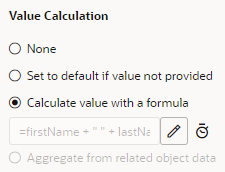
式ビルダーで式を編集するには、式の横にある をクリックします。 指定した式は、アクセスのたびにフィールドの値を戻すために、実行時に評価されます。 フィールドが移入されると、「データ」タブの値が表示されます。 フォーミュラを使用して値が計算されるフィールドは、読取り専用です。
式フィールドのGroovy式を定義する場合、プロパティ・ペインのアイコンをクリックして、オプションで「デフォルトのGroovyタイムアウトを上書き」を使用できます。
データ集計用のフィールドの追加
ビジネス・オブジェクトの集計フィールドを使用して、関連するビジネス・オブジェクトのデータを集計します。たとえば、オーダーの合計品目数を計算して格納します。 平均や合計の計算、関連ビジネス・オブジェクトの数のカウントなど、単純な操作の値を計算して格納できます。
2つの方法のいずれかでフィールド・データを集計: 新しい集計フィールドを作成するか、既存のフィールドを編集して集計関数を追加します。 両方のオプションの場合、ビジネス・オブジェクトには、集計可能なフィールドを持つ関連オブジェクトが必要です。つまり、受信関係を持つビジネス・オブジェクトが必要です。 たとえば、Departmentオブジェクトを参照するEmployeeビジネス・オブジェクトにフィールドを作成するとします。Employeeはソース・オブジェクト、Departmentはターゲット・オブジェクトです。 この場合、部門は従業員と関係があると考えられます。
- 新しい集計フィールドを作成するには:
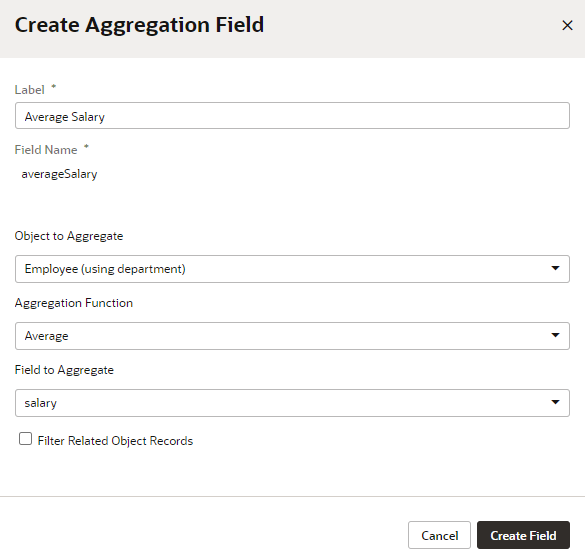
- 集計するオブジェクト(たとえば、部門をターゲット・ビジネス・オブジェクトとして使用する従業員ビジネス・オブジェクト)、集計関数(平均、件数、最大、最小または合計)および集計するフィールド(給与など)を選択します:
「関連するオブジェクト・レコードをフィルタリング」を選択して、集計されるフィールドを制限するフィルタを作成することもできます。「フィールドの作成」をクリックします。
- 集計するオブジェクト(たとえば、部門をターゲット・ビジネス・オブジェクトとして使用する従業員ビジネス・オブジェクト)、集計関数(平均、件数、最大、最小または合計)および集計するフィールド(給与など)を選択します:
- 既存のフィールドの集計を作成するには:
- 「集計の作成」ダイアログ・ボックスで、集計するオブジェクト(customerOrderオブジェクトによって参照されるLineItemビジネス・オブジェクトなど)、集計関数(平均、件数、最大、最小または合計)および集計するフィールド(数量など)を選択します:
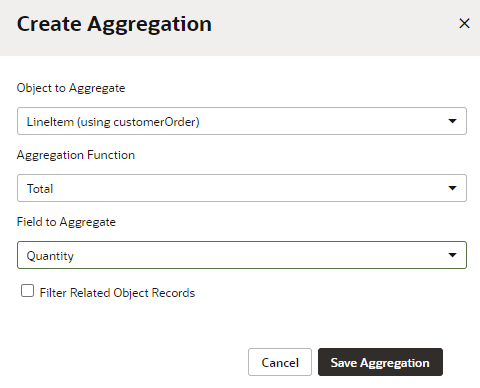
図bo-newagg.pngの説明「関連するオブジェクト・レコードをフィルタリング」を選択して、集計されるフィールドを制限するフィルタを作成することもできます。「集計の保存」をクリックします。
- 「集計の作成」ダイアログ・ボックスで、集計するオブジェクト(customerOrderオブジェクトによって参照されるLineItemビジネス・オブジェクトなど)、集計関数(平均、件数、最大、最小または合計)および集計するフィールド(数量など)を選択します:
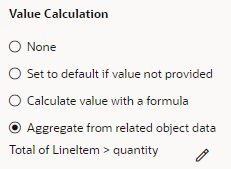
集計式を編集するには、集計式の横にあるをクリックします。 フィールドに値が入力されると、データ・タブに集計値が表示されます。
フィールドの索引付け
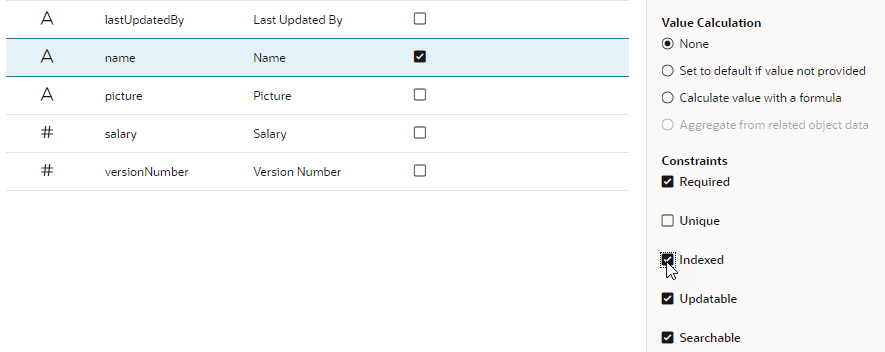
特に、頻繁にアクセスされる数千のレコードがフィールドに含まれる場合は、ビジネス・オブジェクト・フィールドを索引付けして検索を高速化できます。 フィールドを索引付けすると、フィールド・データベース列に一意でない索引が追加され、RESTリクエストまたはGroovyコードを介してフィールド値を検索する際のパフォーマンスが向上します。
- 「プロパティ」ペインの「制約」で、「索引付き」を選択します。
このプロパティは、IDフィールド、参照タイプ・フィールド、またはこれらのフィールドが暗黙的に索引付けされるために一意とマークされているフィールドには表示されません。