ファイルからのビジネス・オブジェクトの作成
新規ビジネス・オブジェクトのインポート・ウィザードを使用してスプレッドシート・ファイルおよび.csvファイルをインポートすることにより、新しいビジネス・オブジェクトを作成できます。
アップロードするファイルを分析して、作成できるビジネス・オブジェクトを判別します。 コンマ区切りのテキスト・ファイル(.csv)またはExcelスプレッドシート(.xls、.xlsx)をアップロードすることができます。 .csvファイルを使用してビジネス・オブジェクトを作成する場合、各ファイルごとに1つのビジネス・オブジェクトが作成され、ビジネス・オブジェクトの名前はファイル名に基づいています。 .xlsまたは.xlsxファイルを使用してビジネス・オブジェクトを作成する場合、ファイル内の各ワークシートごとに1つのビジネス・オブジェクトが作成され、ビジネス・オブジェクトの名前はワークシート名に基づいています。 ワークシートに1つ以上の表が含まれている場合は、表名に基づいて各表ごとにビジネス・オブジェクトが作成され、ワークシート名は無視されます。 .csvファイル、ワークシート、および表の最初の行はヘッダー行でなければならず、列ヘッダーはフィールドの名前を決定するために使用されます。 各列のデータが解析されてフィールドのデータ型が判別されますが、推奨されるデータ型がウィザードのフィールド・ステップで正しいことを確認する必要があります。
複数のファイルをアップロードするには、インポートするファイルを含むZIPアーカイブを作成する必要があります。
新規ビジネス・オブジェクトのインポート・ウィザードでビジネス・オブジェクトを作成するには:
- ウィザードのファイルのアップロード・ステップでは、ファイルをローカル・システムからウィザードにドラッグするか、アップロード・ボックスをクリックしてローカル・システム上のファイルを探します。
ノート:
アップロードするファイルのサイズを小さくし、データ・セット全体を代表し、ビジネス・オブジェクト・モデルを作成するために必要なもののみを保持することをお薦めします。 ビジネス・オブジェクト・モデルが作成されると、「データベースからデータをインポート」で説明されているように、大規模なデータセットでも、すべてのデータを常にインポートできます。インポートされたファイルのデフォルトの文字エンコーディング形式は、UTF-8です。 「文字エンコーディング」フィールドに値が指定されていない場合、または指定した値が無効な場合は、デフォルトが使用されます。 使用できるエンコーディング形式のリストについては、
https://www.iana.org/assignments/character-sets/character-sets.xhtmlを参照してください。「アップロード」をクリックします。 アップロードが完了すると、ウィザードはアップロードで見つかったビジネス・オブジェクトとレコードのリストを表示します。
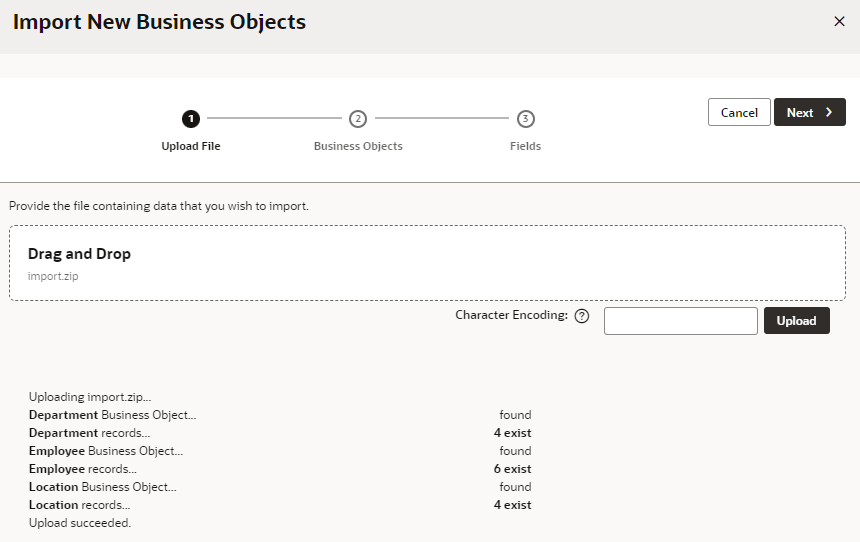
「図bo-datamgr-import-new.pngの説明」「次へ」をクリックします。
- ウィザードのビジネス・オブジェクト・ステップで、作成するビジネス・オブジェクトを選択します。
ウィザードには、作成可能なビジネス・オブジェクトのリストと、それらが基になっているアップロード内のファイルが表示されます。 作成するビジネス・オブジェクトを選択し、新しいビジネス・オブジェクトの表示ラベルおよび名前を編集できます。
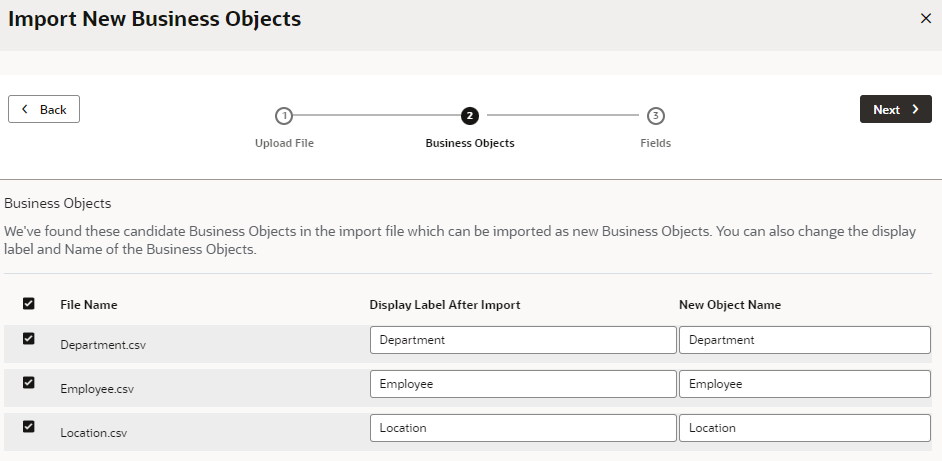
「図bo-datamgr-import-new-bo.pngの説明」
「次へ」をクリックします。
- ウィザードのフィールド・ステップで、ビジネス・オブジェクト名をクリックして、ビジネス・オブジェクト内の各フィールドの名前とタイプを編集します。
ウィザードには、新しいビジネス・オブジェクトごとにタブが表示されます。 各タブには、ビジネス・オブジェクトで作成されるフィールドと、フィールドに保管されている値のサンプルが表示されます。 各フィールド名、表示ラベル、そのデータ型を編集し、必須かどうかを指定できます。
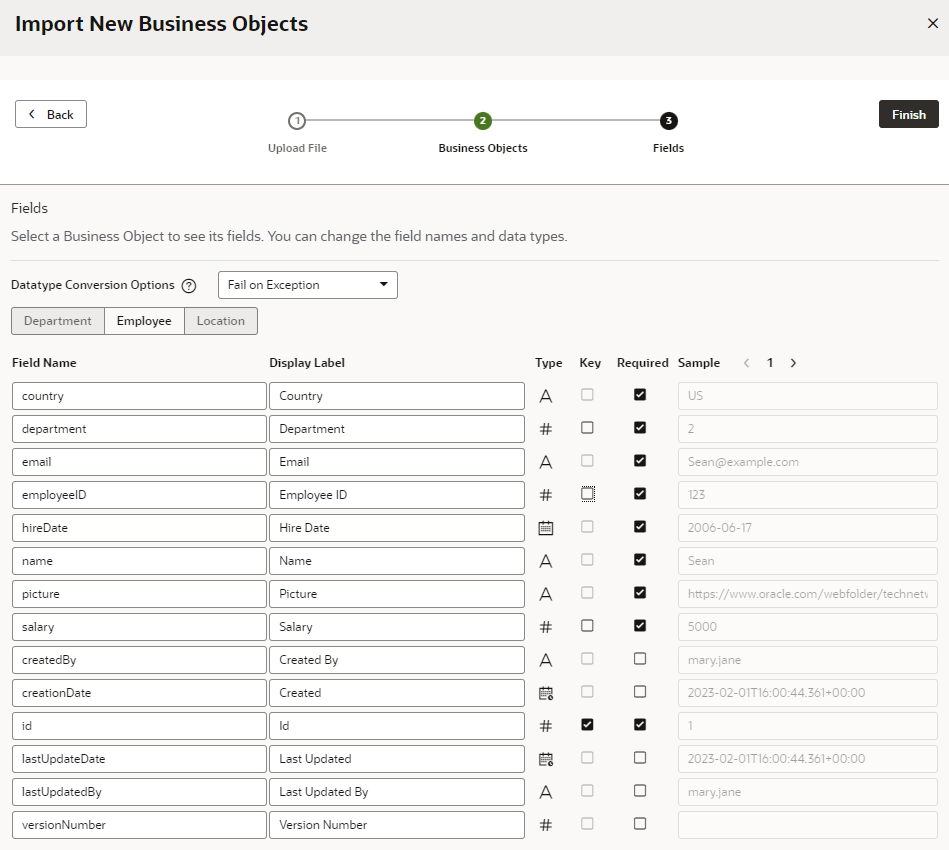
「図bo-datamgr-import-new-fields.pngの説明」
データ型を変更するには、各フィールドのタイプ・アイコンをクリックして、タイプを変更できるポップアップ・ボックスを開きます。 「参考のため」フィールドでは、既存のビジネス・オブジェクトまたはインポートするビジネス・オブジェクトから関連ビジネス・オブジェクトを選択し、表示する関連オブジェクトのフィールドを選択できます。

「図bo-datamgr-import-new-type.pngの説明」
ビジネス・オブジェクト定義に、各レコード(主キー・フィールド)を一意に識別するフィールドが含まれている場合、システム生成のidフィールドではなく、そのフィールドをキーとして使用できます。 主キー・フィールドを変更するには、使用するフィールドのキー・アイコンを選択します。 このオプションは、数値フィールドを含む空白でないデータに対してのみ有効です。 切り替えると、デフォルトのidフィールドは選択されなくなります。その後、ビジネス・オブジェクトの作成後に、このフィールドは安全に削除できます。
「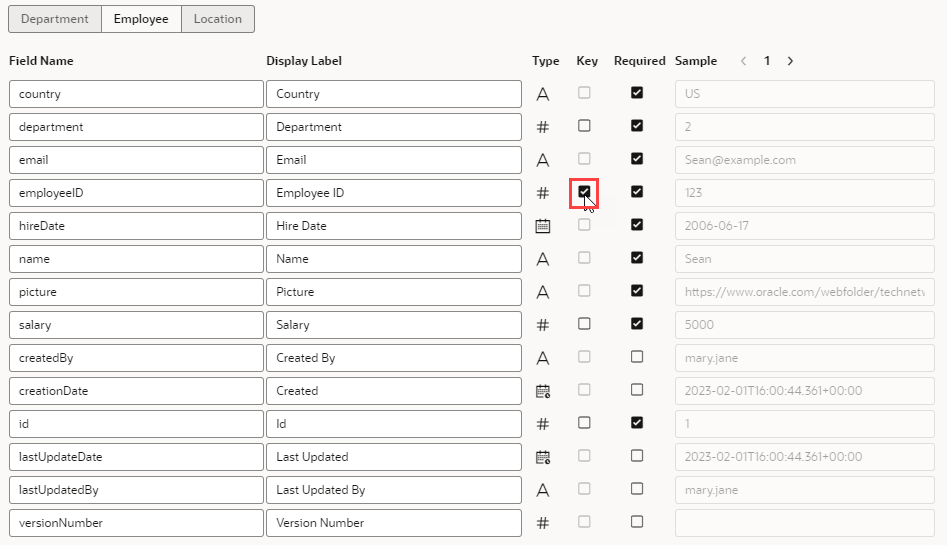
図bo-datamgr-import-new-key.pngの説明」
「終了」をクリックします。
ウィザードは、正常にインポートされた新規ビジネス・オブジェクトのリストを表示します。
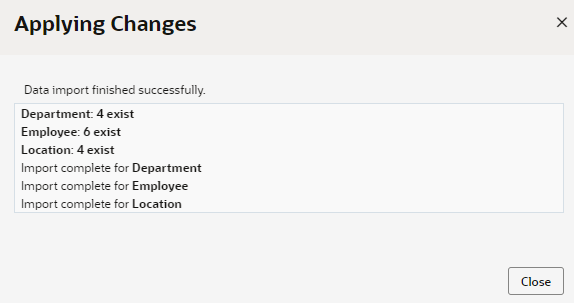
「図bo-datamgr-import-new-done.pngの説明」