フラグメントからページを作成
フラグメントの内容から開始するページを作成できます。基本的にフラグメントをページ・テンプレートとして使用します。 これは、フラグメントがページで使用できるかぎり実行できます。
- ページ・レベルのコンテンツとしてフラグメントを使用できるようにするには:
- フラグメントを開き、「設定」をクリックして設定エディタを開きます。
- 「使用対象」フィールドで、pageを選択します。
- フラグメントのカスタム・アイコンを設定します。 このアイコンを使用して、「ページの作成」ダイアログおよびフロー図でフラグメントを識別できます。
- ページ・テンプレートとしてフラグメントを使用してページを作成するには:
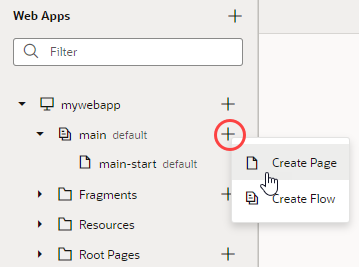
- フローの横にある「ページの作成」アイコン(
 )をクリックし、「ページの作成」を選択します。
- 「ページ・コンテンツの選択」で、ページで使用するフラグメントを選択します。
- フローの横にある「ページの作成」アイコン(
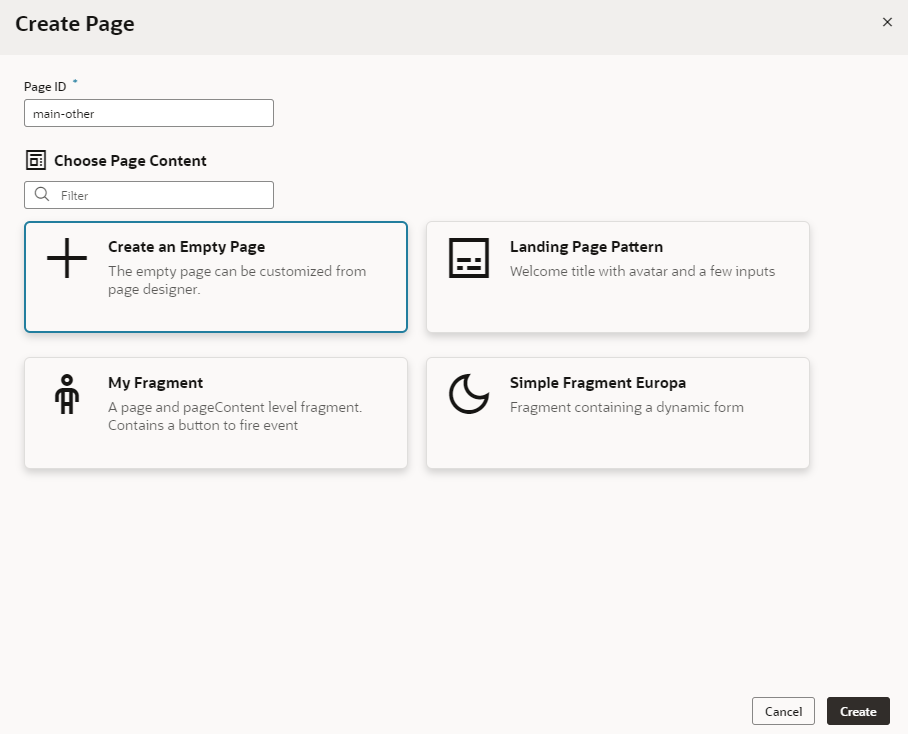
選択したフラグメントのコンテンツが追加された新しいページがページ・デザイナで開きます。 これで、必要なフラグメント・パラメータについてページをワイヤー・アップできます。
「フラグメントのプロパティはカスタマイズされました」の場合、ページのプロパティ・ペインに表示される内容は異なります。 標準のページ・レベルのプロパティのかわりに、フラグメント作成者が強調表示するように選択したフラグメント・プロパティが表示されます。 次に、作成者がフラグメントのプロパティをカスタマイズし、ページが選択されたときに一部の入力パラメータが別のセクションに表示されるようにする例を示します: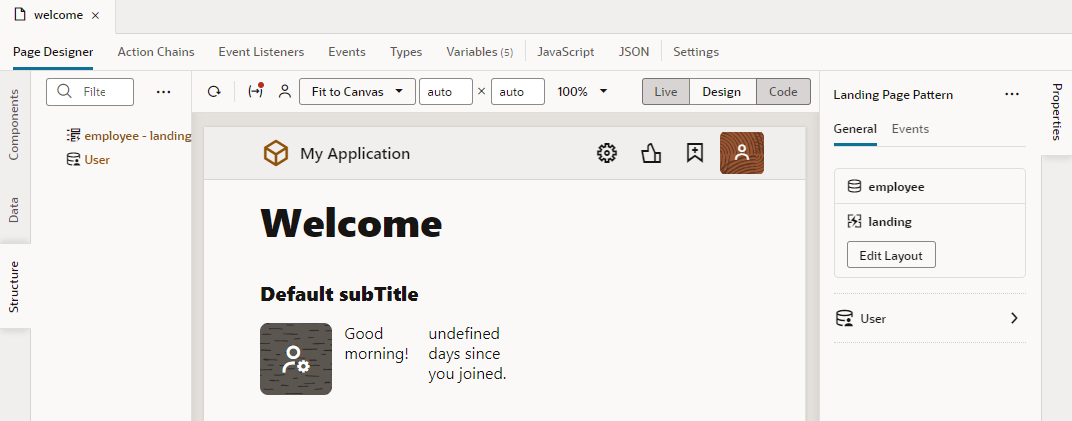
図fragpropertiesonpage-sectioned.pngの説明
(ページのプロパティ・ペインを表示するには、ページでコンポーネントまたは要素が選択されていないことを確認します。 必要に応じて、ページ上の空の領域をクリックします。)
ページの構造ビューも変更され、フラグメントはページではなくルート要素とみなされます。