プロパティ・ペインに表示するためのセクション・フラグメント・プロパティ
フラグメントを使用するページまたはコンテナでフラグメントが選択されている場合に、セクションのカスタム・レイアウトを定義して、フラグメントの最も重要なプロパティをプロパティ・ペインに表示します。
通常、フラグメントがページまたはコンテナに追加されると、その入力パラメータは、フラグメントのソースに表示される順序に基づいて「プロパティ」ペインに表示されます。 フラグメントを使用するユーザーのフラグメントの構造を最も適切に表すには、その入力パラメータと、セクションを強調表示するその他のコンポーネントをさらに編成します。
フラグメントのプロパティをセクション化する機能は、フラグメントがページ・テンプレートとして使用されるページに最も役立ちます。 Welcome Page Patternフラグメントに基づくページの例を次に示します : 左側に表示されるのは入力パラメータの標準ビューです。右側に表示されるのはセクション・ビューです: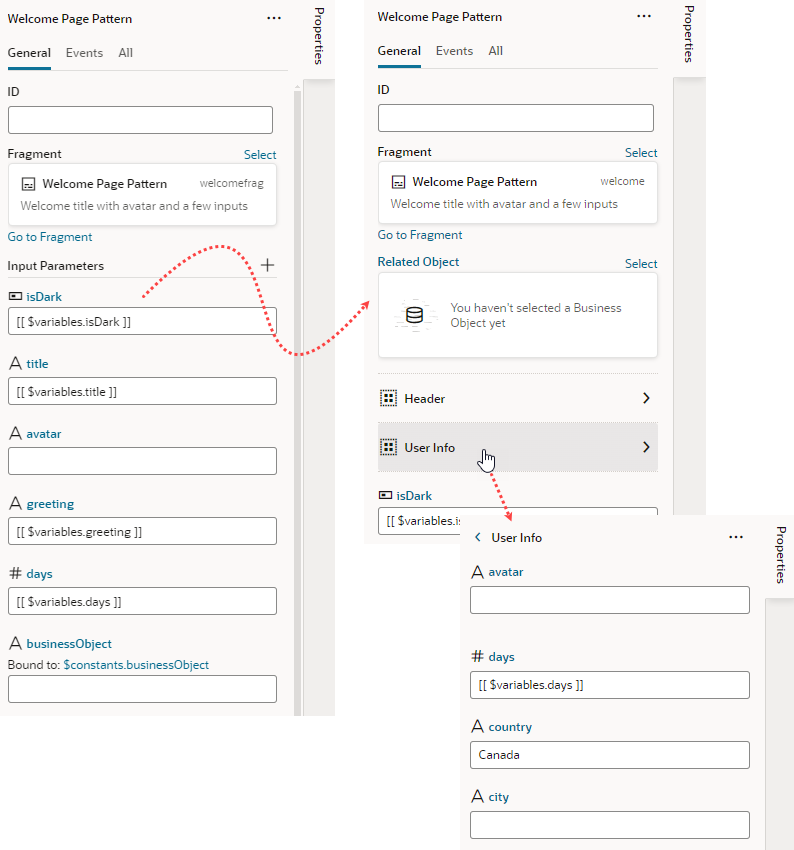
図fragment-sections-comparison.pngの説明
イメージに示すように、ユーザーはドリルダウンして各セクションの入力パラメータを表示できます。「ユーザー情報」をクリックすると、「アバター」、days、countryおよびcityの入力パラメータが表示されます。 「関連オブジェクト」プロパティ(「ビジネス・オブジェクトを選択するためのコンポーネントを表示するようにカスタマイズ」)にも注意してください。
Welcome Page Patternの例を使用して、フラグメントのプロパティをセクション化する方法を確認します:
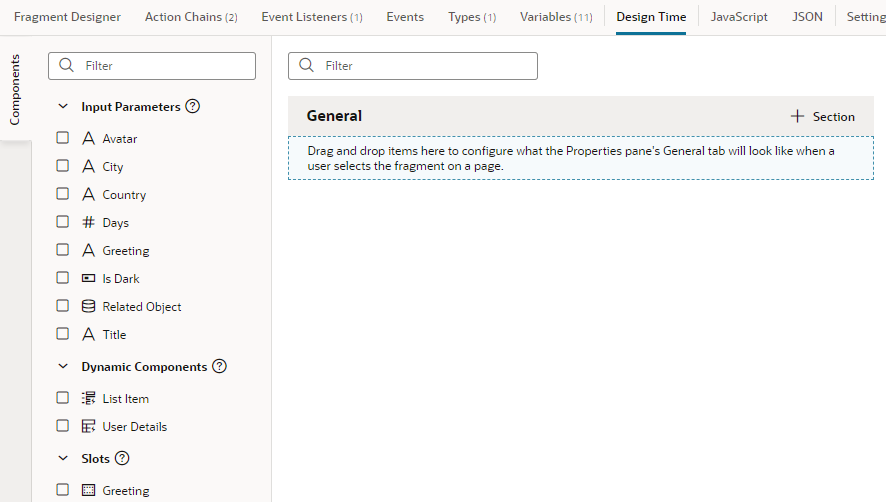
- フラグメントの「デザインタイム」エディタを開きます。
- 入力パラメータのリストと動的コンポーネントおよびスロット(ある場合)を確認し、フラグメントのページまたはコンテナにプロパティとして表示するパラメータを決定します。 セクション別にグループ化する場合は、各セクションに含めるプロパティを決定します。
- 項目を「一般」の下の有効な領域にドラッグ・アンド・ドロップするか、「コンポーネント」パレットで項目のチェック・ボックスを選択してレイアウトの最後に追加します。
- 必要に応じて、各項目の「プロパティ」ペインを使用して、追加のプロパティを設定します:
- 「ラベル」を追加して、アイテムのわかりやすい名前を表示します。 「ラベル」フィールドは、ページ・デザイナでの表示に時間がかかる可能性のあるデータを含む動的コンポーネントに特に役立ちます。 ユーザーは、汎用の
Dynamic FormまたはDynamic Tableラベルではなく、コンポーネントの表示内容をよりよく理解できます。 - 「説明」を入力して、アイテムに関する有用な情報を提供します。
-
アイテムが他のアイテムに依存してデータを表示する場合は、「依存先」リストでそれらのアイテムを選択します。
フラグメントに2つの入力パラメータがあるとします:
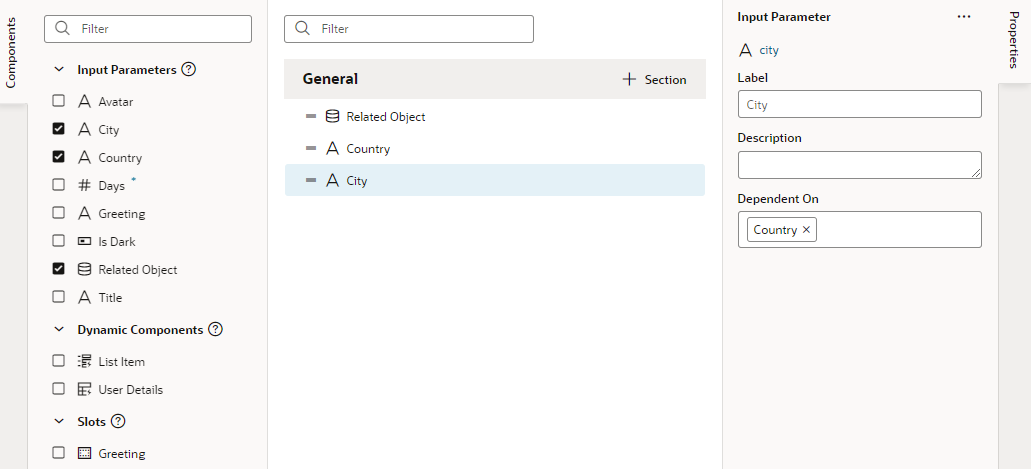
CountryおよびCity。CityがデータのCountryに依存すること(フラグメント・ユーザーがその国の都市のリストを選択できるようにすること)を示すには、Cityの「依存先」リストでCountryを選択します。 このようにして、フラグメントを使用するページまたはコンテナでフラグメントが選択されている場合、Countryに値があるまで、Cityはフラグメントの「プロパティ」ペインに表示されません。
「
図fragment-designtimetab-dnd.pngの説明」
- 「ラベル」を追加して、アイテムのわかりやすい名前を表示します。 「ラベル」フィールドは、ページ・デザイナでの表示に時間がかかる可能性のあるデータを含む動的コンポーネントに特に役立ちます。 ユーザーは、汎用の
- セクションを作成し、そのセクションに項目を追加するには:
- 「+セクション」をクリックし、ポップアップにセクション・ラベル(たとえば、User Info)を入力し、「作成」をクリックします。
- セクションに追加するアイテムをドラッグし、セクション・ヘッダーにドロップします(たとえば、avatarおよびdays入力パラメータ(その他)をドラッグして、User Infoヘッダーにドロップします)。
- オプションで、ヘッダーを選択し、「プロパティ」ペインでそのプロパティを更新します:
- セクションをより簡単に識別できるようにデフォルトのアイコンを変更: 「デフォルト・アイコン」をクリックし、アイコン・ギャラリからアイコンを選択し、「選択」をクリックします。
- フラグメントの「プロパティ」ペインのセクションを、そのセクションの項目に値があるまで非表示にする場合は、「依存先」リストでそれらの依存項目を選択します。
-
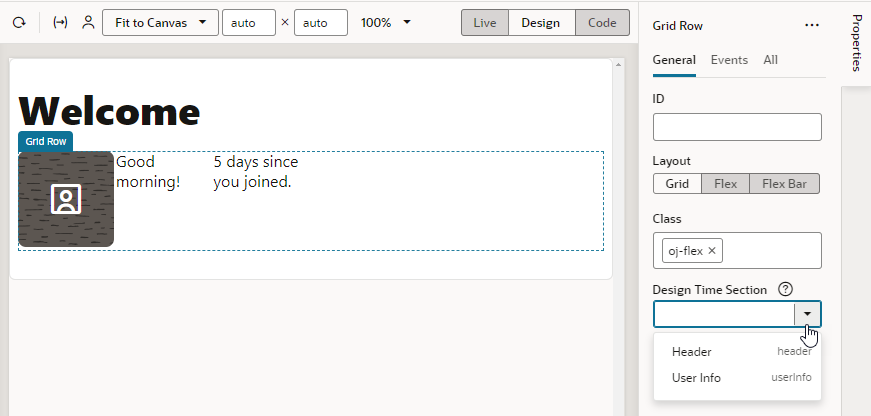
フラグメント・ユーザーが追加されたページまたはコンテナでセクション・アイテムをクリックしたときに、そのセクションをグループとして表示する場合は、フラグメント・デザイナでセクションをコンポーネントに関連付けることができます。 これを行うには、「関連コンポーネント」の下の「フラグメント・コンポーネントの関連付け」リンクをクリックしてフラグメント・デザイナに移動し、セクションに関連付けるコンポーネントを選択してから、コンポーネントの「プロパティ」ペインで「設計時間セクション」リストのセクションを選択します。
たとえば、ページ上でセクションが選択されたときに、フラグメント・ユーザーがすべての
User Infoプロパティ(avatarやdaysなど)を表示するとします。 フラグメント・デザイナで、avatarおよびdays項目を含む「グリッド行」コンポーネントを選択し、「グリッド行のプロパティ」ペインで「設計時間セクション」リストで「ユーザー情報」を選択します。
「
図fragment-designtimetab-associatedcomp.pngの説明」
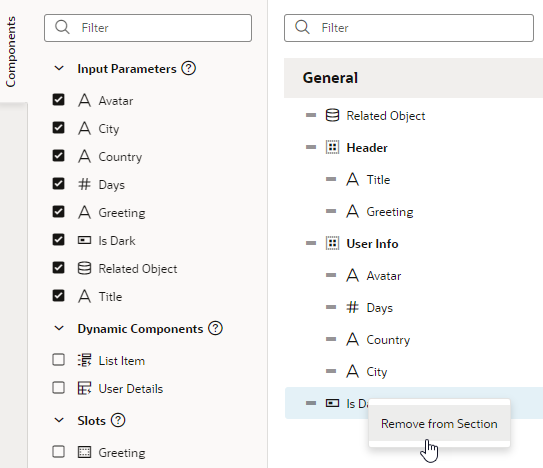
セクションから追加したパラメータを削除するには、パラメータを右クリックして「セクションから削除」を選択するか、「コンポーネント」パレットで項目を選択解除します。
「
図fragment-designtimetab-delete.pngの説明」セクションを削除するには、セクションを右クリックして「セクションの削除」をクリックします。
リストの順序を変更する場合は、プロパティのハンドル・アイコン
 をドラッグし、必要に応じて上下に移動します。
フラグメントがページまたはコンテナに追加されると、そのプロパティがプロパティ・ペインにセクションとして表示されます。 セクションは構造ビューにも表示されます。
「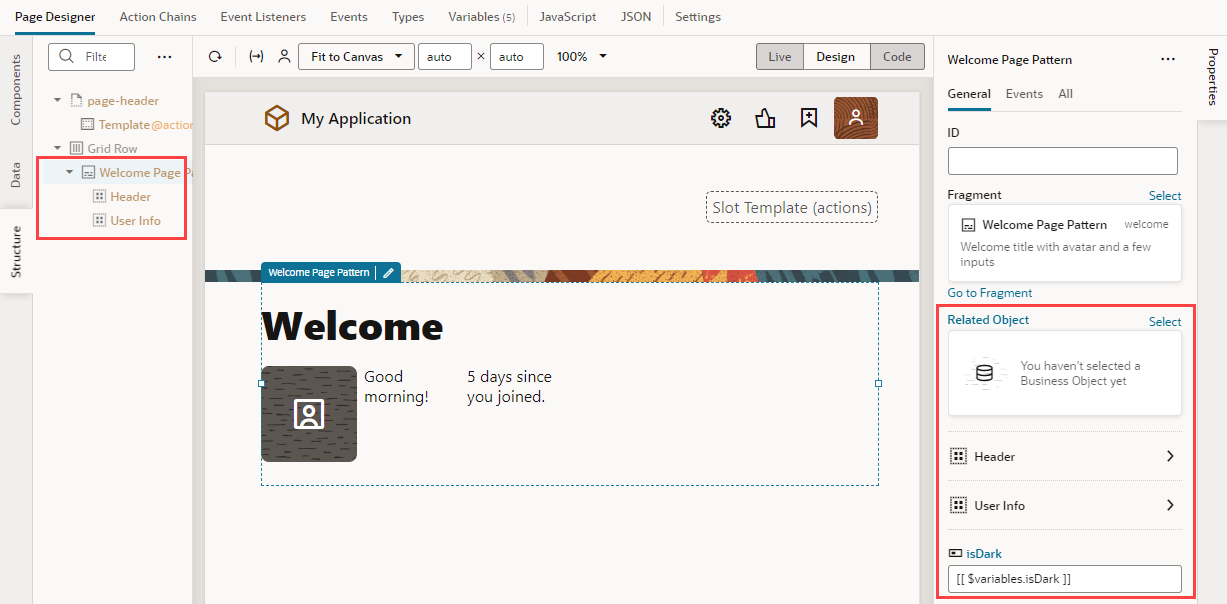
図sectioned-result-page-designer.pngの説明」
フラグメントはページを作成するためのページ・テンプレートとして使用されますの場合、セクション・ビューはページのプロパティ・ペインおよびページの構造ビューに表示され、フラグメントはページではなくルート要素とみなされます: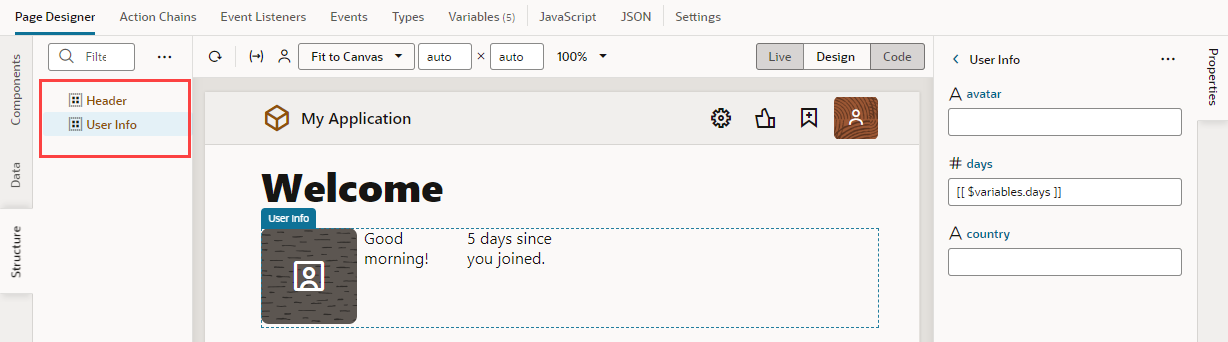
図sectioned-result-page-designer-rootview.pngの説明
構造ビューで「ユーザー情報」を選択すると、キャンバス上のセクションごとにフラグメント・コンポーネントが強調表示されます。 「プロパティ」ペインに表示されるセクションの項目にも注意してください。これにより、ユーザーはセクションのすべての項目に簡単にアクセスできます。 countryに値がある場合、cityも「プロパティ」ペインに表示されます。