静的サービス接続のサービス・エンドポイントの編集
サービス接続を作成し、サービス・エンドポイントを選択した後、Endpointsタブで各エンドポイントのエンドポイント設定、リクエスト・パラメータおよびレスポンスを編集できます。 エンドポイントは、静的なサービス接続(サービス名の前にある アイコンで識別)に対してのみ編集できます。
タイプを作成した後でエンドポイントを編集する場合は、そのタイプを手動で編集してエンドポイントの変更を使用する必要があります。 エンドポイントから作成されたタイプは、エンドポイントが変更されたときに自動的には更新されません。
サービス・エンドポイントを編集するには:
- サービス接続のエンドポイント・タブを開きます。
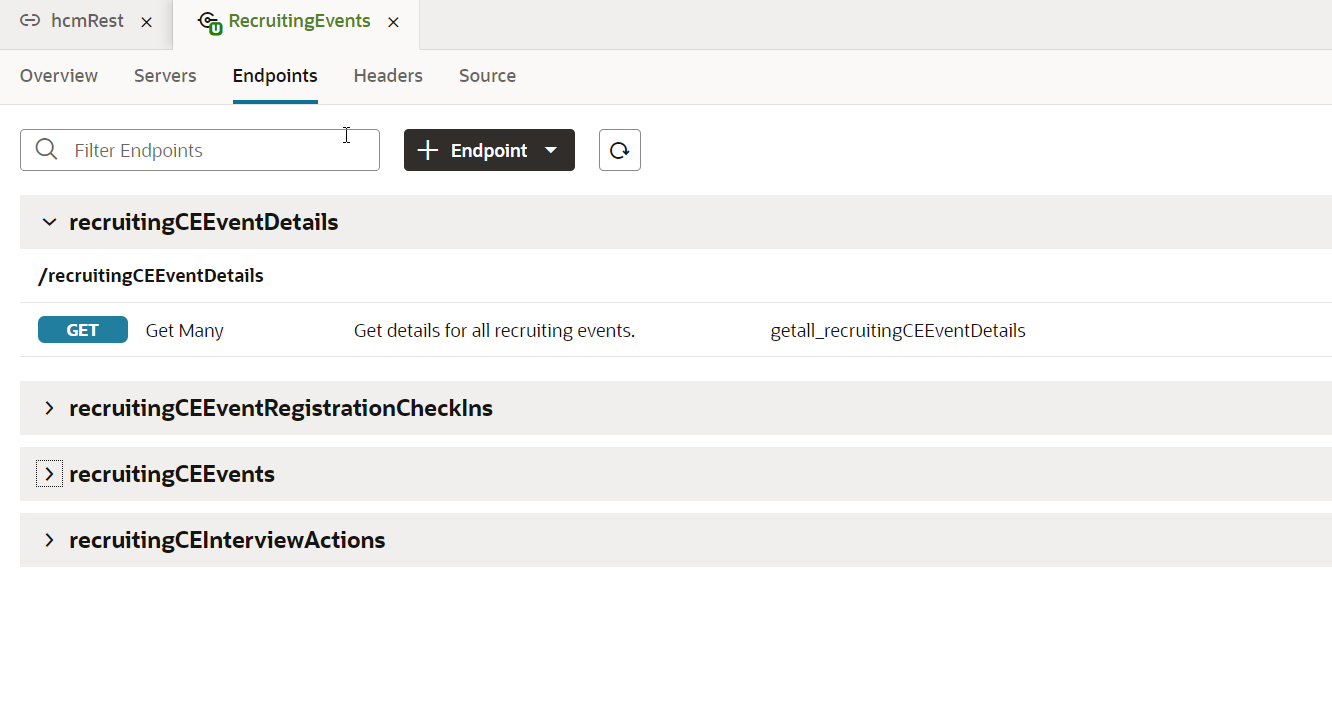
「図service-connections-editortabs.bmpの説明」ヒント:
「置換」ボタンを使用して、選択したすべてのエンドポイントのサービス定義を、サービスからの最新の定義で更新できます。 「置換」ボタンは、サービス接続がカタログまたはサービス仕様ドキュメントを介して登録されている場合に使用できます。 この機能は、OpenAPI3スタイル・サービスとADF記述サービスの両方で使用できます: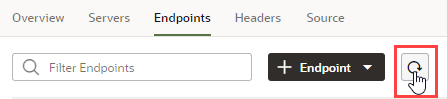
図service-connections-replace-endpoints.pngの説明
静的統合サービス接続の場合、「置換」ボタンを使用すると、新しい接続を手動で作成して古い接続を削除することなく、すべてのエンドポイント定義を更新できます。 確認ダイアログが表示されたら、「置換」をクリックして続行します。
- 編集するエンドポイントをクリックします。
各エンドポイントについて、エディタには、エンドポイントの設定を編集するためのタブ、エンドポイントに送信されたリクエスト、およびレスポンスの構造が表示されます。
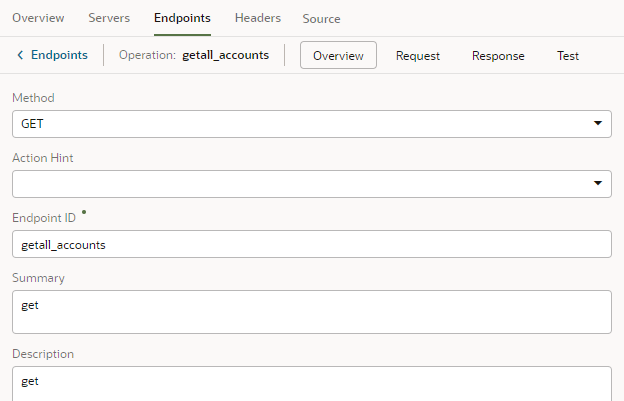
「図service-connections-edit-endpoints.pngの説明」
exampleキーまたはexamplesキーで指定されたリクエストおよびレスポンスの例を含むOpenAPI3指定からサービス接続が作成された場合、例はリクエスト・タブおよびレスポンス・タブに表示されます。
examplesキーはexampleより優先され、複数の例が存在する場合、1つのみが表示されます。 存在しなかった例(たとえば、テスト・タブを使用してリクエストをサービスに送信し、レスポンスを例として保存した場合)、その例が表示されます。そうでない場合、examplesキー・リストに最初の例が表示されます。