ルールの条件の設定
ルールの適用時期は、「条件」を定義して決定します。 たとえば、ユーザーがカナダにいて管理者ロールを持つ場合にのみ適用されるルールを作成できます。
ルールの条件を定義する方法は2つあります。 1つ目の方法は、基本条件ビルダーを使用して、基準と値を選択して条件を作成することです。 この方法は、ほとんどの条件を定義するのに十分です。 ただし、より複雑な条件を作成する必要があり、式の操作に慣れている場合は、「拡張式の使用」をクリックしてビジュアル式エディタを開くことができます。 式エディタの使用方法の詳細は、「拡張式の作成」を参照してください。
ルールによって、実行時にルールの条件が満たされた場合にのみプロパティに適用されるオーバーライドが定義されます。 ユーザー認証($user.isAuthenticated)やロール($user.roles)など、ユーザー・コンテキストで基準を使用する条件では、ログイン・ユーザーが条件を満たすと条件が満たされます。
ノート:
条件でロール基準($user.role)を使用すると、「値」ドロップダウンに、使用可能なOracle Applications Cloudジョブ・ロールと抽象ロールがリストされます。 (ドロップダウンに職務ロールが表示されません。 職務ロールを指定する場合は、Value(値)フィールドに職務ロール名を手動で入力できます。)
ルールの条件を作成するには:
- 編集するルールを選択し、編集をクリックして条件ビルダーを開きます:
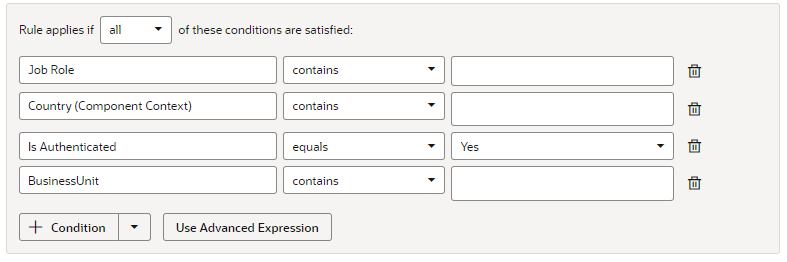
- 条件ビルダーで、1つ以上の条件を定義します。
可能な場合、Visual Builderは、ページで使用される基準を条件に事前移入することで開始しますが、条件に異なる基準を使用できます。 条件とその使用可能な値は、オブジェクトとそのページに設定された内容によって異なります。
条件を定義するには:
- ドロップダウン・メニューから基準を選択します。
条件にリストされている基準のいずれかを選択できますが、使用可能な基準のリストを変更して独自の基準を追加することはできません。
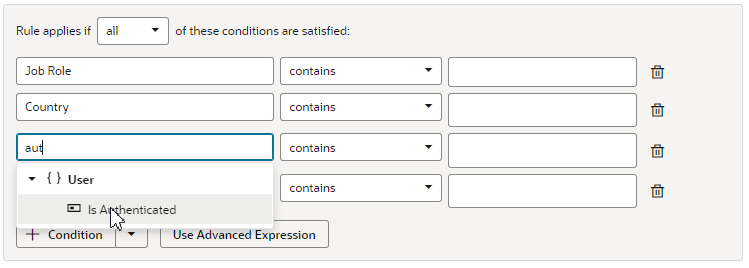
探している基準と値がわかっている場合は、フィールドに入力してリストをフィルタできます:
- 演算子を選択します。
演算子のドロップダウン・メニューで使用可能なオプションは、条件のタイプに基づいて事前定義されています。 したがって、「ユーザー認証済」のような基準の場合、演算子メニューには
equalsのみがあり、値メニューで使用可能な値はyesおよびnoのみです:
- ドロップダウン・メニューから基準を選択します。
- 別の条件を追加するには、「+条件」をクリックし、新しい条件を定義します。 条件を削除するには、
 をクリックします。
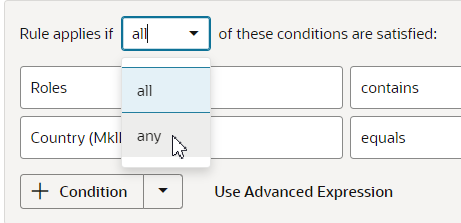
 複数の条件がある場合、ルールが適用されるのは、すべての条件がtrueの場合のみです(デフォルト)。 ただし、これをANYに変更できます。つまり、ルールの上書きを適用するには、1つの条件のみがtrueである必要があります:
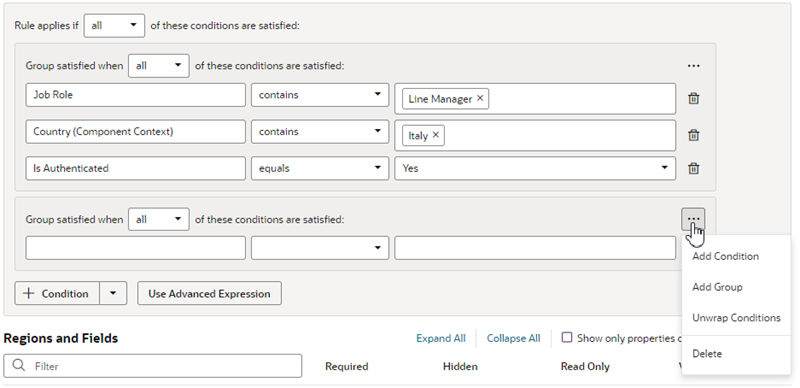
- グループを作成するには、「+条件」の横にある矢印をクリックし、ドロップダウン・メニューで「グループの追加」を選択します。 グループ化条件を使用すると、ビジネス・ルールに対してより複雑な条件を作成できます。
「グループの追加」をクリックすると、既存の条件とグループが1つのグループに結合され、条件を含む新しいグループが追加されます。
各グループには、グループを管理するためのオプションを含むメニューがあります:
- 条件の追加 新しい空の条件をグループに追加します。
- Add Group グループ内に新しいグループを作成します。
- 「条件のラップ解除」。 条件をグループ化解除すると、空のグループが削除されます。
- 削除 グループおよびグループ内のすべての条件を削除します。
グループを作成した後、グループに条件を追加および定義し、グループのロジック(
any、all)を設定できます。
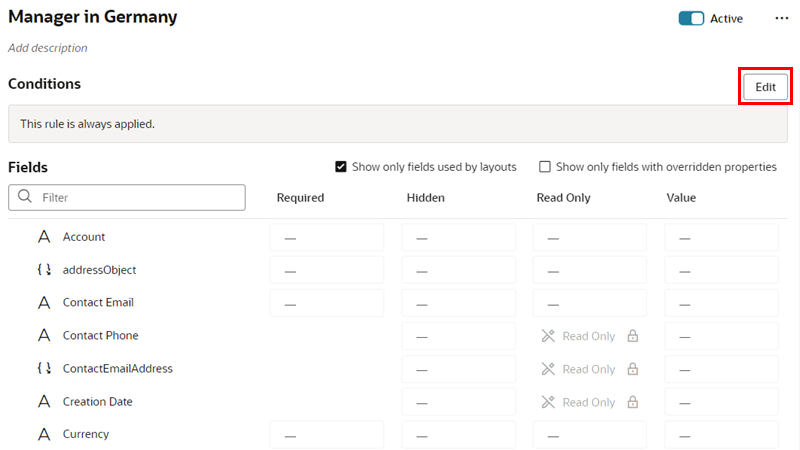
既存のルール(新規ルールではない)の条件を変更するには、リスト内のルールをクリックし、「条件」ペインの上にある「編集」をクリックします。
新しいルールを作成する場合は、次のステップでフィールドにpropertiesを設定します。
フィールドの初期値を使用した条件の作成
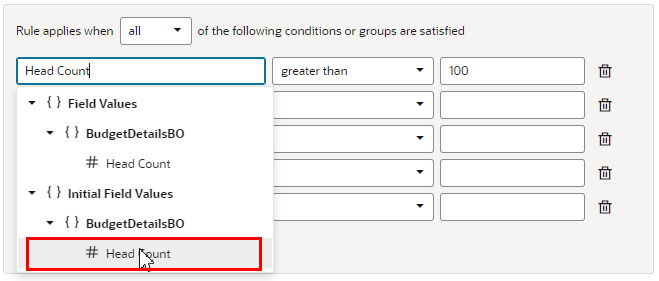
条件ビルダーでフィールドを選択すると、「フィールド値」と「初期フィールド値」の両方の下にフィールドが表示されます。
条件の作成時に、ページのロード時にデータ・ソースから取得した値(つまり、初期フィールド値)を使用できます。 ページがロードされても、初期フィールド値は変更されません。 一方、「フィールド値」は、ページに表示またはキャッシュされる値であり、ルールまたはユーザーによってすでに変更されている可能性があります。 たとえば、データ・ソースから取得した「人員数」フィールドの値(初期フィールド値)は50であるとします。 フィールドの値(フィールド値)を60に設定するルールもあります。 フィールド値は、フォームの「人員数」フィールドに表示されます。 ユーザーは、フォームで「人員数」フィールドを70に変更できるため、「人員数」のフィールド値は70になります。 ただし、「人員数」初期フィールド値は、ルールまたはユーザーによる変更の影響を受けないため、50のままです。
フィールドの初期値が100より大きい場合に、ユーザーがフォーム内の「人員数」値を編集できないようにするルールを追加する方法を見てみましょう。
- 「人員数」の初期値が100より大きい条件を作成します。
- 「人員数」フィールドの「読取り専用」プロパティを「読取り専用」に設定します。
「人員数」フィールドが使用されている場所を特定するために、フィルタ・フィールドに'head'と入力してフィールドのリストをフィルタできます:
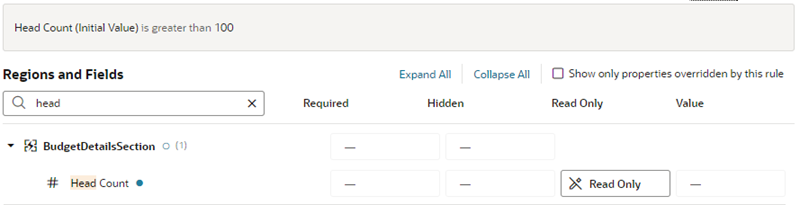
この例では、ルールの「人員数」値が変更されているため、フォームの「人員数」フィールドに100より大きい値が表示され、「まだ」編集可能にできます。 必要に応じて、「人員数」が100を超える場合にメッセージを表示する検証ルールを作成し、ユーザーに「人員数」フィールド値を100以下にする必要があります。 検証ルールの条件で、ルールが「人員数」フィールドのフィールド値(初期フィールド値ではない)を評価していることを確認します。
拡張式の作成
ビジネス・ルールの条件を作成するときに、基本的な条件ビルダーを使用して達成できるよりも、条件が複雑であることがわかる場合があります。 これが発生した場合は、ニーズに合わせて独自のカスタム式を作成できます。
ノート:
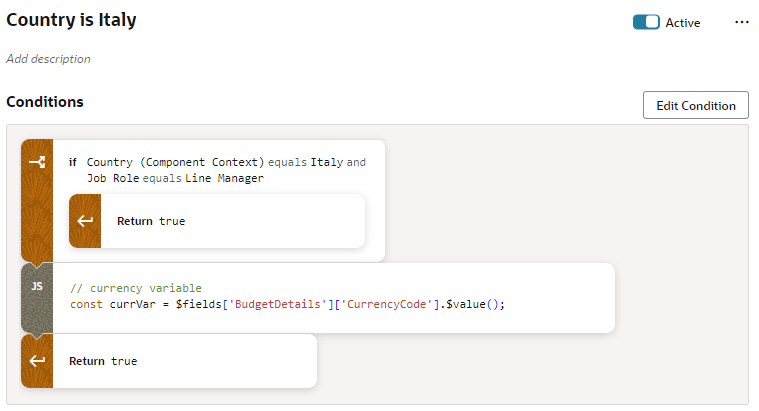
条件ビルダーで拡張式を使用すると、基本条件ビルダーを使用できなくなります。 基本条件ビルダーでいくつかの条件をすでに定義している場合は、拡張式エディタにアクションとして表示されます。拡張式を作成するには:
- 条件ビルダーで「拡張式の使用」をクリックします。
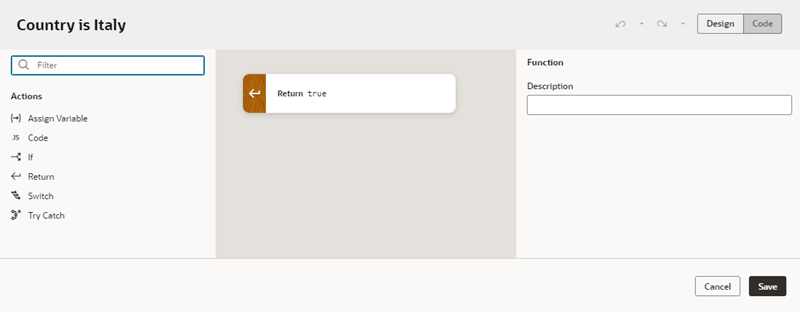
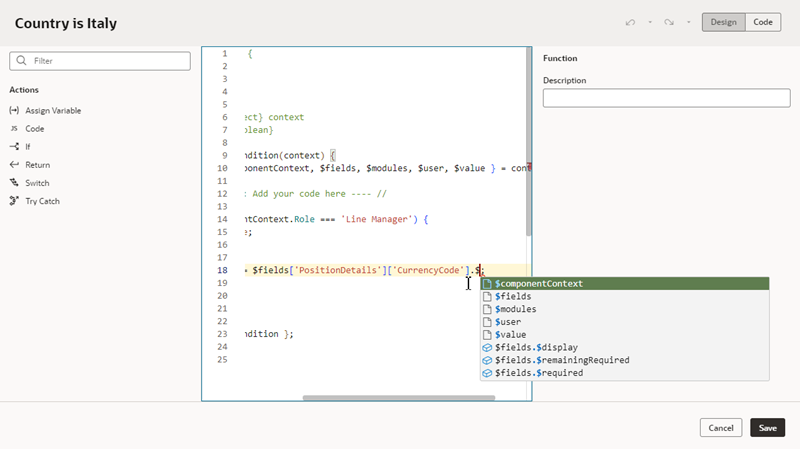
拡張式エディタには、式を視覚的に作成するために使用するデザイン・モードと、式を入力できるコード・モードがあります。 ヘッダーの「設計」ボタンと「コード」ボタンを使用して、モードを切り替えます。
次のイメージは、左側に「アクション」パレット、中央にキャンバス、右側に「プロパティ」ペインがある設計モードを示しています:
- パレットからアクションをドラッグし、キャンバスに配置します。
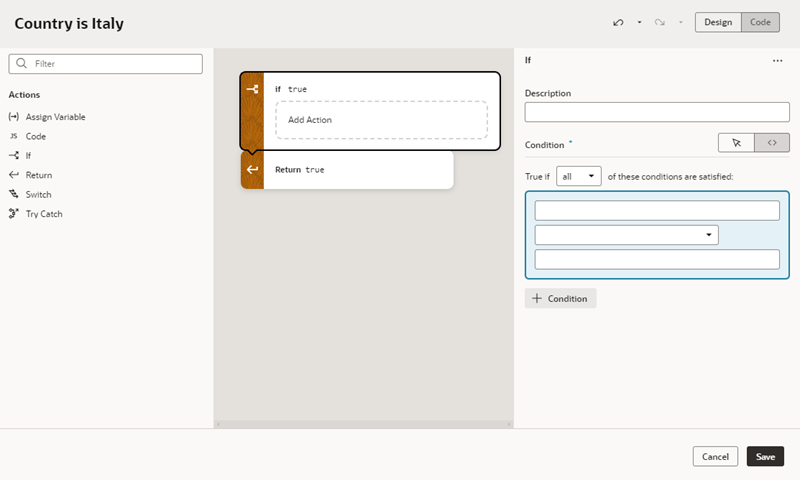
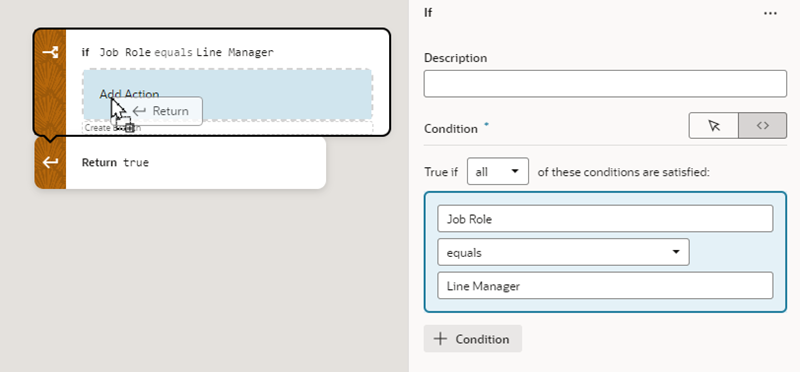
Ifアクションをキャンバスにドラッグするとどうなるかを見てみましょう:
キャンバスで「If」アクション要素を選択すると、「プロパティ」ペインに「説明」フィールドと条件ビルダーが表示されます。
- 「プロパティ」ペインおよびキャンバスでアクションを定義します。
- 「プロパティ」ペインでアクションのプロパティを編集します。 「プロパティ」ペインに表示されるプロパティは、アクションによって異なります。
Ifアクションの場合、「プロパティ」ペインには、条件の基準、演算子および値を選択するための条件ビルダーがあります。 「プロパティ」ペインで「+条件」をクリックして、条件を追加します。 条件を右クリックすると、条件を追加、移動および削除するためのオプション・メニューが開きます。 条件ビルダーでドラッグ・アンド・ドロップを使用して条件を再配置することもできます。
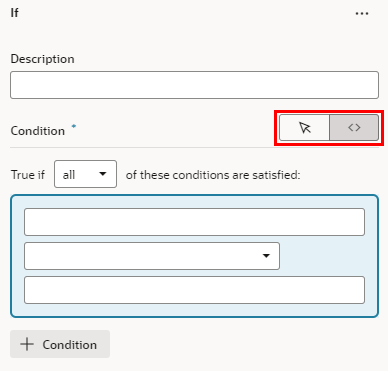
条件ビルダーのトグル・ボタンを使用して、「設計」ビューと「コード」ビューを切り替えることができます:
- キャンバスで、パレットのアクション(Return、Assign Variable、Try Catchなど)をアクションの「Add Action」ドロップ・ターゲットにドラッグします。
Ifアクションの場合、条件がtrueの場合の処理を定義する必要があります。 条件がtrueで、拡張式から戻す場合は、戻りアクションをアクションのドロップ・ターゲットにドラッグします:
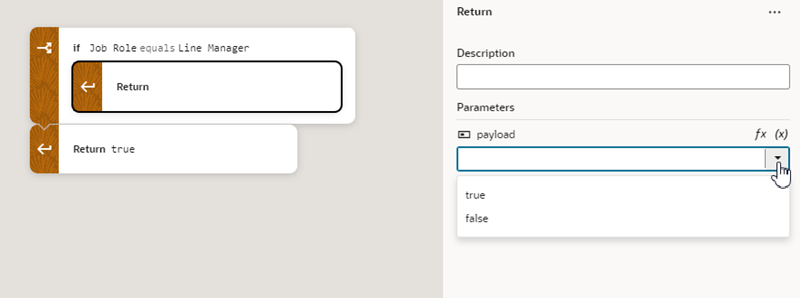
次に、キャンバスで「戻る」アクションを選択し、「プロパティ」ペインの「ペイロード」ドロップダウン・リストで「true」を選択します:
- 「プロパティ」ペインでアクションのプロパティを編集します。 「プロパティ」ペインに表示されるプロパティは、アクションによって異なります。
- ステップ2と3を繰り返して、式にアクションを追加します。
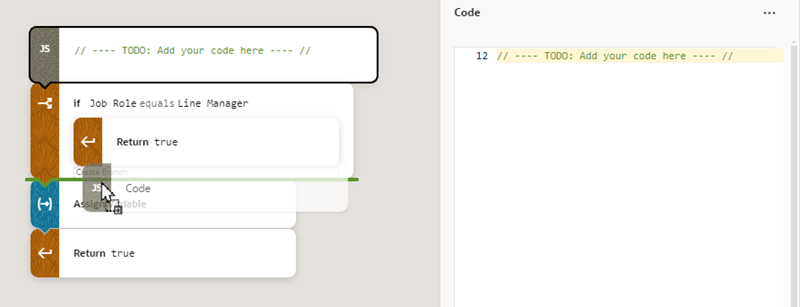
アクションを追加すると、キャンバス上のアクション要素の前面をつかみ、新しい位置に移動することで、順序を再編成できます:
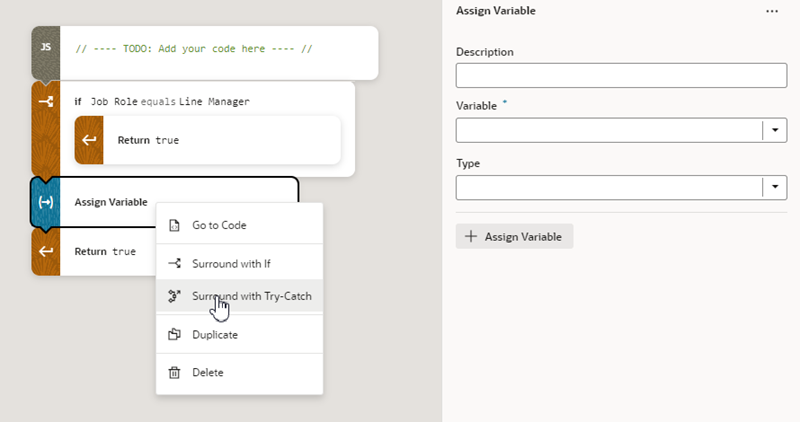
キャンバスでアクションを右クリックすると、アクションの削除やコード・ビューへの切替えなど、便利なショートカットを含むポップアップ・メニューが開きます:
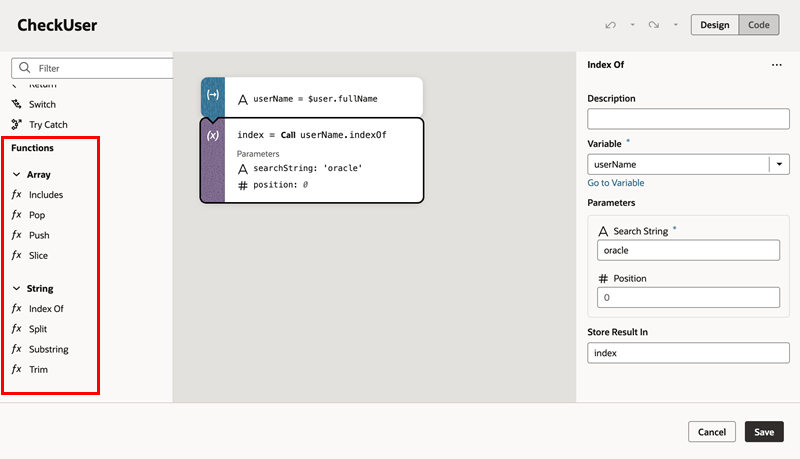
任意の時点で、式の入力に慣れている場合は、ヘッダーの「コード」をクリックしてエディタのコード・モードを開くことができます。 コード・モードでは、式を直接入力し、エディタでコード補完を利用できます: