フォームのフィールド・プロパティの上書き
ページの各フィールドについて、propertiesを設定して、下位レベルのルールで設定された値をオーバーライドできます。
次のようなプロパティがあります。
- 必須 - 必須またはオプション
- 非表示 - 表示または非表示
- 読取り専用 - 編集可能または読取り専用
- 値 - 静的または式
複数のルールが特定のフィールドに影響を与える場合、実行時に各ユーザー・グループに対して最後に表示される内容をソートするのは難しい場合があります。「実行時に表示される内容の理解」を使用すると便利です。
フィールドのプロパティを設定するには:
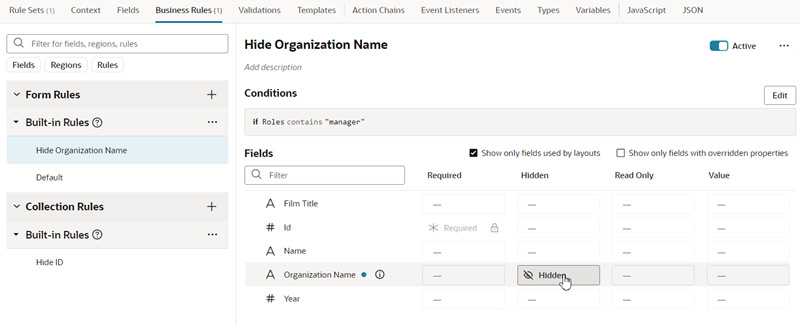
- 該当する列内のダッシュ(または既存の値)をクリックし、ドロップダウン・リストでプロパティの新しい値を選択します。
たとえば、フィールドの「非表示」プロパティを変更するには、ドロップダウンで「表示」または「非表示」を選択します:
VBは自動的に作業内容を保存するため、明示的に行う必要はありません。
プロパティの設定後に考えを変えた場合は、「オーバーライドの削除」オプションを使用して設定を削除し、プロパティを元の値に戻します。
付加フレックスフィールド(DFF)セクションと拡張可能フレックスフィールド(EFF)セクション(またはコンテキスト)セクションは、表示されている場合、他のフィールドと同様に処理されます。つまり、必要に応じて、「必須」、「非表示」、「読取り専用」および「値」プロパティを設定できます。
デフォルト・ルールは常にアクティブであり、これにより即時利用可能な動作が確立されます。 その他のすべての組込みは、基本的にデフォルト・ルールで指定されている「上書き」です。 他のどのルールもtrueと評価されない場合、適用されるオーバーライドはデフォルト・ルールで定義されたオーバーライドのみです。
ノート:
非表示としてマークされたフィールドは、実行時に表示としてレンダリングできます。 たとえば、ページのルールが評価されるときに、指定されたフィールドの両方が必須であるとします。つまり、値を持つ必要がありますが、非表示にもなります。 また、このフィールドにはデフォルト値がありません。つまり、ユーザーは値を明示的に指定する必要があります。 ただし、フィールドが非表示の場合、ユーザーはどのように値を指定できますか。 ユーザーがこのクアン・ダリに遭遇しないように、VBは非表示としてマークされていてもフィールドを表示するため、ユーザーは必要な値を入力してページから移動できます。
フィールドのデフォルト値の設定
ビジネス・ルールで「値」プロパティを使用して、フィールドのデフォルト値を設定します。
ユーザーが「通貨コード」フィールドに通貨を入力できるフォームがあるとします。 ユーザーが値を入力しない場合(つまり、実行時にフィールドが空の場合)、フィールドにデフォルト値を入力できます。 これを行うには、「値」プロパティを使用して、ユーザーがイタリアにいる場合にフィールドを「euro」に設定します。 ユーザーがフォームを更新して「保存」をクリックすると、ユーザーがフォームを他のものに変更しないかぎり、値「euro」がフィールドに保存されます。
ビジネス・ルールによってフィールドが「読取り専用」に設定されている場合、当然、ユーザーはフィールドを変更できません。 ただし、フィールドが編集可能な場合は、フィールドを更新するだけで値を変更できます。
フィールドの値を設定するには:
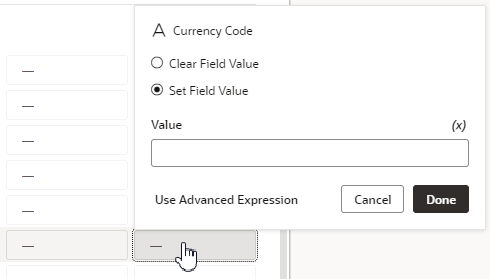
- 「値」列のダッシュをクリックして、値を設定するためのポップアップ・ダイアログを開きます。
フィールドの値セットがすでにある場合は、値をクリックし、ポップアップ・メニューで「値の編集」を選択します。 メニューで「オーバーライドの削除」を選択して値を削除することもできます。
- ポップアップ・ダイアログで、次のいずれかを実行します:
- 「フィールド値のクリア」を選択すると、他のルールによってフィールドにすでに設定されているデフォルト値が削除されます。 たとえば、このオプションを使用して、デフォルトの組込みルールによって設定された値を削除できます。 ルールが適用されると、このオプションによってフィールドの値が空になります(値は
nullに設定されます)。 - 「フィールド値の設定」を選択して、フィールドのデフォルト値(次の値)を入力します:
- 静的値(「euro」など)、または
- 通常、1つ以上の異なる変数(
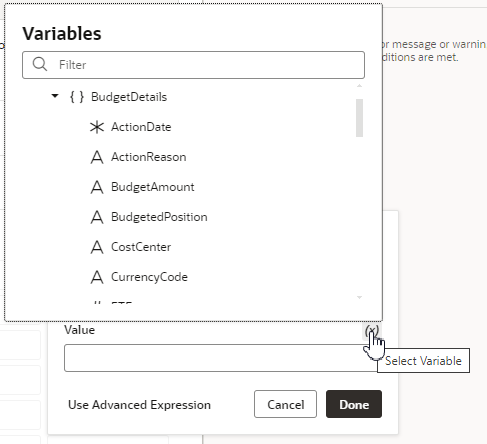
$fields.BudgetDetails.CurrencyCode.$value()など)を使用して、実行時に表示される実際の値を計算する式。 式を使用すると、式で参照される変数が変更されると、値が再計算されます。式の作成に役立つように、(x)をクリックしてリストから変数を選択できます:
より複雑な式を作成する場合は、「拡張式の使用」をクリックして式ビルダーを開きます。 式ビルダーの使用方法の詳細は、「拡張式の作成」を参照してください。
ノート:
ロックが表示される場合、これは、フィールドがデフォルトの組込みルールによってロックされており、上書きできないことを意味します。 オーバーライドすべきでない値は、Oracleによってロックされる可能性があります。 - 「フィールド値のクリア」を選択すると、他のルールによってフィールドにすでに設定されているデフォルト値が削除されます。 たとえば、このオプションを使用して、デフォルトの組込みルールによって設定された値を削除できます。 ルールが適用されると、このオプションによってフィールドの値が空になります(値は
実行時に、ビジネス・ルールの条件が満たされると、フィールドはポップアップに設定された値を表示します。
青いインジケータはどういう意味ですか?
「リージョンとフィールド」領域内のインジケータは、変更された内容を一目で確認するのに役立ちます。
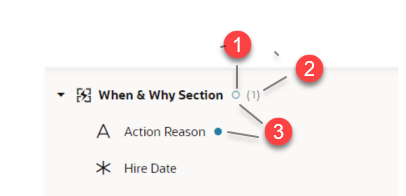
図metadataindicators.pngの説明
- リージョンの横にある空の青い円(「When & Whyセクション」)は、リージョン自体にプロパティがオーバーライドされていないが、リージョン内の少なくとも1つのフィールドがオーバーライドされることを示します。
- リージョンの横のカッコ内の数字は、プロパティがオーバーライドされたこのリージョン内のフィールドの数を示します。
- フィールドまたはリージョンの横にある青い点は、このレベルにオーバーライドされたプロパティが少なくとも1つあることを示します。
ロック、空白およびダッシュ
特定のルールのコンテキストで、ロック・アイコン、空白、ダッシュおよびグレーのテキストが何を意味するかを見てみましょう。
これらの属性が表示される範囲は、参照するルールのタイプによって異なります。 たとえば、デフォルト・ルールでは、常にOracleによって設定されたプロパティ値が表示されます。 何もオーバーライドされていない場合、必須、非表示および読取り専用プロパティの値は、それぞれオプション、表示および編集可能です。
- ダッシュは、このルールによってプロパティに値がまだ設定されていないことを示します。 実行時VBは、すべてのルールを最下位から最上位に評価するため、1つのルールのプロパティ設定を上書きして、リストの上位にあるルールで再度オーバーライドできます。
- ロック・アイコンは、値がOracleによってロックされており、オーバーライドできないことを意味します。 (ライト・グレーで表示されるプロパティ値は、Oracleシード値です。)
- 空白のフィールドは、だれからも変更できないシステム・フィールドを表します。