ビジネス・オブジェクトのトリガー
トリガーは、ビジネス・オブジェクトのデフォルトの処理ロジックを補完するために記述できるスクリプトです。 トリガーは、レコードの挿入や更新、フィールド値の変更に対するレスポンスなど、特定のビジネス・オブジェクト・イベントにレスポンスして発生する動作を定義します。
ビジネス・オブジェクトの「ビジネス・ルール」タブのオブジェクト・トリガーは、特定のイベントが発生したときに開始する一連のアクションを指します。
フィールド・トリガーは、フィールド値が変更されたときに開始する一連のアクションを指します。
トリガー・デザイナには、シーケンスのビジュアル表現が用意されています。ここでは、実行されるアクションを決定する条件を定義できます。 基準ごとに、関数およびGroovyスクリプトからなるアクションのリストをまとめることができます。
オブジェクト・トリガー
オブジェクト・トリガーを作成して、特定のイベントが発生したときに開始する一連のアクションを指定できます。
シーケンスをトリガーする一般的なイベントは、ビジネス・オブジェクトのレコードを追加または更新します。 トリガーを作成する場合は、トリガー・イベントと実行されるアクションを指定します。 いくつかの基準が満たされた場合のみアクションが実行されるように、順序を絞り込むことができます。 シーケンスは、複数の基準と複数のアクションを定義できます。
ビジネス・オブジェクトのオブジェクト・トリガーを作成するには、次のようにします:
- オブジェクト・トリガーを追加するビジネス・オブジェクトを選択します。
- オブジェクトの「ビジネス・ルール」タブを選択します。
- 「オブジェクト・トリガー」タブをクリックして、ビジネス・オブジェクト用に定義されているすべてのオブジェクト・トリガーのリストを表示します。
- 「+新規オブジェクト・トリガー」をクリックし、「オブジェクト・トリガー」の作成ダイアログ・ボックスでトリガーを識別する名前を入力し、順序の開始イベントを選択します。 必要に応じて後で変更することができます。
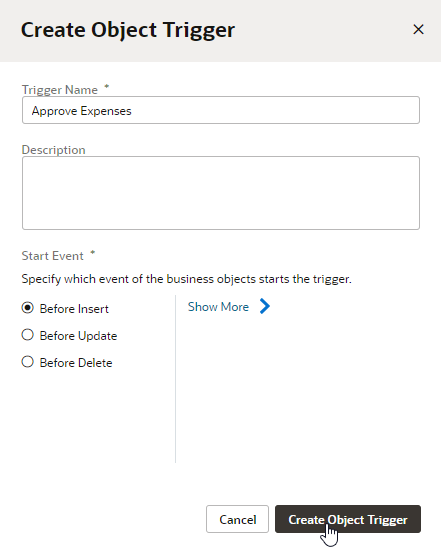
「図bo-trigger-create.pngの説明」
-
「オブジェクト・トリガーの作成」をクリックしてトリガー・デザイナを開きます。
デザイナを使用して、開始イベントによってトリガーされる基準およびアクションのシーケンスを作成します。 最初にデザイナを開いたときに、条件やアクションは定義されていません。
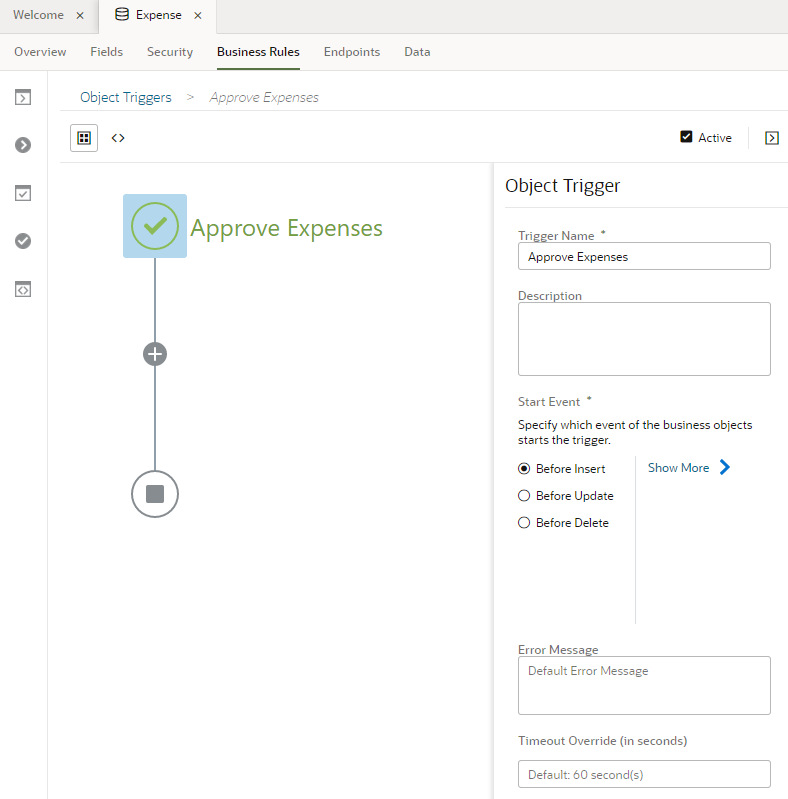
「図bo-trigger-designer.pngの説明」
-
「新しい基準を作成」 (+記号)をクリックし、基準タイプを選択します。
ダイアログ・ボックスには3つのタイプの基準が表示されます。 条件付きで実行を選択すると、定義したアクションを実行するために満たす必要がある条件を定義できます。 条件が満たされない場合、アクションはスキップされ、シーケンスは次のステップに進みます。
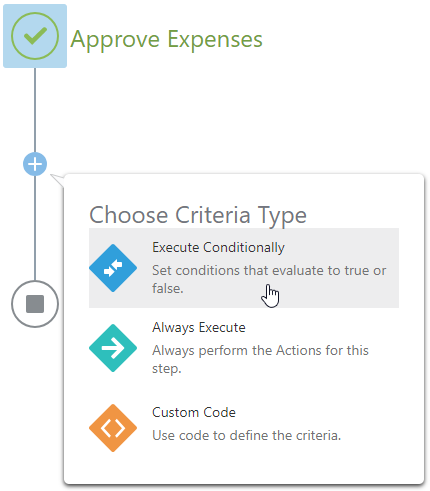
「図bo-trigger-criteria.pngの説明」
- 条件付きで実行を指定した場合、トリガーの条件をビルドする手順に従います。
- 「アクションの追加」ボックスをクリックし、アクション・グループに「名前」を指定して「アクションの追加」をクリックします。
「アクションの構成」ページは、アクションの追加をクリックすると開きます。 事前定義済の関数(レコードの作成やプロセス・タスク・アクションの実行など)およびカスタムGroovyスクリプトをリストにドラッグすることで、リストに1つ以上のアクションを追加できます。
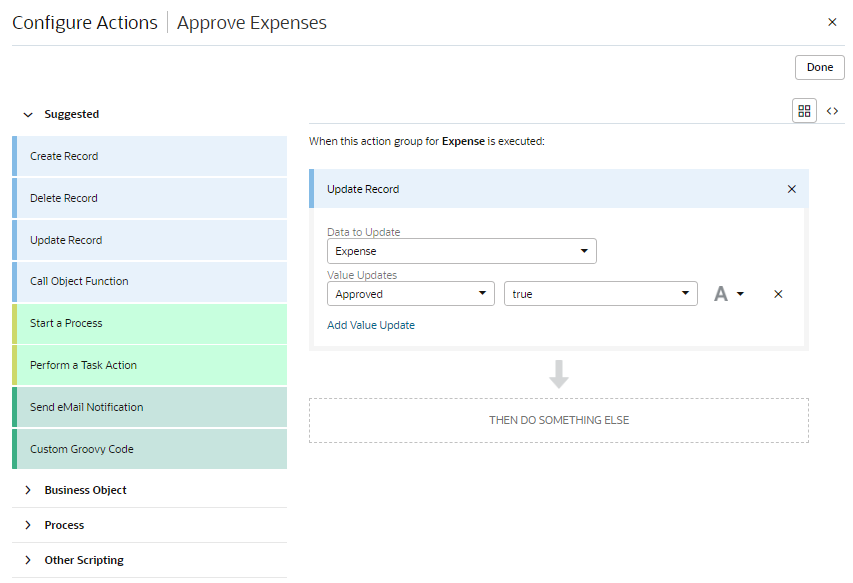
「図bo-trigger-add-actions.pngの説明」
カスタムGroovyコードをアクションのリストにドラッグする場合は、「カスタム・コードの編集」をクリックして、エディタでスクリプトを入力する必要があります。 eMail通知の送信をリストにドラッグする場合は、受信者、送信者、メッセージの内容などの電子メールの詳細を指定する必要があります。
-
アクションのリストが完了したら、「Done」をクリックします。
別の基準ノードおよびアクションを続けて追加して、トリガーのシーケンスを作成できます。 基準ノードを順番に選択すると、プロパティ・ペインを使用して基準名、タイプおよび条件を編集できます。 選択する基準タイプによっては、対応するアクションの実行前に満たす必要がある条件を指定する必要があります。 条件ビルダーを使用して条件を設定するか、コード・エディタを使用してカスタム・コードを記述することができます。
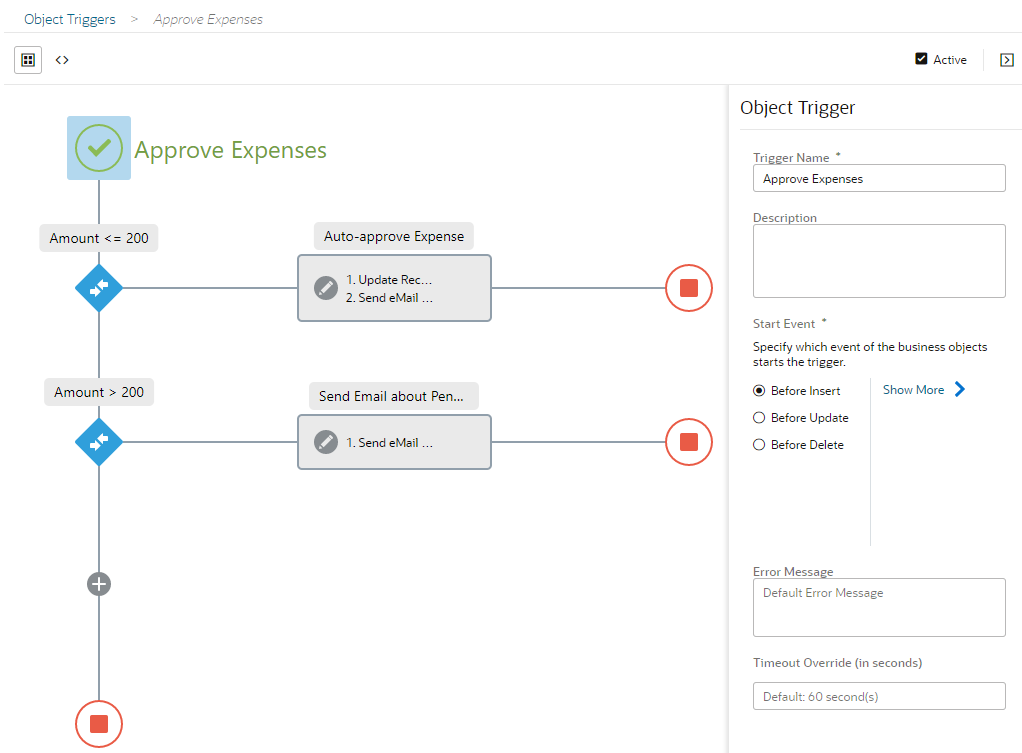
「図bo-trigger-criteria-done.pngの説明」
「コード・エディタ」をクリックして、デザイナによって生成された読取り専用コードを表示します。
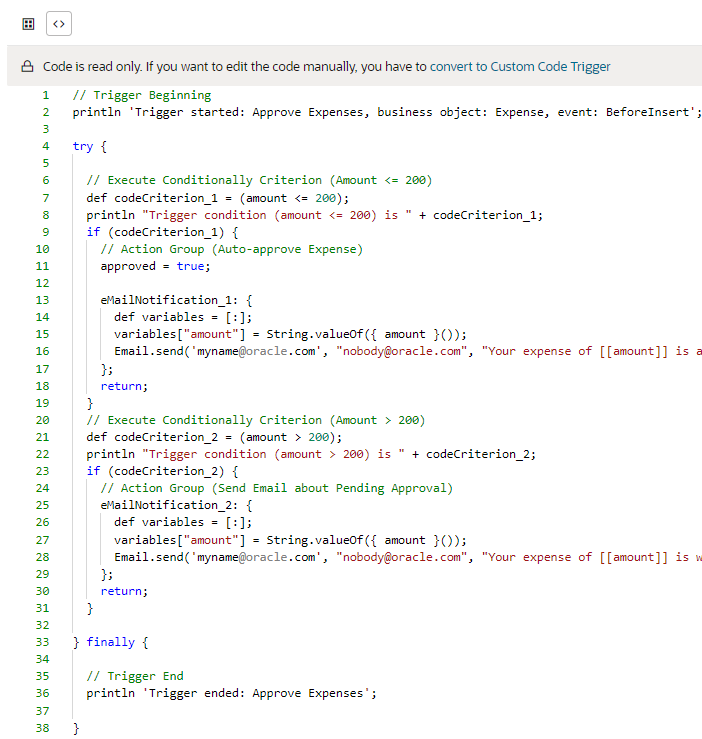
「図bo-trigger-code.pngの説明」オブジェクト・トリガーのGroovyコードを定義する場合、「タイムアウト上書き」フィールドに「デフォルトのGroovyタイムアウトのオーバーライド」というオプションがあります。
- トリガーの設計が終了したら、「オブジェクト・トリガー」タブをクリックして「オブジェクト・トリガー」ページに戻ります。
フィールド・トリガー
フィールドレベル・トリガーを作成して、特定のビジネス・オブジェクト・フィールドの値が変更されるたびに適用される条件を定義できます。
特定のイベントが発生したときに適用される条件を定義するオブジェクト・トリガーとは対照的に、フィールド・トリガーでは、フィールド値が変更されたときに条件が適用されます。
ビジネス・オブジェクトのフィールド・レベル・トリガーを作成するには、次のようにします:
- トリガーを追加するビジネス・オブジェクトを選択します。
- ビジネス・オブジェクトの「Business Rules」タブを選択します。
- 「フィールド・トリガー」タブをクリックすると、ビジネス・オブジェクト用に定義されたすべてのフィールド・トリガーのリストが表示されます。
- 「+新規フィールド・トリガー」をクリックし、「フィールド・トリガーの作成」ダイアログ・ボックスでトリガーを識別する名前を入力し、フィールド・ドロップ・ダウン・リストからフィールド名を選択します。
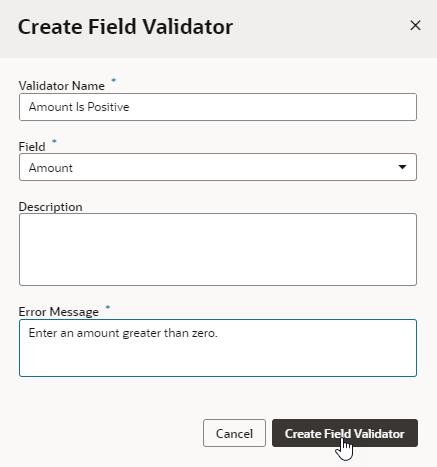
「図bo-field-trigger-create.pngの説明」
-
「フィールド・トリガーの作成」をクリックしてトリガー・デザイナを開きます。
デザイナを使用して、フィールド値の変更によってトリガーされる一連の条件とアクションを作成します。 最初にデザイナを開いたときは、基準またはアクションは定義されていません。
- 「新しい基準を作成」 (+記号)をクリックし、基準タイプを選択します。
- 条件付きで実行を指定した場合、トリガーの条件をビルドする手順に従います。
-
「アクションの追加」ボックスをクリックし、アクション・グループに「名前」を指定して「アクションの追加」をクリックします。
「アクションの構成」ページは、アクションの追加をクリックすると開きます。 事前定義された関数およびカスタムGroovyスクリプトをリストにドラッグすることで、1つ以上のアクションをリストに追加できます。
カスタムGroovyコードをアクションのリストにドラッグする場合は、「カスタム・コードの編集」をクリックして、エディタでスクリプトを入力する必要があります。 送信eMail通知をリストにドラッグする場合は、受信者、送信者、メッセージの内容などの電子メール詳細を指定する必要があります。
-
アクションのリストが完了したら、「Done」をクリックします。
別の基準ノードおよびアクションを続けて追加して、トリガーのシーケンスを作成できます。 基準ノードを順番に選択すると、プロパティ・ペインを使用して基準名、タイプおよび条件を編集できます。 選択する基準タイプによっては、対応するアクションの実行前に満たす必要がある条件を指定する必要があります。 条件ビルダーを使用して条件を設定するか、コード・エディタを使用してカスタム・コードを記述することができます。
「コード・エディタ」をクリックして、デザイナによって生成された読取り専用コードを表示します。
フィールド・トリガーのGroovyコードを定義する場合、「タイムアウト上書き」フィールドに「デフォルトのGroovyタイムアウトのオーバーライド」というオプションがあります。
- トリガーの設計が終了したら、「フィールド・トリガー」タブをクリックして「フィールド・トリガー」ページに戻ります。
電子メール通知を送信するアクションの追加
ドラッグ・ビジネス・オブジェクト・イベントによってトリガーされる電子メール通知を送信する場合は、電子メール通知をアクションのリストに送信します。
アクションのリストにeMail通知の送信を追加する場合は、「アクションの構成」ダイアログ・ボックスで、メッセージおよびメッセージ受信者の電子メール・テンプレートを指定する必要があります。 独自の電子メール・テンプレートを作成したり、既存のテンプレートを使用することができます。
あなたのアクション・リストにメール通知の送信アクションを追加するには:
- 新しいトリガーと既存のトリガーについては、トリガー・デザイナの「アクションの追加」をクリックして「アクションの構成」ダイアログ・ボックスを開きます。
電子メール通知の送信アクションは、推奨アクションのリストおよびその他のスクリプト・アクションで使用できます。
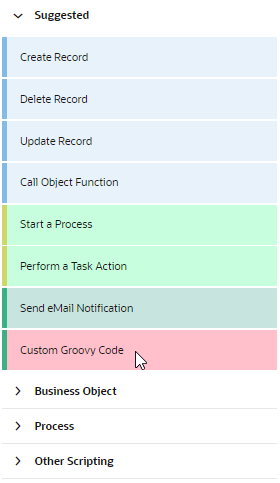
「図bo-trigger-email1.pngの説明」 - 「メール通知を送信」アクションをリストにドラッグします。
アクションをリストに追加したら、使用する電子メール・テンプレートを選択し、電子メール受信者を指定します。 送信者の電子メール・アドレスは常に
nobody@oracle.comであり、変更できません。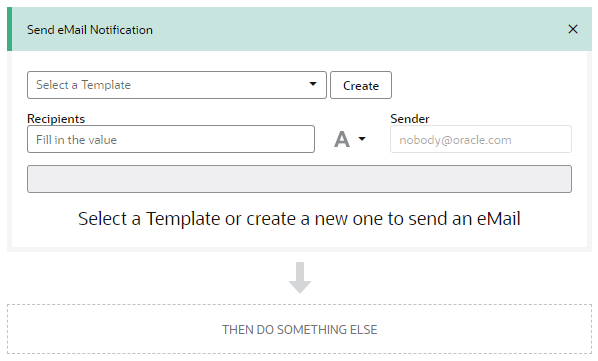
「図bo-trigger-email2.pngの説明」
- 電子メール・テンプレートを選択します。
ドロップダウン・リストから既存のEメール・テンプレートを選択するか、新しいEメール・テンプレートを作成できます。 既存のテンプレートを選択した場合は、「編集」をクリックしてテンプレートを変更できます。
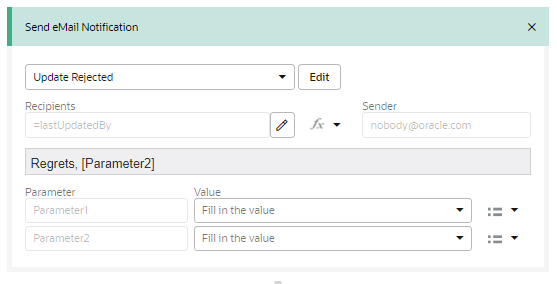
「図bo-trigger-email3.pngの説明」
選択したテンプレートに応じて、電子メールを生成する際に使用される追加のパラメータを指定する必要があります。 たとえば、電子メールの件名を生成するためのパラメータまたはメッセージの本文に参照を指定することができます。 テンプレートでパラメータを使用する場合は、パラメータの値を定義する必要があります。または、テンプレートを編集して、使用しないパラメータを削除できます。 パラメータ値は、静的値、Groovy式、またはビジネス・オブジェクト内のフィールドへの参照になります。 次の例では、Parameter1およびParameter2をビジネス・オブジェクトのフィールド名に置き換えることができます。
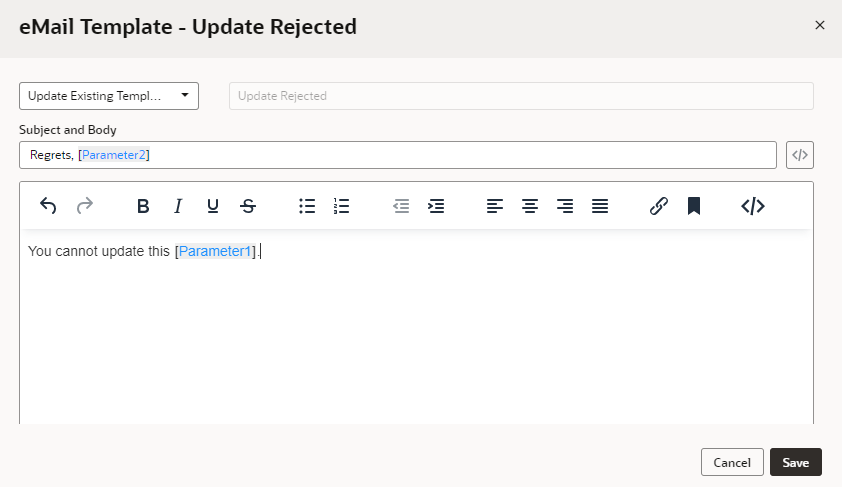
「図bo-trigger-email4.pngの説明」
- 受信者の値を定義します。
受信者に静的な値を使用することも、ビジネス・オブジェクトのフィールドへのGroovy式または参照を使用して値を生成することもできます。 受信者フィールドの横にあるドロップダウン・リストを使用して、フィールドの値のタイプを選択することができます。
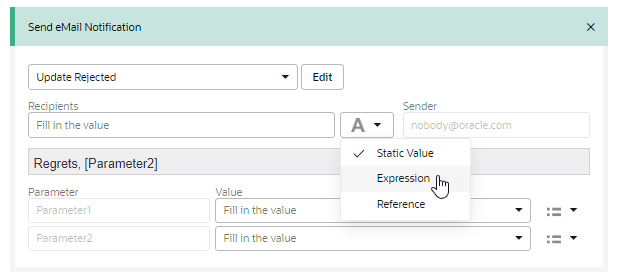
「図bo-trigger-email5.pngの説明」
トリガーを編集可能なコードに変換
ビジュアル・トリガー・デザイナを使用するかわりに、コード・エディタでトリガー・スクリプト全体を編集するには、トリガー・デザイナによって生成されたスクリプトを変換する必要があります。
ビジュアル・トリガー・デザイナでトリガー・スクリプトを作成する場合は、基準が満たされた場合に実行されるアクションのグループを作成することで、シーケンスを作成します。 トリガー・デザイナには、シーケンスの作成に役立つツールが用意されています。また、カスタム・コードを使用して基準とアクションを別々に定義することはできますが、トリガー・スクリプト全体を編集することはできません。 コード・エディタでスクリプト全体を自由に編集する場合は、トリガー・デザイナが生成したスクリプトをコードに変換する必要があります。
ノート:
コードへの変換後、ビジュアル・トリガー・デザイナでトリガー・スクリプトを編集することはできません。 スクリプトが変換された後、ビジュアル・デザイナで編集可能なスクリプトに変換することはできません。トリガー・デザイナによって生成されたスクリプト全体を表示するには、デザイナで をクリックします。 コード・エディタに表示されるスクリプトは読み取り専用です。 コード・エディタでスクリプトを編集するには、「Convert to Custom Code Trigger」をクリックします。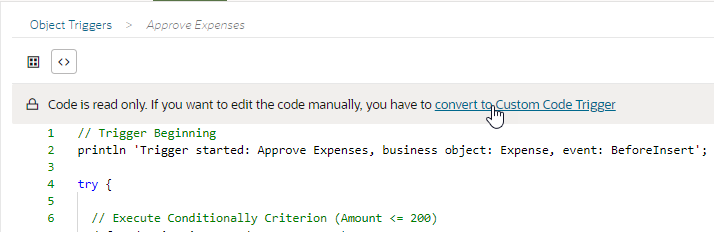
「図bo-trigger-code-convert.pngの説明」
トリガーの条件のビルド
トリガーの基準タイプとして「Execute Conditionally」を選択する場合、Conditions Builderを使用して、アクションの実行前に満たす必要がある条件を指定できます。
条件付きで実行する基準を設定する場合は、Conditions Builderを使用して、アクションが実行されるタイミングを決定する一連の条件を定義します。 デザイナで基準を選択し、プロパティ・ペインで「条件の追加」をクリックして、条件ビルダーを開きます。 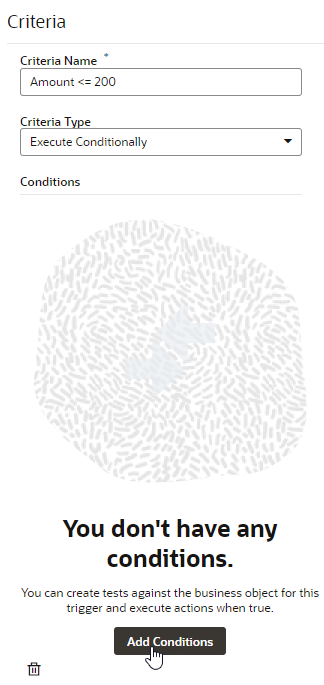
「図bo-trigger-condition-build.pngの説明」
条件ビルダーで条件を設定するには、フィールドを選択し、演算子を選択して値を設定する必要があります。 条件ビルダーには、ビジネス・オブジェクト内のフィールドの選択、演算子の選択、および値の指定を支援するためのメニューが用意されています。 値を指定する場合は、静的な値、フィールド参照または式を使用できます。 複数の条件を追加し、条件をグループ化することで、複雑な条件を作成できます。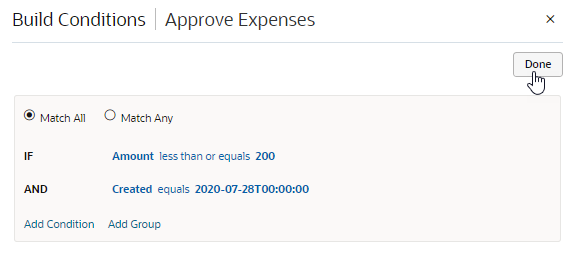
「図bo-trigger-condition-add.pngの説明」