21 ビジネス・プロセスの使用
アプリケーションのビジネス・プロセスを使用して、ユーザーへのタスクの割当てやタスク・リストの作成などを自動化できます。 ビジュアル・アプリケーションにビジネス・プロセスを登録した後、プロセスを起動し、ユーザー・タスクを完了するために使用できるUIコンポーネントをページに追加できます。
ノート:
ビジネス・プロセスを使用するには、プロセスおよびOracle Visual Builder機能を含むOracle IntegrationのEnterpriseエディションをプロビジョニングする必要があります。 「Oracle Integration Generation 2のプロビジョニングと管理」の「インスタンスの作成および編集」を参照してください。ノート:
- この章では、Oracle Integration Gen 2のエンタープライズ・エディションのincludedであるOracle Process Cloud Serviceの操作について説明します。 このサービスは非推奨のnowです。詳細は、「処理機能」を参照してください。
- Oracle Process Cloud Serviceは「OCIプロセス自動化」と同じではありません。 OCI Process Automationは、独立した製品です。
アプリケーションでのプロセスの使用について
ビジネス・プロセスを作成して、アプリケーション・ユーザーが実行する必要があるタスクの自動化に役立てることができます。 プロセスには、データのレビュー、リクエストの承認または却下、ファイルの送信などのタスクが含まれる場合があります。
たとえば、サービスや出張申請は、複数のステップがあり、複数の人が関与するプロセスです。 ユーザーがアプリケーションで出張リクエストを発行したときに自動的に開始されるビジネス・プロセスを作成できます。 プロセスでは、承認の取得や記入票の送信などのユーザー・タスクを生成し、実行が必要なときに適切なユーザーに割り当てることができます。 ログインしているユーザーに、実行する必要があるタスクのリストまたはリクエストのステータスが表示される場合があります。 従業員は送信したリクエストのリストを表示し、管理者が承認または却下する必要のあるリクエストを表示できます。
Oracle Integrationアプリケーションで「プロセス」にプロセスを作成した後、そのプロセスをビジュアル・アプリケーションに登録し、「web(またはモバイル)」アプリケーションのページにコードを追加してプロセスを開始できます。 また、アプリケーション内のイベントによってトリガーされるアクション・チェーンにプロセス・アクションを追加することもできます。
ビジネス・プロセスのアプリケーションへの追加
ビジネス・プロセスをアプリケーションに追加する場合、プロセス・サーバーに登録されているビジネス・プロセスの別名を使用できます。
別名を使用する場合、ページに追加したコードは、プロセスの特定のバージョンではなく別名を参照します。また、プロセス別名エディタで別名を更新することにより、コードを変更せずにプロセス・バージョンを更新することもできます。
プロセスは、Oracle Integrationインスタンスのプロセスに存在する必要があります。
ビジネス・プロセスをアプリケーションに追加するには:
-
ナビゲータで「プロセス」を開きます。 プロセスを初めて開くと、Visual Builderでプロセス・サーバーが構成されます。
-
「+デプロイ済プロセスの登録」をクリックして、「デプロイされたプロセスの登録」ダイアログ・ボックスを開きます。
-
追加するプロセスを選択します。
-
プロセスに使用する別名を入力します(別名を変更する場合)。 「追加」をクリックします。
-
ステップ2と3を繰り返して、より多くのビジネス・プロセスの別名を追加します。 別名の追加が終了したら、「閉じる」をクリックします。
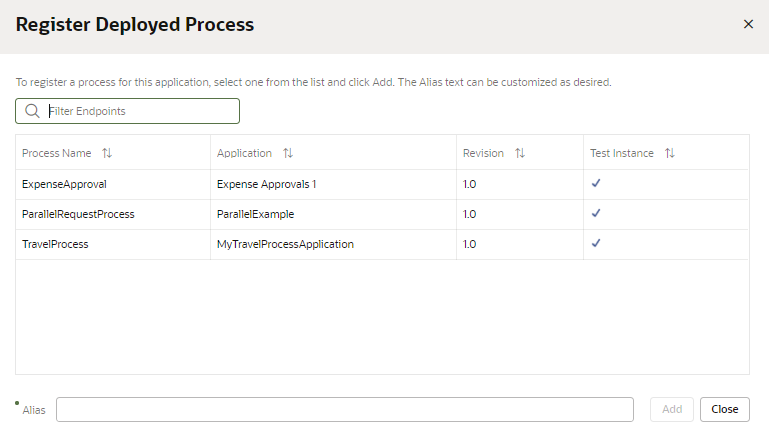
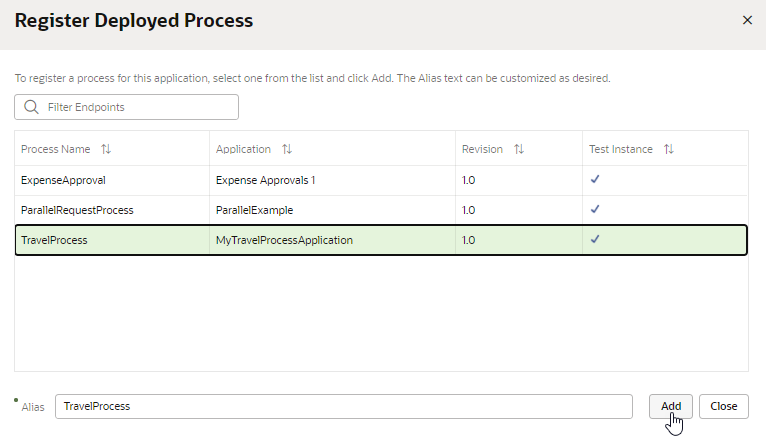
アプリケーションに追加した各ビジネス・プロセスの別名は、プロセス・ペインに表示されます。 別名を選択してエディタで開くことができます。
ビジネス・プロセスの別名の変更
ビジネス・プロセス別名は、テスト・インスタンスまたは本番インスタンスに登録された特定のプロセス・アプリケーションのプロセスのリビジョンを指します。
プロセス・エディタを使用して、別のプロセスを指すようにプロセス別名のターゲットを変更したり、特定のリビジョンではなくデフォルトまたは最新のリビジョンを自動的に指すようにすることができます。
アプリケーションを開発するときに、別名がテスト・インスタンス上のプロセスを指すようにします。 アプリケーションを「ステージまたは公開」する準備ができたら、本番インスタンスのプロセスを指すように別名を変更する必要があります。
プロセス別名を更新するには:
- プロセス・ペインで、プロセス別名エディタで別名を開きます。
プロセス別名エディタの設定タブには、別名の名前、プロセス・アプリケーションおよび別名が指すプロセス名を識別する読取り専用フィールドが含まれています。 エディタの「コード・スニペット」タブには、アプリケーションのページにコピーするコードが表示されます。
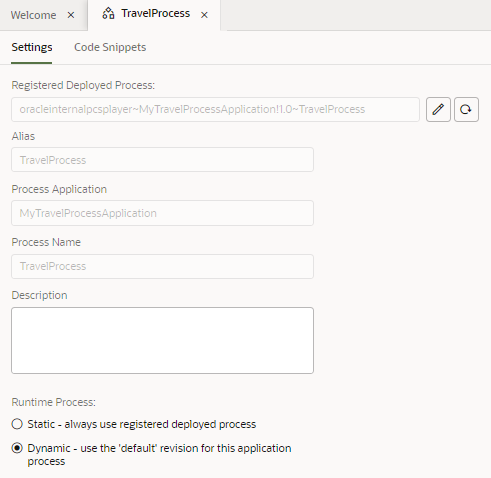
「図process-alias-editor.pngの説明」 - 「デプロイされたプロセスの登録」フィールドの横にある「別のプロセスの選択」アイコン(
 )をクリックして、「デプロイされたプロセスの登録」ダイアログ・ボックスで新しいプロセスを選択します。
読み取り専用のテキスト・フィールドには、別名が指すプロセスが表示されます。
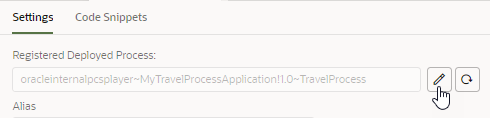
「図process-alias-editor-detail.pngの説明」別名がテスト・インスタンスのプロセスを指す場合に静的オプションを選択すると、次の警告が表示されます: A test instance has been selected。 アプリケーションが「ステージング済または公開済」の場合、別のデプロイ済プロセスを選択する必要があります。 デフォルトは「動的」です。
プロセス・インスタンスにナビゲート
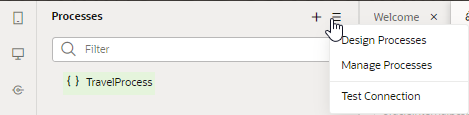
プロセス・サーバーへの接続が構成されている場合、プロセス・メニューを使用して、プロセス・インスタンスに直接移動できます。
メニューをクリックして「設計プロセス」を選択し、Oracle Integrationの「プロセス」の「プロセス・アプリケーション」タブにナビゲートします。このタブでは、プロセスを作成、編集、公開およびテストできます。
メニューをクリックし、「管理プロセス」を選択して、Oracle Integrationの「プロセス」の「マイ・タスク」タブにナビゲートし、割り当てられたタスクを完了できます。
メニューをクリックし、「接続のテスト」を選択して、プロセス・サーバーへの接続をテストします。
ページへのプロセスの追加
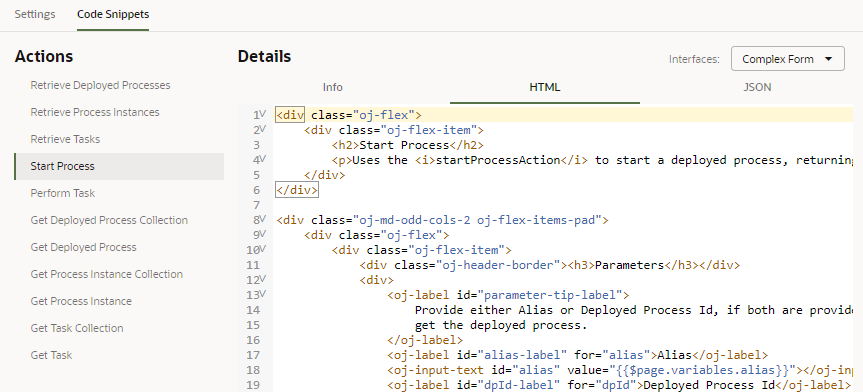
ビジネス・プロセスの別名を作成した後、エディタでページのソース・コードにプロセスのHTMLおよびJSONコードをコピーして、プロセスのコードを追加できます。 プロセス別名エディタの「コード・スニペット」タブには、プロセスの使用可能な各操作に使用される説明とコードが含まれています。
コード・スニペットを使用してプロセスをページに追加するには:
- 「コード・スニペット」タブをクリックし、追加するアクションを選択します。
アクションを選択すると、情報タブには、オブジェクトの説明、アクションのプロパティ、パラメータおよび結果など、アクションに関する詳細が表示されます。
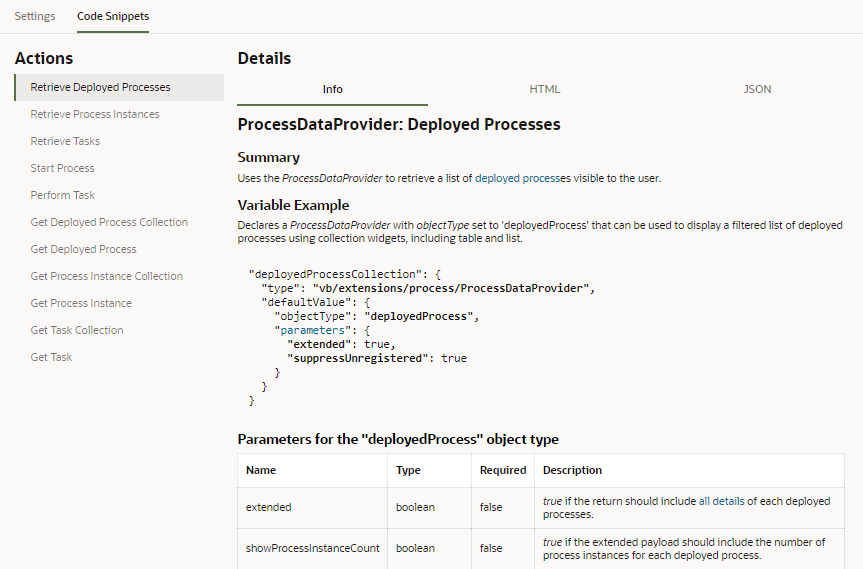
「図process-alias-code-operations.pngの説明」 - HTMLタブをクリックして、アクションのHTMLソースをコピーします。
- プロセス別名エディタで、別名JSONタブをクリックしてコンテンツをコピーします。
- ページのJSONタブをクリックして、ページのJSONファイルを編集します。
各ページでは、JSONファイルを使用して、ページに定義されている変数やアクション・チェーンなど、ページのメタデータを記述します。
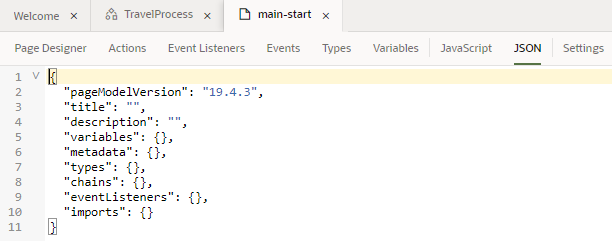
「図process-alias-paste-json.pngの説明」
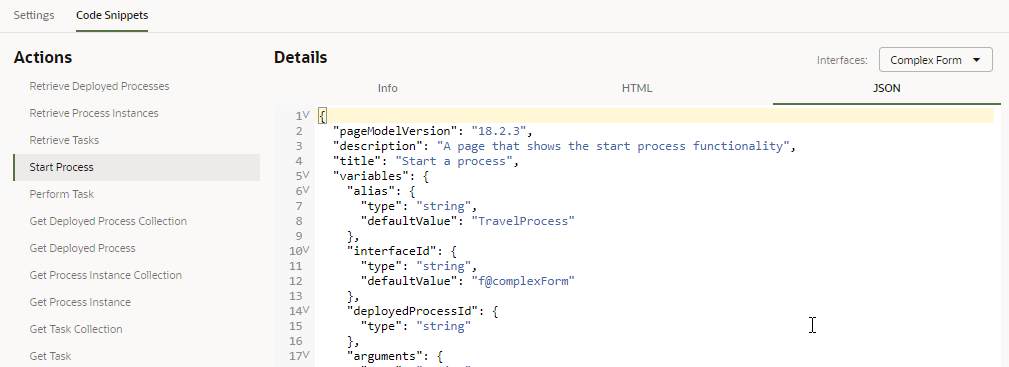
コード・スニペットは、ページにプロセスを追加する唯一の方法ではありません。 また、プロセスおよびタスクを表およびリストに表示したり、タスクの追加クイック・スタートを使用して表またはリストを作成し、ユーザーがタスクを完了できるようにすることができます。
アクション・チェーンへのプロセスの追加
エディタでアクション・チェーンを構築するときに、ビジネス・プロセス・アクションをチェーンに追加できます。
アクション・チェーン・エディタのプロセス・カテゴリからアクションをドラッグすると、アクション・チェーンにプロセス・アクションを追加できます。 アクションは、プロセス別名エディタの「コード・スニペット」タブで説明されている操作に対応しています。 「コード・スニペット」タブの「情報」タブには、各アクションとそのプロパティおよびパラメータの説明が含まれています。 ビジネス・プロセスは複数のインタフェースを持つことがあります。 エディタでプロセスを選択する場合、プロセスのインタフェースのいずれかを選択する必要があり、選択したインタフェースによって、プロパティ・ペインで指定する必要があるアクション・パラメータが決まります。 「アクション・チェーンのビジュアル作成」を参照してください。
アクションをアクション・チェーンに追加するには:
- アクション・チェーン・エディタでプロセス・カテゴリを探します。
アクション・チェーン・エディタのプロセス・カテゴリには、プロセス・アクションが含まれています。 各アクションは、プロセス別名エディタの情報タブに記述されています。 「ページへのプロセスの追加」を参照してください。

「図process-action-chain-editor.pngの説明」 - 追加するアクションを、アクションを追加するアクション・チェーンのAddアイコン(
 )にドラッグします。プロセスの開始アクションを選択すると、以下のステップが適用されます。
 - 「プロセス・インタフェースの選択」ダイアログ・ボックスで、ビジネス・プロセスのプロセス・インタフェースを選択します。 「選択」をクリックします。
「プロセス・インタフェースの選択」ダイアログ・ボックスでは、作成したプロセス別名またはプロセス・サーバーで使用可能なプロセス定義を選択できます。
選択するビジネス・プロセスには、1つ以上のプロセス・インタフェースが含まれている場合があります。 ダイアログ・ボックスでプロセス・ノードを展開して、使用可能なインタフェースを表示します。
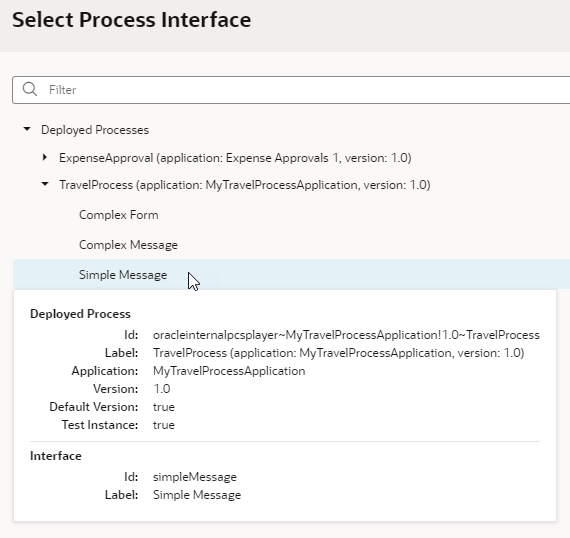
「図process-action-chain-select.pngの説明」 - プロパティ・ペインでインタフェースの必須プロパティおよびパラメータを指定します。
プロセスのプロセス・インタフェースに応じて、インタフェースに必要な入力パラメータを変数にマップする必要があります。
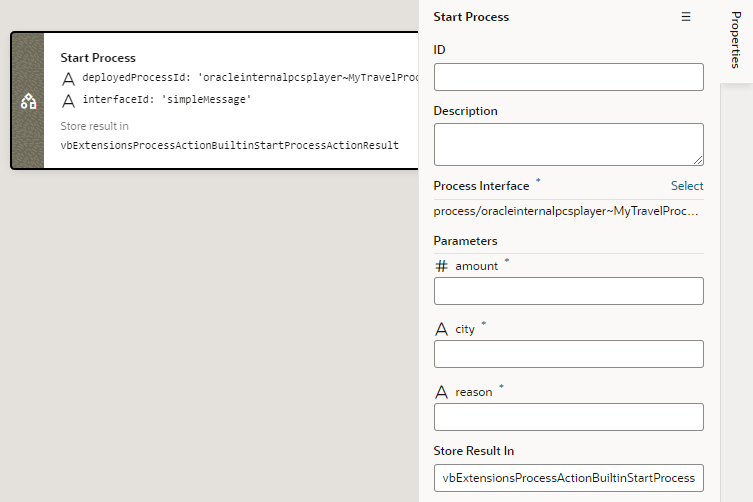
「図process-action-chain-properties.pngの説明」
Visual Builderからのプロセスの開始と完了
Visual Builderからプロセスを開始するには、プロセス・インスタンスでメッセージ開始またはフォーム開始イベントを使用するように構成する必要があります。
Oracle Integrationのプロセスでは、次の種類の開始イベントを使用できます:
-
シンプルな型パラメータを持つメッセージ開始イベント
-
複雑なビジネス・タイプのパラメータを持つメッセージ開始イベント
-
Form Startイベント。パラメータの型を混合して使用できます
Visual Builderで、メッセージ・パラメータをページ変数、ビジネス・オブジェクトまたはサービス接続エンドポイントにマップできます。 プロセスを実行するフォームとアクション・チェーン、およびプロセスやタスクを表示するテーブルやリストを設定できます。 リストと表のタスク・アクションのクイックスタートの追加では、タスクを実行するコンポーネントを追加できます。
指定したメッセージ・パラメータの内容を表示する場合は、Oracle Integrationの「プロセス」でメッセージのデータ関連付けを設定し、Visual BuilderのgetTaskエンドポイントのdescriptionプロパティでそれを使用できます。
プロセス・サーバーへの接続の構成
ビジネス・プロセスを使用するアプリケーションを開発する際、プロセス・サーバーへの接続に使用する設定およびプロセス・サーバーでプロセスと通信する際に使用する資格証明の構成は、かなり柔軟です。
Visual Builderでアプリケーションを作成すると、Visual Builderによってデフォルトのプロセス・サーバー構成が自動的に設定されます。 構成を表示するには、「ナビゲータ・サービス」タブの「バックエンド」タブをクリックします。 「バックエンド」タブで、「プロセス・アプリケーション」、「サーバー」の順にクリックします。 開発モードで、Oracle Integrationインスタンスのプロセスのテスト環境を指すように構成されているデフォルトのターゲット・サーバーが表示されます。
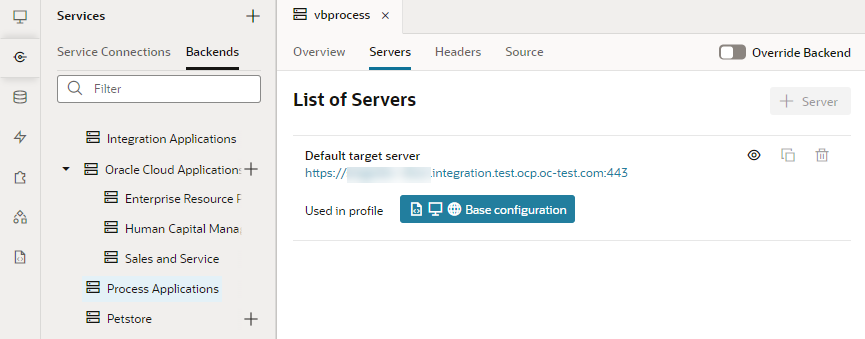
プロセス関連の相互作用が発生すると(たとえば、ナビゲータでプロセスをクリックしてプロセスを登録しようとした場合、またはプロセス・クイック・スタートを使用した場合)、テナント設定がオーバーライドされ、次に示すように別のターゲット・サーバーであるPlayerターゲット・サーバーが表示されます: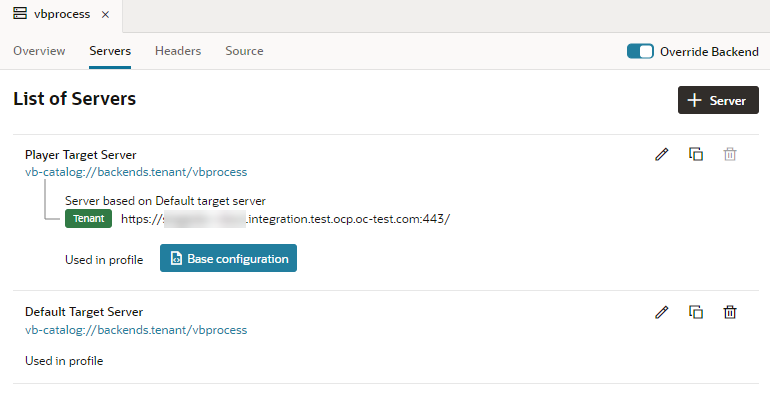
図process-services-vbs.pngの説明
Playerターゲット・サーバーは、ユーザーにライブせずにテストするプロセスを"play"する場合に便利です。
ターゲット・サーバーはデフォルトのアプリケーション・プロファイルで設定されています。 アプリケーション・プロファイルの基本情報は、「アプリケーション・プロファイルの概要」を参照してください
「設定」の下の「アプリケーション・プロファイル」タブをクリックすると、Playerターゲット・サーバーを使用するように設定された基本構成を表示できます。 この構成は、アプリケーション開発の公開、ステージングおよび開発の各フェーズのデフォルトです。
「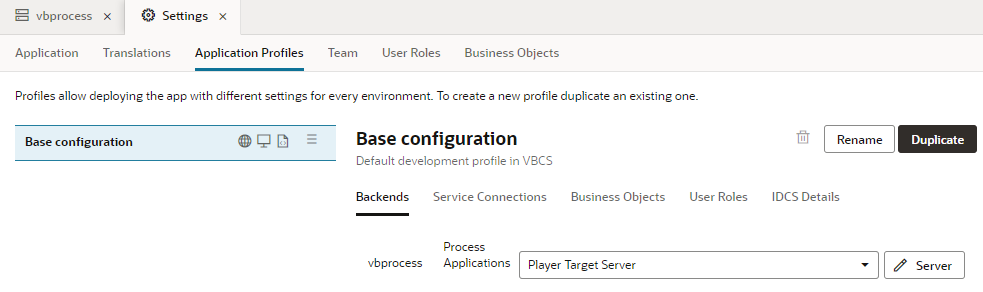
図process-app-prof.pngの説明」
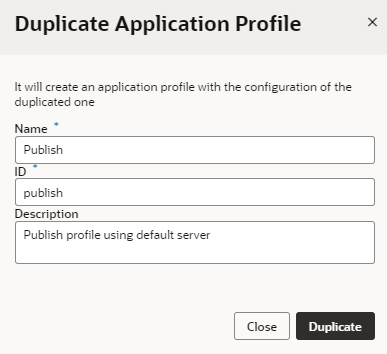
アプリケーションの開発が終了したら、基本構成を複製して名前を変更し、ステージング・フェーズまたは公開フェーズ(あるいはその両方)でPlayerのかわりにデフォルト・ターゲット・サーバーを使用することを指定します。 これを行うには:
- 「複製」ボタンをクリックし、新しい「名前」およびIDを指定します(例:
Publish)。 - 「公開」構成をクリックし、ドロップダウン・リストから「デフォルト・ターゲット・サーバー」を選択します。 既定では、ライブ・プロセスを誤ってオフにしないように、アプリケーション・プロファイルは常にPlayerターゲット・サーバーに接続されています。
- 構成の「オプション」メニュー(
 )から、「ステージをデフォルトにします」または「公開のデフォルトにします」を選択します。
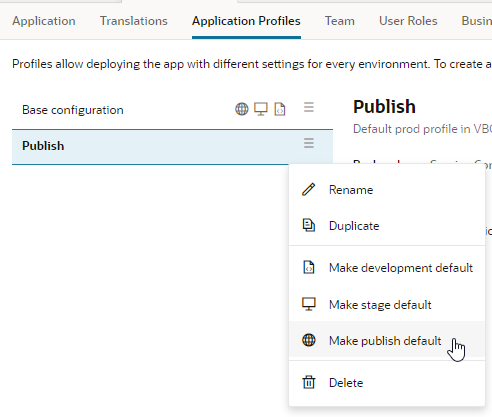
プロセス・サーバー認証オプション
Playerターゲット・サーバーおよびデフォルト・ターゲット・サーバーと同様に、構成されている各プロセス・サーバーに認証メカニズムを指定できます。
たとえば、開発とテスト用に基本認証を指定し、公開済アプリケーション用のユーザーのOracle Cloudアカウントを指定できます。
認証を指定するには:
-
「設定」の下の「サービス」タブをクリックします(まだ設定を開いていない場合は、右上のメニューから「設定」を選択します)。
-
編集するターゲット・サーバーの横にある「編集」アイコンをクリックします。
-
「サーバーの編集」ダイアログ・ボックスで、サーバーに使用する認証メカニズムを「認証」ドロップダウン・リストから選択します。 リストには複数の選択肢がありますが、プロセスについてはOracle Cloud AccountおよびBasicのみがサポートされます。
-
「保存」をクリックします。
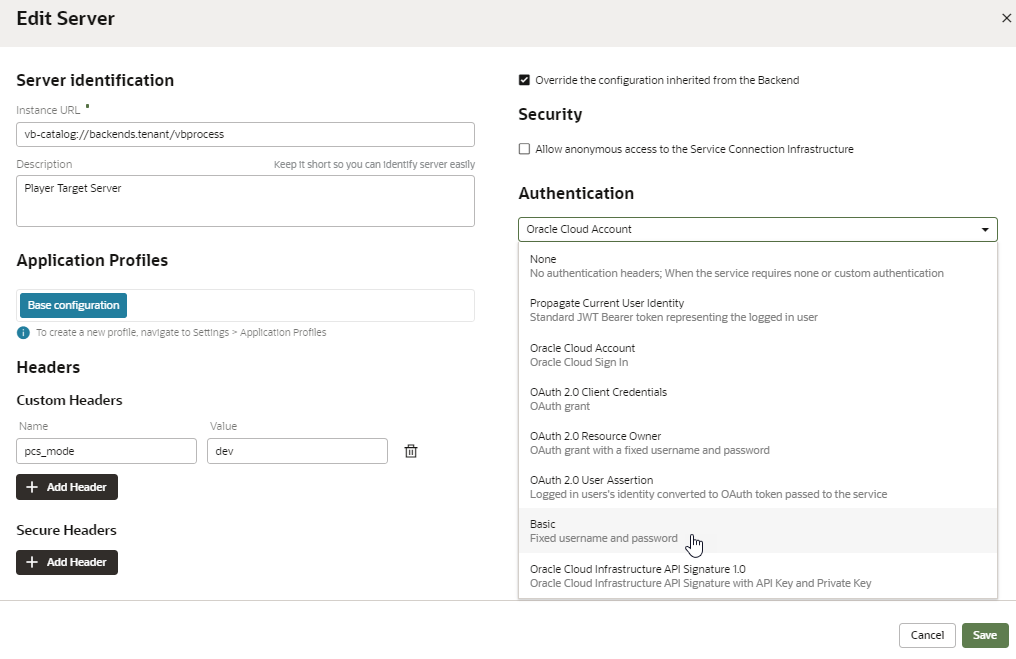
開発のどの段階でも、開発者はBasic認証を有効にすることを選択でき、プロセス・サーバーに登録されているユーザーの資格証明を指定できます。 基本認証を選択すると、開発者はプロセス・サーバーに別のユーザーとしてログインし、それ以外の方法ではアクセスできないプロセスにアクセスできます。 選択すると、開発者は異なるユーザーの資格証明を提供して、そのユーザーが使用できるプロセスにアクセスできます。 これらの資格証明と基本認証は、アプリケーションのステージングまたは公開時には使用されません。
プロセス・ナビゲータのオプション・メニューで「接続のテスト」を選択すると、デフォルトでOracle Cloudアカウント認証詳細を使用して接続をテストします。 つまり、接続をテストするには、プロセス・サーバーにアクセスするためにユーザー資格証明が有効である必要があります。