コメントの削除
データ・ソース・タイプ: Oracle Essbase
シートでのコメント表示の有効化のステップを先に完了してください。
ノート:
このトピックの手順は、Oracle Smart View for Officeの「コメントの表示」コマンドおよび「コメントの編集」ダイアログ・ボックスを使用したコメントの削除方法を示しています。 コメントはこのトピックで示すSmart Viewインタフェース要素を使用しなくても、グリッドで直接削除できます。
コメントを削除するには:
-
「Essbaseリボン」内の「コメントの表示」をクリックします(「図10-25」を参照)。
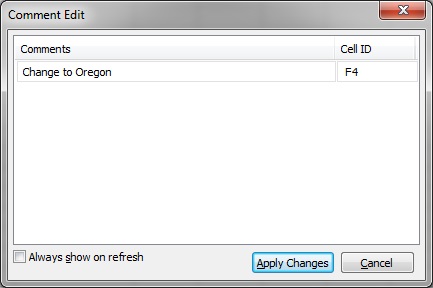
「コメントの編集」ダイアログ・ボックスが表示されます。 「図10-31」の例では、シートに残っている1つのコメントが表示され、削除することができます。
図10-31 コメント編集ダイアログ・ボックス
-
コメント全体を削除するには、最初に行をクリックして編集可能なテキストを強調表示します。たとえば、図10-32に示されているように、"Oregon Coast"行をクリックして強調表示し、Deleteキーを押します。
図10-32 強調表示され、削除可能なコメント

削除後も、「「コメント」」列のテキストは削除されますが、「セルID」は引き続き表示されます(「図10-33」を参照)。
図10-33 削除されたコメント、残りのセルID

- 「変更の適用」をクリックし、シートの変更を確認します。
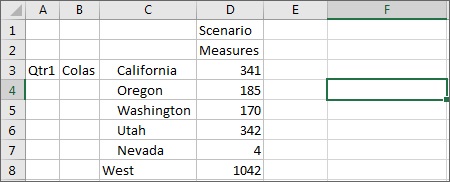
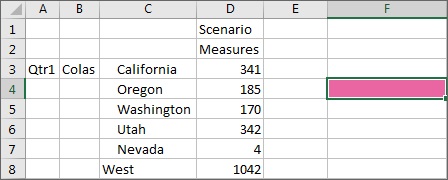
「図10-34」では、セルF4はコメント付きセルとして表示され、シートがリフレッシュされるまで表示されます。
図10-34 変更を適用した後のシート。まだコメントされているセルF4
- 「リフレッシュ」をクリックすると、コメント・スタイルがクリアされます。
図10-35 リフレッシュ後のグリッド、セルF4のセル・スタイルがクリアされる