コメントの編集
データ・ソース・タイプ: Oracle Essbase
シートでのコメント表示の有効化のステップを先に完了してください。
ノート:
このトピックの手順では、Oracle Smart View for Officeの「コメントの表示」コマンドおよび「コメントの編集」ダイアログ・ボックスを使用してEssbaseシートのコメントを編集する方法を示します。 このトピックのSmart Viewインタフェース要素を使用せずに、グリッドでコメントを直接編集することもできます。
Essbaseシートのコメントを編集するには:
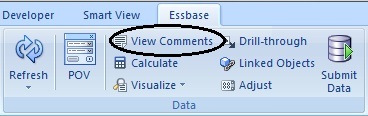
- 「Essbase」リボンの「コメントの表示」をクリックします。
図10-25 コメントを表示するEssbaseリボンのコマンド
ヒント:
「コメントの表示」コマンドは、シートにコメントがある場合のみ有効になります。
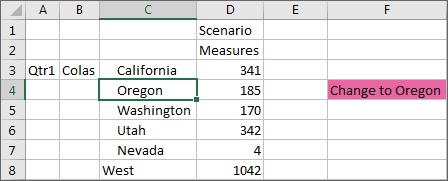
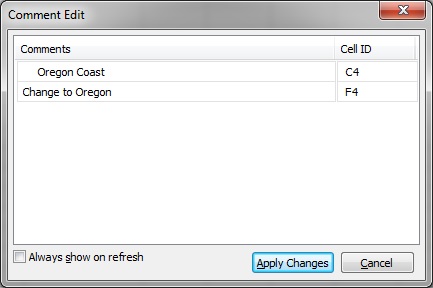
「コメントの編集」ダイアログ・ボックスが表示されます。 「図10-26」の例では、シートに編集可能な2つのコメントが表示されています。
図10-26 コメント編集ダイアログ・ボックス
-
行内のテキストを編集するには、最初にその行をクリックして編集可能なテキストを強調表示します。たとえば、"Oregon Coast"行をクリックして強調表示します(「図10-27」に示すように)。
図10-27 行が強調表示され、コメント編集ダイアログ・ボックスで編集可能

- 必要に応じてテキストを編集します。この例では、"Oregon Coast"を"Oregon"に変更します。
図10-28 コメント編集ダイアログ・ボックスでのテキストの変更

- 「変更の適用」をクリックして、グリッド内の変化に注目します。
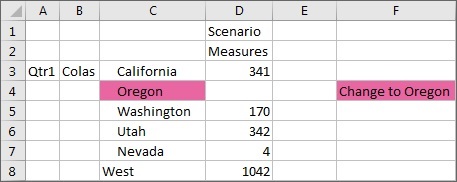
「図10-29」では、セルC4はコメント付きセルとして表示され、シートがリフレッシュされるまで表示されます。
図10-29 変更を適用した後のグリッド。まだコメントされているセルC4
- 「リフレッシュ」をクリックすると、コメント・スタイルがクリアされます。
図10-30 リフレッシュ後のグリッド、セルC4のセル・スタイルがクリアされます。メンバーはサーバーと同期しています