シート内のコメントの表示
データ・ソース・タイプ: Oracle Essbase
Essbaseシート内のコメント・セルを表示するには:
- シートでは、コメントと不明メンバーが含まれているセルに注目してください。
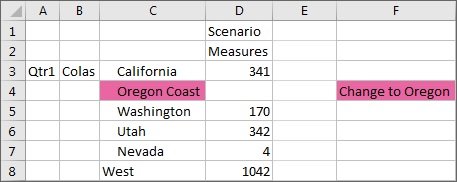
「図10-24」の例では、セルC4が不明なメンバーであり、Oracle Smart View for Officeがセルをコメントとしてマークしています。 メンバー名が基になるEssbaseデータベースで変更されていた可能性があります。 コメント・スタイルは、このメンバーには注意が必要なことを示しています。
また、シート内の2番目のコメントは、メンバー名のOregon CoastはOregonに変更する必要があることを示しています。 このコメントは、グリッドの外側で別のユーザーが残したメモであり、メンバー名がサーバーで変更されていて、そのメンバーはグリッド内で手動による更新が必要なことを示しています。
図10-24 コメント・スタイルでマークされたセルを表示するグリッド