ドリルスルー・レポートのソースPOVの表示
「シート情報」ダイアログにアクセスして、ドリルスルー・レポートのソースPOVに関する情報を表示します。
データ・ソース・タイプ: Planning, Planningモジュール, Enterprise Profitability and Cost Management, Financial Consolidation and Close, FreeForm, Tax Reporting
Smart Viewリボンの「シート情報」コマンドを使用して、ドリルスルー・レポートの起動元となるセル交差とセルのPOVに関する詳細を表示します。
ドリルスルー・レポートの起動セルのソースPOVを表示するには:
- Smart Viewリボンを選択し、「シート情報」を選択します。
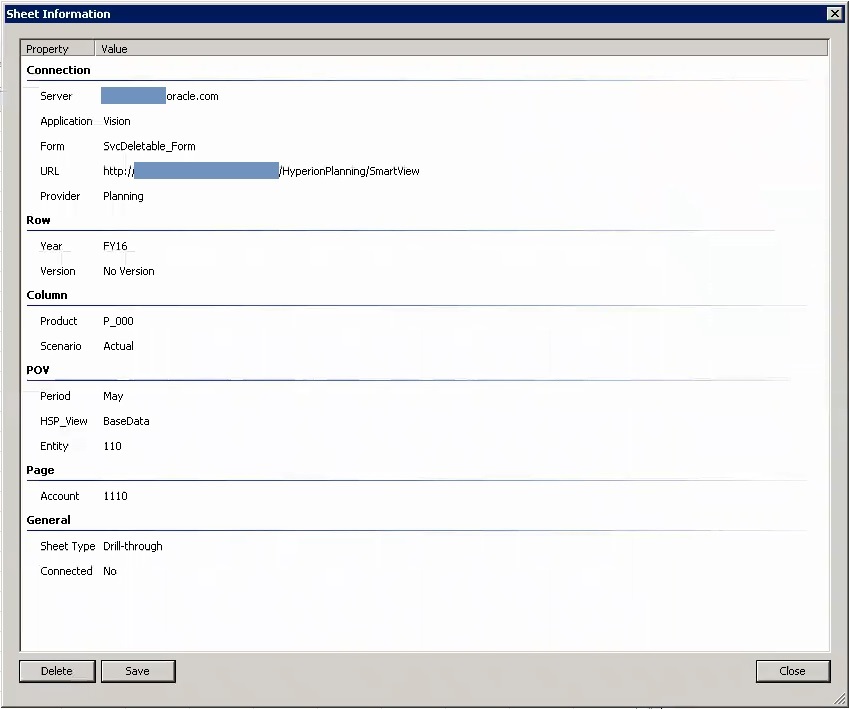
ドリルスルー起動セルの交差のPOVは、「シート情報」ダイアログ・ボックスに表示されます。 「図8-27」に表示されるPOVの例では、セルの交差に関連する次の情報カテゴリが表示されます:
-
行メンバー
-
列メンバー
-
POVメンバー
-
ページ・メンバー
ドリルスルー・シートで作業していることを示す「全般」セクションも表示されます。
図8-27 ドリルスルーの開始セルのPOVを示すシート情報ダイアログ
ノート:
Oracle Smart View for Officeのアド・ホック・モードでは、ドリルスルーが起動されると、「シート情報」ダイアログの「POV」セクションに、アド・ホック・シートで選択した別名表に対応するメンバー名が表示されます。
-