参照ファイルからの使用可能なコンテンツの追加と埋込み
Excel参照ファイルに名前付き範囲を定義したら、使用可能なコンテンツとして範囲を指定し、このトピックの手順を使用してそのコンテンツをドックレットに即時に埋め込むことができます(「ドックレットへの参照ファイルの登録」および「ドックレットへの参照ファイル・コンテンツの埋込み」で説明されている2つの部分からなる手順は省略します)。
このトピックでは、「ドックレットへの参照ファイルの登録」で使用したExcelファイルから使用可能なコンテンツを追加します。 このシナリオでは、使用可能なコンテンツとして名前付き範囲を1つ追加しました。 ただし、そのExcelファイルには、使用可能なコンテンツとして追加できる4つの名前付き範囲がありました。 この手順では、そのExcel参照ファイルの名前付き範囲を使用可能なコンテンツとして追加し、それらを埋め込みます。
このトピックで説明するプロセスは、コンテンツをWordとPowerPointのどちらのドックレットに埋め込む場合でも同じです。
参照ファイルからコンテンツをドックレットに追加して埋め込むには:
-
「Narrative Reporting」リボンで、「埋込み」ボタンをクリックして「コンテンツの埋込み」ダイアログ・ボックスを表示します。
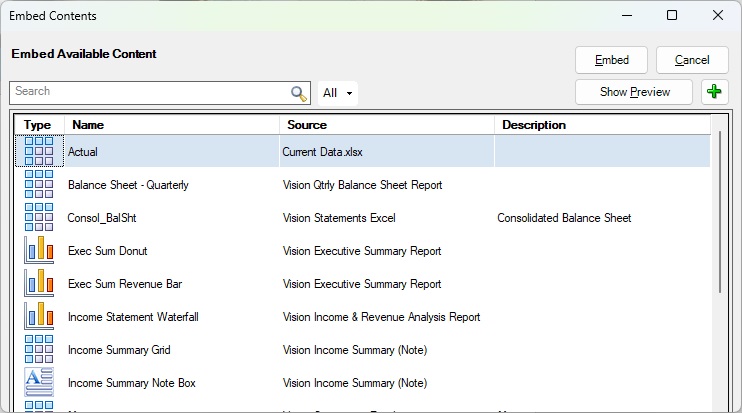
「図24-49」は、参照ファイル
Current Data.xlsxをソースとする、使用可能な1つのコンテンツ"Actual,"を示します。オプションで、「プレビューの表示」ボタンをクリックして、選択した使用可能なコンテンツのプレビューを表示します(「リボンおよびダイアログを使用した使用可能なコンテンツのプレビュー」を参照)。
図24-49 コンテンツを埋め込むダイアログ・ボックス
-
 をクリックして、「新規コンテンツの埋込み」ダイアログを表示します。
-
「新規コンテンツの埋込み」で、「ソース」フィールドのドロップダウン・メニューをクリックし、「図24-50」に示すようにオプションを選択します。
- ローカル・ファイル - 「ローカル・ファイル」を選択した後、
 をクリックし、参照ファイルとして使用する予定のExcelファイルの場所を参照し、そのファイルを選択します。
- 参照ファイル - 以前に登録した参照ファイルから使用可能なコンテンツを追加する場合は、「ソース」ドロップダウン・メニューからファイルを選択します。
図24-50 新しいコンテンツを埋め込むダイアログ・ボックス
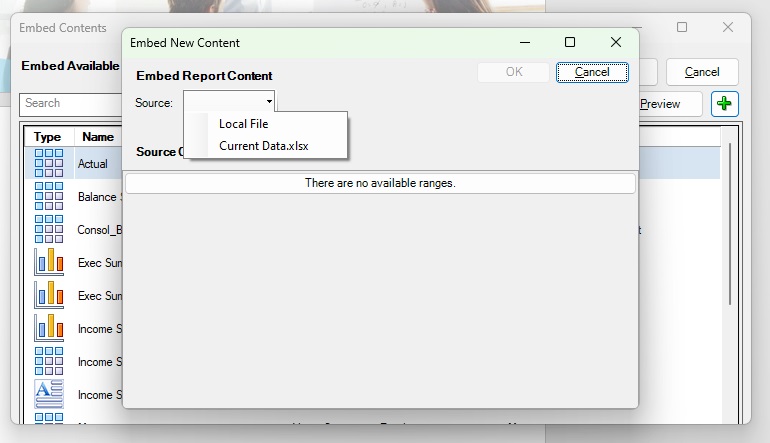
いずれかを選択すると、使用可能なコンテンツに対して選択できる範囲のリストが「ソース・オブジェクト」の下に表示されます。
このトピックの例では、「ドックレットに参照ファイルを登録」および「ドックレットへの参照ファイル・コンテンツの埋め込み」で以前使用していた
Current Data.xlsxファイルを選択し、次のステップで「図24-50」に示すように、使用可能なコンテンツとして追加できる4つの範囲を「ソース・オブジェクト」の下にリストします。 - ローカル・ファイル - 「ローカル・ファイル」を選択した後、
-
「新規コンテンツの埋込み」ダイアログで、ドックレットに埋め込むソース・オブジェクト名(チェック・ボックスではなく)をクリックします。
ヒント:
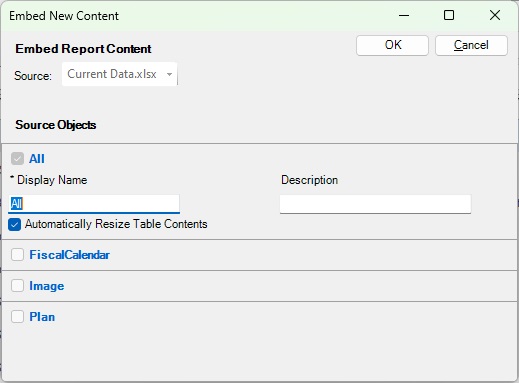
オブジェクトは1つのみ選択してください。「図24-51」で、"All"という名前のソース・オブジェクトがクリックされ、チェック・ボックスが選択されます。
図24-51 名前付き範囲が選択された新しいコンテンツの埋め込みダイアログ・ボックス
-
「OK」をクリックして、選択したコンテンツをドックレットに埋め込みます。
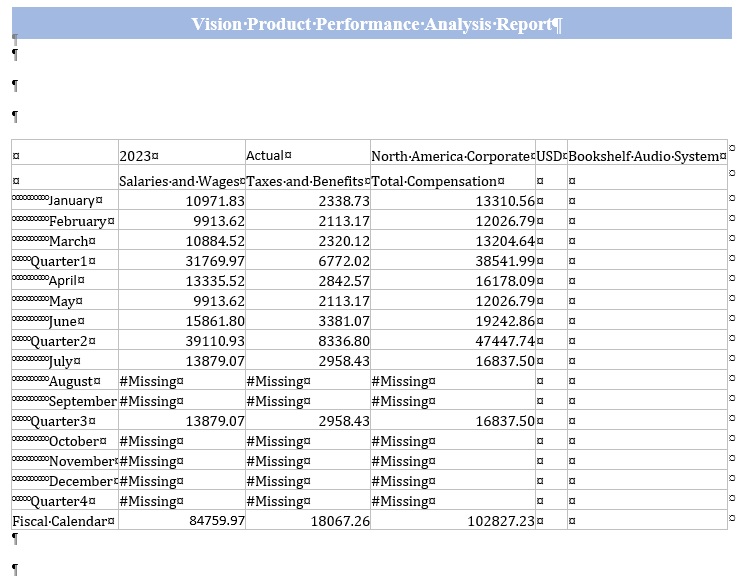
「図24-52」の例は、Wordドックレットに埋め込まれたExcel表を示しています。
図24-52 Wordドックレットに埋め込まれた参照ファイルのコンテンツ