関数ビルダーでの関数の作成
関数ビルダーでは、関数を選択し、その関数で使用する接続とメンバーを指定します。 そうすると、関数ビルダーが適切な構文を使用して関数を作成し、選択したセルにその関数を入力します。 これらの関数は編集できます。
関数ビルダーの特定のフィールドで使用できる選択項目は、関数ビルダーの他のフィールドでの選択内容によって限定されます。 たとえば、選択した関数でサポートされる接続のみが表示され、選択した関数でサポートされるディメンションのみが表示されます。
各関数の引数でセル参照を選択できます。 引数の入力値がわかる場合、オフライン・モードで、つまり、データ・ソースに接続していない状態で関数を作成できます。 各引数でタイプイン機能を使用できます。 詳細は、「関数の説明」を参照してください。
ノート:
11.1.2.2.310より前のリリースの関数ビルダーで作成された関数を使用できます。 ただし、リリース11.1.2.2.310以降の関数ビルダーでは、メンバー・リスト引数の区切りにセミコロン(;)ではなくカンマ(,)が使用されます。 どちらの文字も新しい関数ビルダーでサポートされていますが、前のバージョンで作成された関数を変更する際に、新しいカンマ区切りの形式に変換するよう求められます。 変換しないことを選択すると、関数に加えた変更は一切適用されません。
関数ビルダーを使用して関数を作成する手順は、次のとおりです。
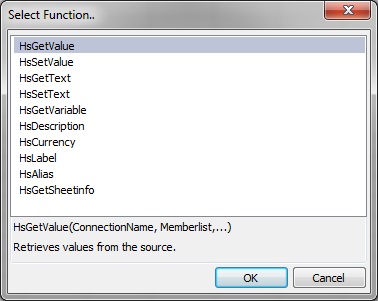
- 「関数の選択」で、リストから関数を選択し、「OK」をクリックします。
図18-1 関数ビルダー、関数の選択ダイアログ・ボックス
ノート:
すべてのプロバイダですべての関数を使用できるわけではありません。 関数とサポートされているプロバイダのリストについては、「表18-1」を参照してください。
「関数の引数」ダイアログ・ボックスが表示されます。「接続」フィールドには、接続情報が次のフォーマットのいずれかで自動的に移入されています。
-
共有接続の場合は、次のとおりです。
WSFN|ProviderType|Server|Application|Database上述の
WSFNパラメータは、この関数がWorkspace関数であり、共有接続を使用していることを示しています。 ワークスペース関数は、Oracle Fusion Cloud Enterprise Performance Management接続をサポートします。 -
プライベート接続の場合は、次のとおりです。
PrivateConnectionName -
URL接続の場合は、次のとおりです。
URLFN|URL|Server|Application|Database
前述のとおり、接続の確立に必要な情報はすべてトークンの一部です。 トークンに無効な情報が含まれる場合は通常、
#NoConnectionエラーが表示されますが、Serverトークンに関する次の例外があります。- Cloud EPMビジネス・プロセス(Planningなど)の場合、Serverトークンは空白(または無効)でもかまいません
- EssbaseのServerトークンは、空白のみ可能です
- Oracle Hyperion Financial Managementには、Serverトークン・パラメータが必要です
接続情報を手動で入力するには、上述の構文を使用してください。
-
- 「関数の引数」で、選択した関数の各引数に対し、次のいずれかを実行します。
-
右端のボタン
 をクリックします。
たとえば、HsGetValueの場合は、
をクリックし、「メンバー選択」からメンバーを選択します。HsLabelとHsGetVariableの場合は、ドロップダウン・リストからラベルまたは変数を選択します。
Essbase: なお、変数名が重複している場合は、その完全修飾名がドロップダウン・リストに表示されます。 これは、グローバル、アプリケーションおよびデータベース・レベルで定義された変数の識別に役立ちます。
-
引数を手動で入力するには、テキスト・ボックスに引数を入力します。 たとえば、メンバーを入力するには、
Year#Qtr1やYear#Janのように、dimension#memberというフォーマットを使用します。 -
セル参照を使用するには、「セル参照の使用」の手順に従います。
「図18-2」は、HsGetValue関数の完了した「関数の引数」ダイアログ・ボックスを表示します。
図18-2 関数ビルダー、Essbaseサンプルの基本データベースに基づくHsGetValueの関数引数ダイアログ・ボックス
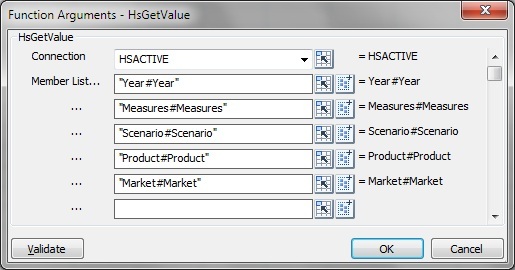
「関数の引数」にリストされる引数は、前のステップで選択した関数に応じて異なります。
ノート:
次のベスト・プラクティスを検討してください:
-
HsGetSheetInfoの場合は、セル参照を使用します。 詳細は、「セル参照の使用」を参照してください。
-
HsSetValueの場合のみ: 「データ」または「セル参照」を選択し、送信する値を入力します。
-
HsGetTextとHsSetTextの場合のみ:
-
「コメント」または「セル参照」を選択し、送信するセル・テキストを入力します
-
「セル・テキスト・ラベル」を選択し、ドロップダウン・メニューからラベルを選択します
-
-
アクティブなワークシート接続が使用可能な場合は、「接続」ドロップダウン・リストからHSACTIVEを選択できます。
-
-
「検証」をクリックして、指摘されたエラーがあれば修正します。
表示される可能性のあるエラーを次に示します。
-
接続がオフラインまたは無効
-
無効な選択
-
メンバー名が無効か、選択した別名と一致しない
-
ディメンション名が無効か、選択した別名と一致しない
-
Dimension#Memberの組合せが不完全
-
引用符の欠落などの軽微な構文エラーによる一般的なエラー
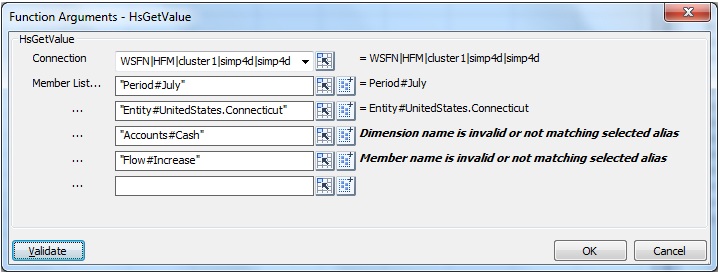
「図18-3」は、「検証」ボタンをクリックした後に「関数の引数」ダイアログ・ボックスにエラーを表示します。 「財務管理」単純アプリケーションの次の例では、2つのディメンション#Memberの組合せの構文にエラーがあります。 最初のエラーは、ディメンション名が無効であるか、選択した別名と一致していません。 2番目のエラーは、メンバー名が無効か、選択した別名と一致していません。
図18-3 関数ビルダーの検証エラー
-