セル参照の使用
接続、ラベル、データ/テキストまたは変数の引数については、単一セルへの参照を入力できます。 また、ディメンション/メンバーの参照については、2つの連続セルまたは非連続セルへの参照も入力できます。 3つ以上のセルのセル範囲に対する参照は行えません。
セル参照を使用するには:
- 「関数の引数」ダイアログ・ボックスで、選択した関数の引数ごとに、「セル参照」
 をクリックします。
選択した引数のタイプに応じて、「セル参照」ダイアログ・ボックスが表示されます。
-
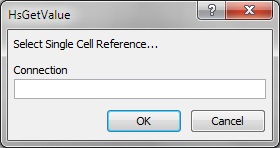
接続、ラベル、データ/テキストまたは変数の引数を選択すると、「単一セル参照の選択」ダイアログ・ボックスが表示されます。
図18-4 単一セル参照ダイアログ・ボックスを選択
-
メンバー・リストの引数を選択すると、ディメンションおよびメンバー名のセル参照用の「セル参照」ダイアログ・ボックスが表示されます。
図18-5 ディメンションとメンバー名セル参照ダイアログ・ボックス
![「セル参照」ダイアログ・ボックスでは、ディメンションおよびメンバーを表すセルの単一セル参照を手動入力するか、ディメンションおよびメンバーを表す2つの連続セルまたは非連続セルを[Ctrl]キーを使用して手動入力します。](img/function_builder_cell_ref.jpg "「セル参照」ダイアログ・ボックスでは、ディメンションおよびメンバーを表すセルの単一セル参照を手動入力するか、ディメンションおよびメンバーを表す2つの連続セルまたは非連続セルを[Ctrl]キーを使用して手動入力します。")
-
- グリッドで、次の操作を実行します。
-
引数のタイプに応じて異なる単一セル参照のダイアログ・ボックスでは、参照する単一セル(たとえば、値が含まれているセル)をクリックします。
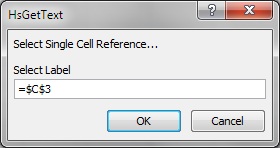
「図18-6」は、ラベル引数として選択されたセルを持つ「単一セル参照」ダイアログ・ボックスを表示します。
図18-6 ラベル引数が選択された単一セルのセル参照ダイアログ・ボックス
-
ディメンションおよびメンバー名のセル参照のダイアログ・ボックスでは、次のいずれかの操作を実行します。
-
参照する単一のセル(たとえば、ディメンションとメンバー名の両方が含まれているセル)をクリックします。
-
[Ctrl]キーを押して、2つの連続セルまたは非連続セル(たとえば、ディメンションのセルとメンバーのセル)を選択します。
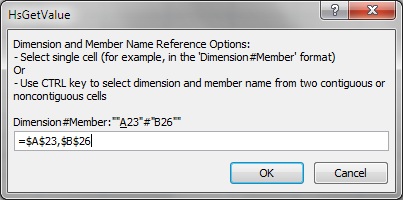
[Ctrl]キーを押して、ワークシートの異なる領域にある2つのセルまたは隣接するセルをクリックできます。 各セルの選択は、[Ctrl]キーを押したままシングルクリックすることで実行します。
「図18-7」は、隣接していない2つのセルが選択された「ディメンションとメンバー名のセル参照」ダイアログ・ボックスを表示します。
図18-7 非連続セルが2つ選択されたセル参照ダイアログ・ボックス
-
-