フレックス・フォームに無効なメンバーが含まれている場合のデータの送信
フレックス・フォームでは、プロバイダ・リボン(Planningリボンなど)の「リフレッシュせずにデータを送信」アクションを使用すると、シートに無効なメンバーがある場合でもデータを送信できます。
ノート:
無効なメンバーを含むフレックス・フォームで「リフレッシュせずにデータを送信」オプションを使用するには、「無効なメンバー・オプションの有効化」の説明に従って、フォーム設計時にサービス管理者またはフォーム設計者が「フレックス・フォームの無効なメンバーの表示」オプションを選択する必要があります。
無効なメンバーを含むフレックス・フォームで「リフレッシュせずにデータを送信」を使用してデータを送信するには、Oracle Smart View for Office 24.200およびOracle Fusion Cloud Enterprise Performance Management 24.10が必要です。
無効なメンバーを含むフレックス・フォームでデータを送信するには:
-
「フレックス・フォームの無効なメンバーの表示」がフレックス・フォームに対して有効になっていることを確認します。
-
プロバイダのリボンから、「データの送信」、「リフレッシュせずにデータを送信」の順に選択します。
ノート:
「データの送信」アクションはグレー表示または無効で表示されます。 ただし、「データの送信」の横にある下矢印を選択してドロップダウン・メニューを表示し、「リフレッシュせずにデータを送信」オプションが有効になっていることを確認できます
「リフレッシュせずにデータを送信」の使用方法の詳細は、次を参照してください:
無効なメンバーの操作の詳細は、「フレックス・フォームでの無効なメンバーの保持」を参照してください。
フレックス・フォームの無効なメンバーの表示が有効な例
この例では、「フレックス・フォームの無効なメンバーの表示」オプションがフォームに対して有効です。
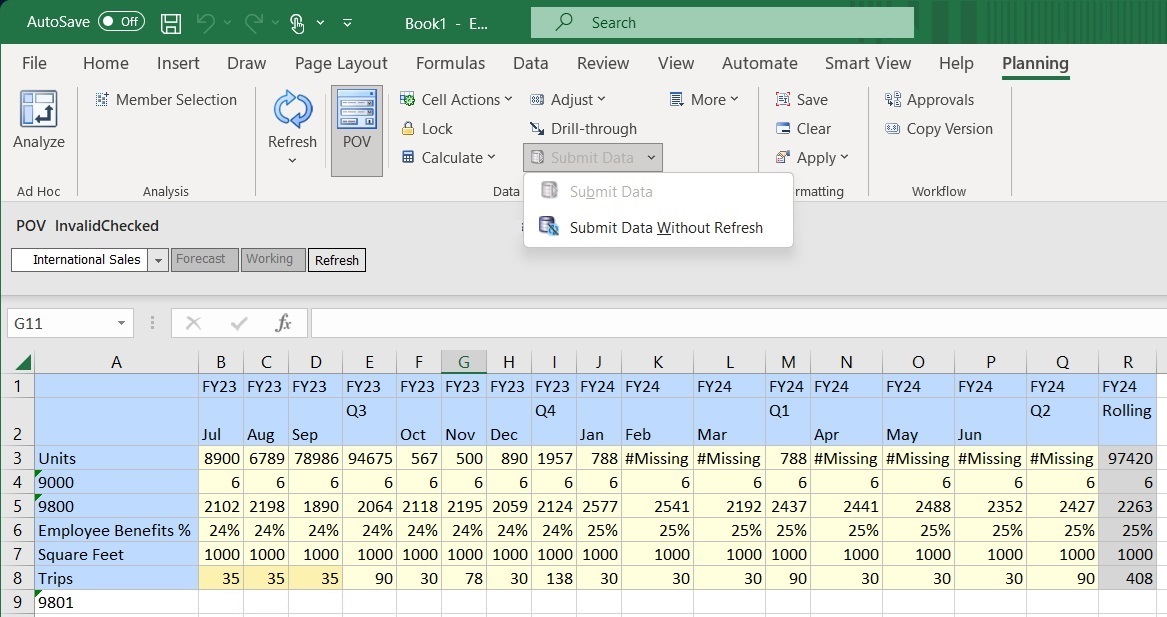
図9-16では、メンバーの行8である「トリップ」に、7月、8月および9月のデータをセルB8、C8およびD8に入力しました。 セルは汚れており、送信する準備ができています。
行9でメンバーが入力されていますが、メンバー名は不明で、"9801"と入力されています。
「データの送信」オプションはグレー表示されていますが、下矢印をクリックすると、「リフレッシュせずにデータを送信」オプションが有効になっていることに注意してください。
図9-16ダーティ・セルおよび追加されたメンバーを示すフレックス・フォーム
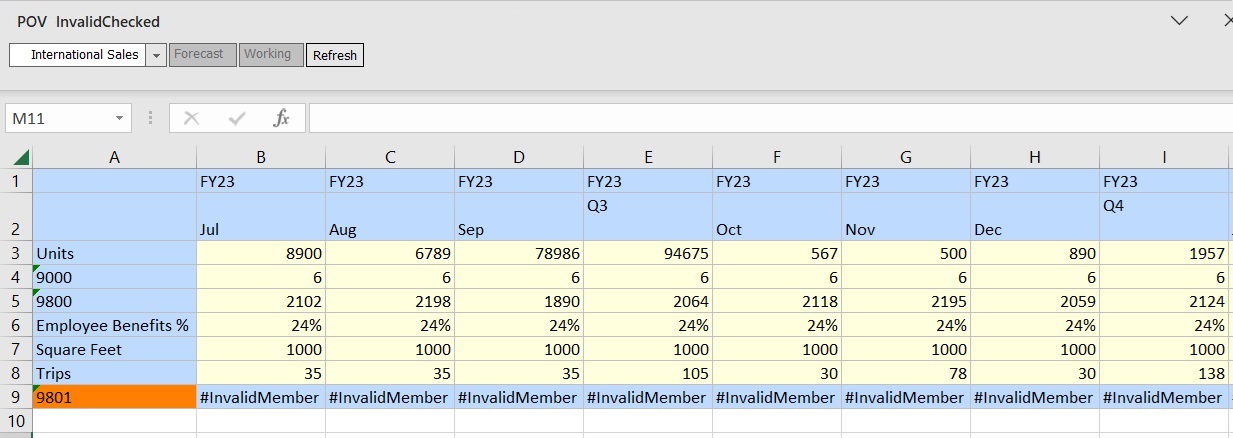
「更新せずにデータを送信」オプションを選択すると、ダーティ・セルを送信し、メンバー9801が正しいかどうかを確認できます。 図9-17に結果を示します。 "Trips"メンバーの行8のデータ値には、変更された値が表示されます。 行9のメンバー"9801"はオレンジ色で強調表示され、行のデータ・セルには#InvalidMember表記が含まれます。
無効なメンバーを修正するには、セルA9でメンバー名を再入力するか、「メンバー選択」ダイアログを使用して正しいメンバーを検索します。
図9-17更新されたデータ値と無効なメンバー・セルとデータ・セルを表示してリフレッシュせずにデータを送信した後のフレックス・フォーム
「フレックス・フォームの無効なメンバーの表示」が選択されていない例
この例では、「フレックス・フォームの無効なメンバーの表示」オプションはフォームに対して選択されていません。
図9-18では、図9-16で行ったシートに対して同じ変更を行いました。
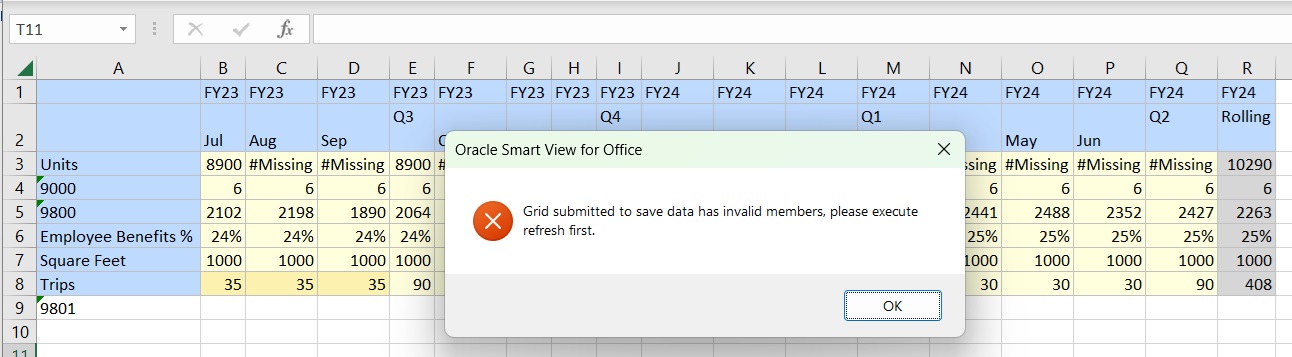
「リフレッシュせずにデータを送信」アクションを使用すると、シートに無効なメンバーが含まれているため、リフレッシュする必要があることを示すメッセージが表示されます。
図9-18「フレックス・フォームに無効なメンバーを表示」オプションが有効でない場合に表示されるメッセージ
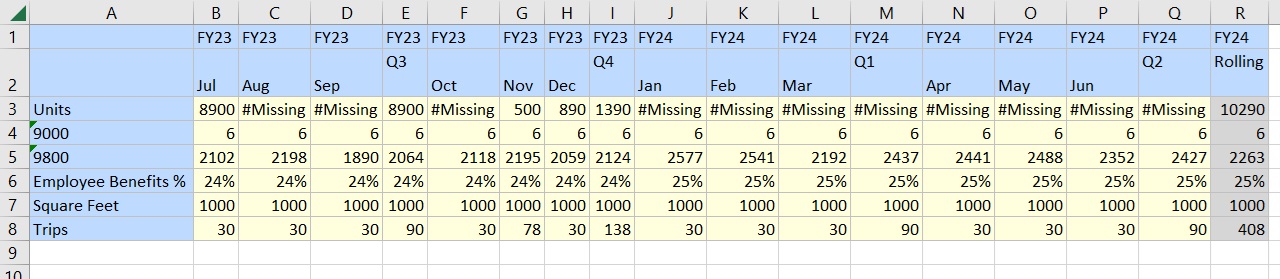
ただし、シートをリフレッシュすると、図9-19に示すように、セルB8、C8およびD8に加えられたデータ変更、およびセルA9に追加したメンバーが失われます。
図9-19シートのリフレッシュ後にすべての更新がクリアされたフレックス・フォーム
データを再入力し、「メンバー選択」ダイアログを使用して、手入力ではなく適切なメンバーを選択できます。 ただし、「フレックス・フォームの無効なメンバーの表示」を有効にすると、ステップが保存され、シートに入力した可能性のある無効なメンバーに関するアラートが表示されます。