リボンを使用したExcelベースのリファレンス・ドックレットの更新
「Narrative Reporting」リボンを使用してリファレンス・ドックレットのコンテンツを更新するには:
-
オプション: 使用可能なコンテンツの名前、説明(オプション)または表列サイズ変更オプションを変更します。
-
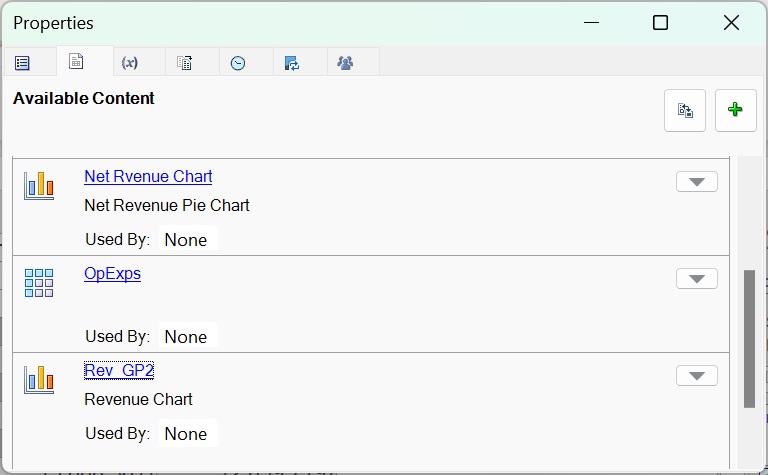
「使用可能なコンテンツ」で、変更するコンテンツ・プロパティのリンクをクリックします。
たとえば、Ops_Expsコンテンツに説明を追加するには、「OpExps」リンクをクリックします。
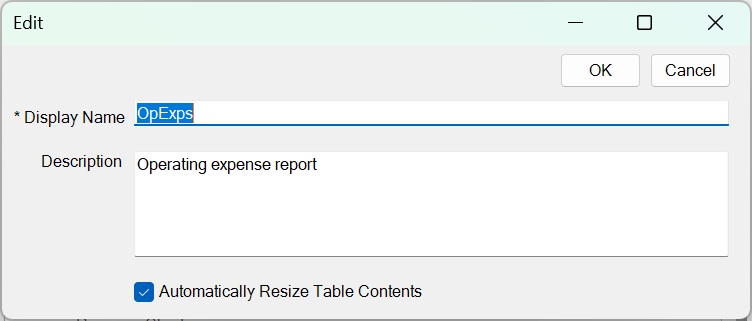
コンテンツ名、説明(オプション)および表列サイズ変更オプションを変更できる、「編集」ダイアログ・ボックスが表示されます。
-
オプション: 「編集」ダイアログで、「表示名」およびオプションの「説明」フィールドに、必要な変更を加えます。
次の例では、説明を追加しました。
-
終了したら、「OK」をクリックして「編集」ダイアログを閉じます。
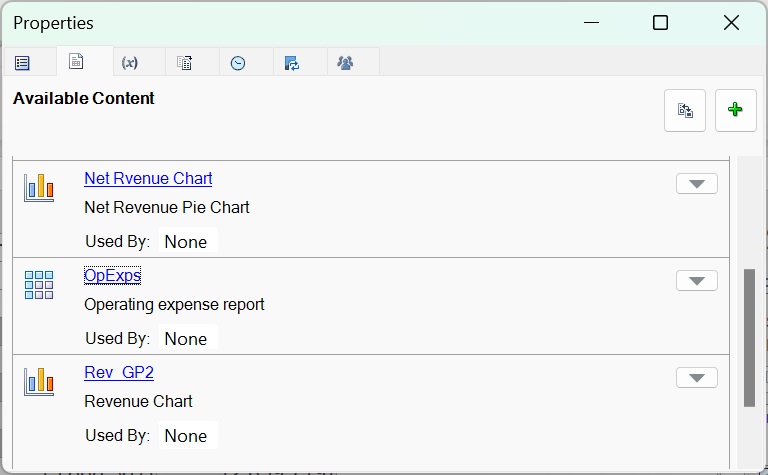
次の例では、更新された説明が、「プロパティ」ダイアログ内の「使用可能なコンテンツ」の下のリストに表示されています。
-
「使用可能なコンテンツ」で、変更するコンテンツ・プロパティのリンクをクリックします。
-
オプション: リファレンス・ドックレット内の使用可能なコンテンツを再マップするには:
-
再マップするコンテンツの横の
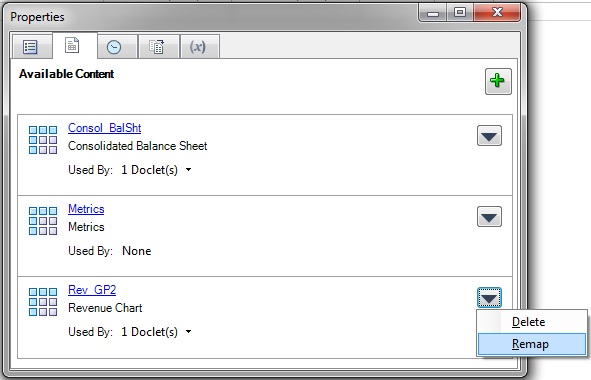
 をクリックし、ドロップダウン・メニューから「再マップ」を選択します。
たとえば、次の図ではRev_GP2の再マップを選択しています。
「再マップ」ダイアログが表示されます。
-
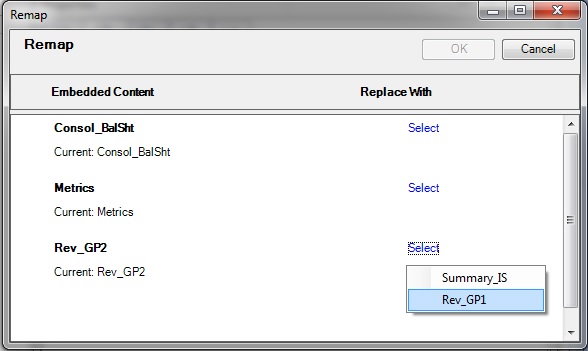
「再マップ」ダイアログで、再マップするコンテンツに関連する「選択」リンクをクリックします。
まだマップされていない使用可能なコンテンツのリストが表示されます。次の図では、リストに「Summary_IS」と「Rev_GP1」の2つのアイテムが表示されています。
Rev_GP2は、現在Rev_GP2という使用可能なコンテンツにマップされています。これを、Rev_GP1というマップされていないコンテンツに再マップします。
-
「選択」ドロップダウン・リストから、再マップ先の使用可能なコンテンツ・アイテムを選択します。
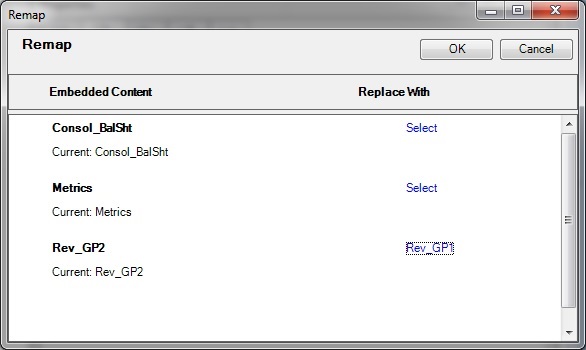
選択を行うと、選択した範囲が「置換対象」列に表示されます。
次の例では、Rev_GP1範囲が「置換対象」列に表示されています。
-
再マップするコンテンツの横の