営業インサイトに対する営業インテリジェンスの有効化
ここでは、営業インテリジェンスを有効にし、営業インサイトにアクセスするために実行する必要がある概要レベルのステップを示します。
ノート: 営業インサイトを表示するには、従業員(抽象ロール)が必要です。
- 管理者ロールを使用してOracle CX Salesにサインインします。
-
「設定および保守」作業領域で、次の項目に移動します。
- オファリング: 営業
- 機能領域: 販売におけるインテリジェンス
- タスク: 販売インテリジェンス使用可能
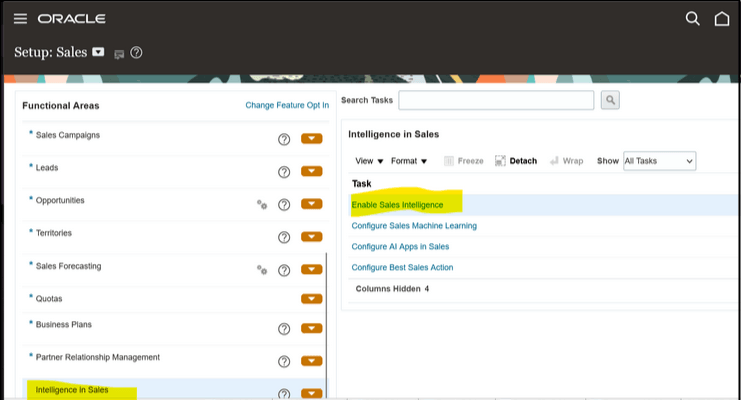
- 「Sales Intelligence機能の有効化」ページで、「開始」をクリックし、必要な機能を選択します。
機能を選択すると、適格レポートが実行され、アプリケーションがクローズするというメッセージが表示されます。 続行する前に確認の電子メールを受信するまでお待ちください。
- 確認の電子メールを受信したら、ステップ2に従って「Sales Intelligence使用可能」に再度移動します。
- 「再開」をクリックして、「機能適格レポートの表示」を表示します。
このレポートには、選択した各販売インテリジェンス機能の全体的なデータ効率に寄与するファクタのしきい値およびデータ使用がリストされます。
- レポートを展開し、有効にしたインサイト機能のデータが十分で、「総合ステータス」に「十分」値が含まれていることを確認します。
全体的なステータスには、営業インテリジェンス機能の次の値のいずれかを含めることができます:
- 不十分 : アプリケーションには、機能を分析およびアクティブ化するためのデータが不十分です
- 新着情報 : アプリケーションには分析するデータがありますが、この機能をアクティブ化するには十分ではありません
- 十分 : アプリケーションには、この機能を分析およびアクティブ化するのに十分なデータがあります。
- 「推奨機能の確認」セクションから、必要なすべての機能を選択します。
- 「続行」をクリックします。
- 「完了」をクリックします。
ノート:
アカウント・オブジェクト、リード・オブジェクトおよび商談オブジェクトのカスタム・レイアウトを使用したオプト・インをサポートするには、アプリケーション・コンポーザに移動し、カスタム・レイアウト・オブジェクトの「営業インサイト」セクションで「表示」をクリックする必要があります。 詳細は、「クラシック営業UIでのカスタム・レイアウトに対する営業インサイトの有効化」のトピックを参照してください。