Oracle Performance Analyzer
Oracle Performance Analyzerは、指定された期間におけるOracle Databaseの使用を調べ、その期間中に使用するデータベース・アプリケーションのパフォーマンスを向上させるための推奨事項を提供します。場合によっては、ボタンをクリックすることで推奨事項を自動的に実装できます。
Oracle Performance Analyzerを設定するための要件と、その使用方法を示すウォークスルーは、「Performance Tuning」セクションにあります。「Oracle Performance Analyzerについて」および「Oracle Performance Analyzerの使用」を参照してください。
Oracle Performance Analyzerの起動
サーバー・エクスプローラから、チューニングするデータベースを表すSYSDBAデータベース接続を選択します。右クリックし、メニューから「Oracle Performance Analyzer」を選択してデザイナを起動します。
アナライザは次のように表示されます:
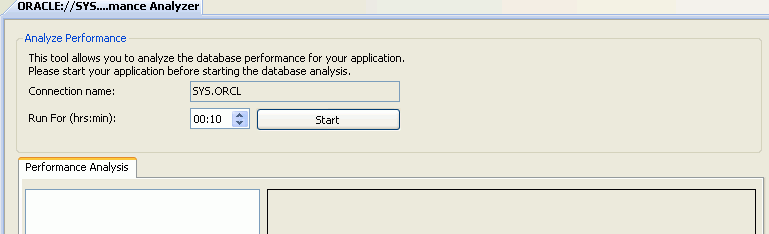
デザイナの上部には、次のコントロールがあります:
| コントロール | 説明 |
|---|---|
|
Connection name |
アナライザの起動元の接続を表示します。 |
|
Run for (hrs:min) |
アナライザを実行する時間と分を入力します。結果を生成するには、アナライザの実行時間が5分以上必要です。 |
|
Start |
アナライザを起動します。 |
|
「Performance Analysis」タブ |
アナライザの完了後に、左側にパフォーマンス分析ツリーを、パフォーマンス分析サマリーを右側に表示します。 |
「Performance Analysis」タブ
「Performance Analysis」タブには、ツリー・コントロールがあり、右側に情報セクションがあります。選択したツリーのセクションに応じてサマリーまたは詳細が表示されます。
パフォーマンス分析ツリーは次のように表示されます:
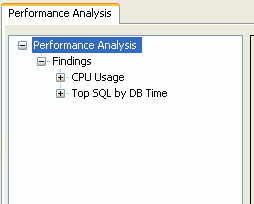
パフォーマンス分析サマリー
パフォーマンス・アナライザ・ツリーのルートを選択すると、完了したパフォーマンス分析サマリーが右側に表示され、次のようになります:
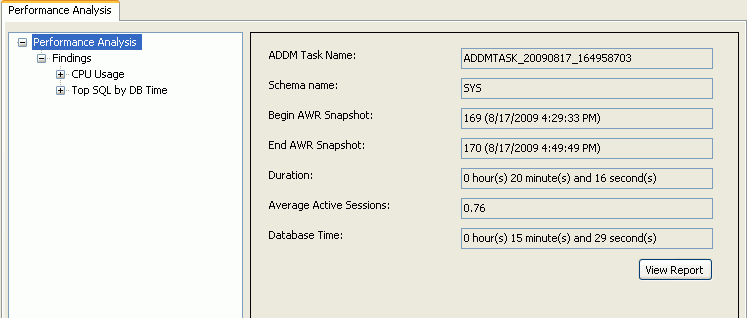
パフォーマンス分析のサマリーには、次のコントロールがあります:
| コントロール | 説明 |
|---|---|
|
ADDM Task Name |
ADDMタスク名を表示します。 |
|
Schema Name |
スキーマを表示します。 |
|
Begin AWR Snapshot: |
期間の開始時間を表示します。 |
|
End AWR Snapshot: |
期間の終了時間を表示します |
|
Duration (min) |
アナライザが実行された時間の長さを分単位で表示します。 |
|
Average Active Session |
この期間中のアクティブ・データベース・セッションの平均を表示します。 |
|
Database Time |
データベース時間は、データベース・ワークロードの合計のインジケータです。これは、データベース・コールに費やされた合計時間を表します。 |
|
View Report |
テキスト・エディタでADDMアドバイザ・レポートを開くと、必要な場合にこれを変更してテキスト・ファイルに保存できます。 |
「Findings」ノード
「Findings」ノードは、Oracle Performance Analyzerが生成する結果に関するノードのコレクションです。
ADDMの結果の詳細は、『Oracle Databaseパフォーマンス・チューニング・ガイド』の6.1.1項のADDM分析を参照してください。
ツリーの「Findings」ノードを選択すると、結果の詳細は次のように表示されます:
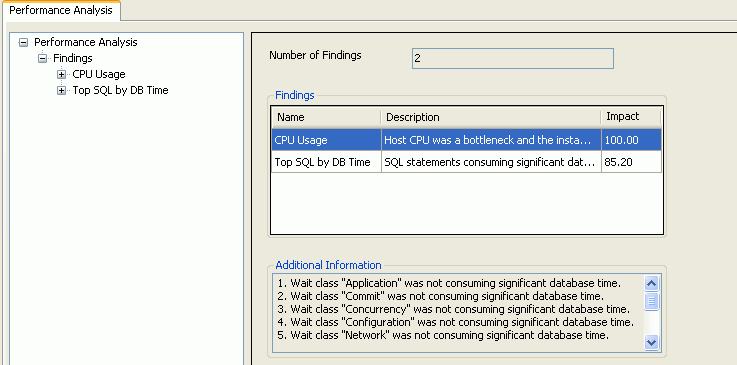
「Findings」ノードには、次のコントロールがあります:
| コントロール | 説明 |
|---|---|
|
Number of Findings |
結果の数を表示します。 |
|
Findings |
結果、その説明および影響をパーセントでリストします。 |
|
Additional Information |
結果に関する一般的な情報と警告が含まれています。パフォーマンスを正常に分析するためのデータベース・アクティビティが不十分な場合は、「Additional Information」セクションにこのことを示すメッセージが表示されます。データベース・アクティビティを増やしたり、または実行時間を長くして、あるいはその両方を行ってテストを繰り返します。 |
「Findings」の個別ノード
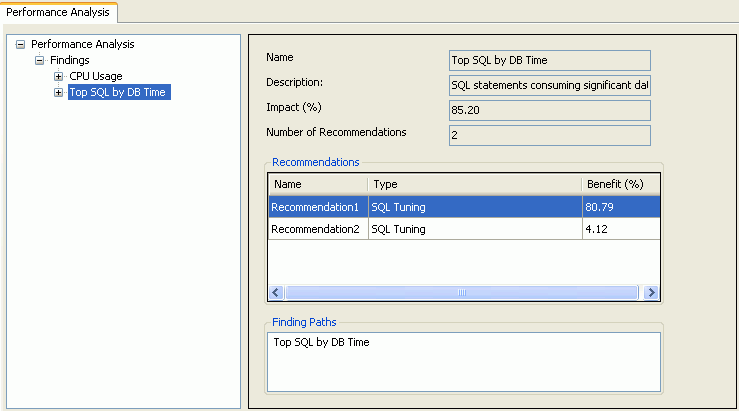
| コントロール | 説明 |
|---|---|
|
Name |
ツリーの「Findings」ノードで選択した結果の名前が表示されます。 |
|
Description |
選択した結果について説明します。 |
|
Impact (%) |
選択した結果の影響をパーセントで表示します。 |
|
Number of Recommendations |
選択した結果の推奨事項数を示します。 |
|
Recommendations |
推奨事項が実装されている場合に保存できる |
|
Finding Paths |
パフォーマンス・アナライザがこの結果に到達するために使用したパスを表示します。 |
推奨事項ノード
ツリーの推奨事項ノードを選択すると、推奨事項ノードの詳細は次のように表示されます:
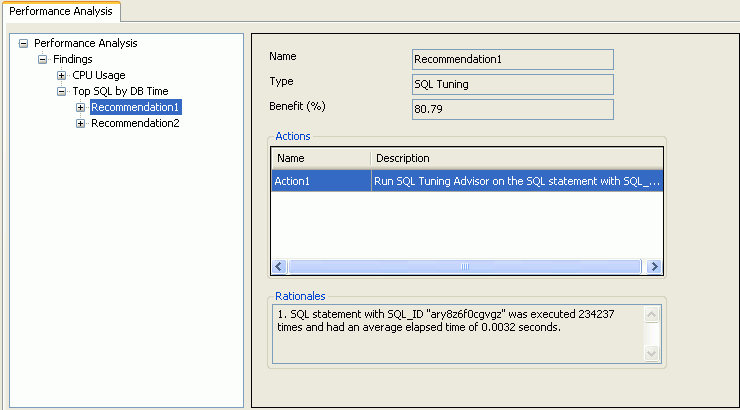
| コントロール | 説明 |
|---|---|
|
Name |
推奨事項の名前をリストします。 |
|
Type |
SQLチューニングなどの推奨事項タイプをリストします。 |
|
Benefit (%) |
予想されるベネフィットがパーセントで出力されます。 |
|
Actions |
考えられるアクションとその説明をリストします。 |
|
Rationales |
推奨事項の理由をリストします。 「Rationales」は、一連のアクションが推奨される理由を説明し、提示される推奨事項を実装するための追加情報を提供します。 |
「Action」ノード
「Action」ノードは、パフォーマンスの問題の修正方法に関する推奨事項を提供します。ツリーの「Action」ノードを選択すると、次の2つのタブが特定のシナリオで表示される場合があります。
-
「SQL」タブ
-
「Tune SQL」タブ
たとえば、SQLチューニングの推奨事項の「Action」ノードは、最初に次のように表示されます:
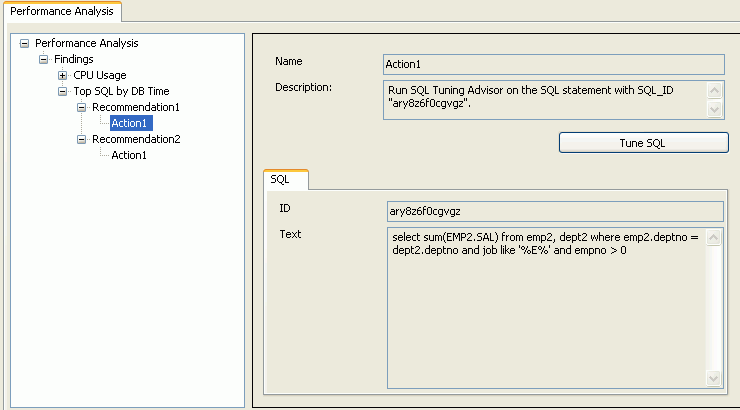
「Tune SQL」ボタンが推奨事項の一部として表示され、クリックされた場合、「Tune SQL」タブが次のように表示されます。
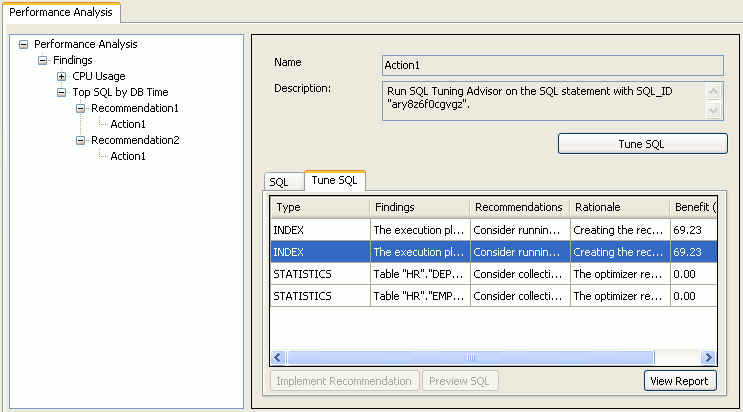
「Action」ダイアログには、次のコントロールがあります:
| コントロール | 説明 |
|---|---|
|
Action Name |
ツリーで選択したアクションの名前を表示します。 |
|
Description |
アクションの説明を表示します。 |
|
「Tune SQL」ボタン |
SQLチューニング・アドバイザを実行します。このコントロールは、SQLのチューニングの推奨事項がある場合にのみ表示されます。SQLチューニングが完了するまでに時間がかかり、この間、ボタンが「Cancel」に変わります。「Cancel」ボタンをクリックすると、チューニングを停止できます。Visual Studioを引き続き使用するか、パフォーマンス分析ツリーの他のページに切り替えることができますが、最初のSQLが完了するか取り消されるまで、別のSQLをチューニングすることはできません。 取消し操作によってSQLチューニングがすぐに中止されるのではなく、プロセスが中断され、これまでに収集した推奨事項がグリッドに表示されます。 |
|
「SQL」タブ |
SQLが関連付けられている場合は、SQL文のSQL IDとSQLテキストが表示されます。 |
|
「Tune SQL」タブ |
選択したアクションの推奨事項をリストします。SQLのチューニングに関する推奨事項がない場合は、これを示すメッセージが表示されます。これは、次の列を含むグリッドです:
|
|
Implement Recommendation |
強調表示されたアクションを実装します。推奨事項タイプがSQLプロファイルで、既存のSQLプロファイルがある場合は、既存のSQLプロファイルを上書きするために新しいSQLプロファイルをOKで実装するように要求されます。 「Implement Recommendation」は、推奨事項タイプとして |
|
Preview SQL |
強調表示されたアクションのSQLを表示します。 「Preview SQL」は、推奨事項タイプとして |
|
View Report |
テキスト・エディタでSQLチューニング・アドバイザ・レポートを開くと、必要な場合にこれを変更してテキスト・ファイルに保存できます。 |