9.2 APEXグラフ・ビジュアライゼーション・プラグインの概要
この項は、APEXアプリケーションでグラフ・ビジュアライゼーション・プラグインを初めて使用する場合に役立ちます。
- このプラグインのインポート先となるターゲット・アプリケーションが存在すること。
- ターゲット・アプリケーションがOracle Database 23aiに接続されていること。
- ビジュアライゼーションに使用するSQLプロパティ・グラフがデフォルトのデータベース・スキーマに存在すること。
SQLワークショップ・コンポーネント内のコマンド・エディタを使用すると、
CREATE PROPERTY GRAPHDDL文でSQLプロパティ・グラフを作成できます(コマンド・エディタの使用を参照)。 - Oracle APEX 24.2 GitHubリポジトリにあるグラフ・ビジュアライゼーション・プラグインのバージョンは、APEX 24.2バージョンでのみサポートされています。
- アプリケーション・ページにこのプラグインを実装して様々なグラフ・ビジュアライゼーションを実行します。
次の基本的な例では、グラフ・ビジュアライゼーション・プラグインを使用してデータベース内にあるグラフをビジュアル化する手順を説明します。
- ページ・デザイナでアプリケーション・ページを開きます。
- ページ・デザイナの左ペインで「レンダリング」タブを選択します。
- 既存のコンポーネントを右クリックし、新しいリージョン・コンポーネントを追加します。
- 新しいリージョンを選択し、ページ・デザイナの右ペインにある「プロパティ・エディタ」の「リージョン」タブで次の属性を構成します。
- 識別の「タイトル」を入力します。
- 識別の「タイプ」としてグラフ・ビジュアライゼーション(プレビュー)を選択します。
- ソースの「場所」として「ローカル・データベース」を選択します。
- 「タイプ」の値を選択します。
タイプ値として「SQL問合せ」または「プロパティ・グラフ」を選択できます。
- グラフ・データを取得するSQLグラフ問合せを埋め込みます。
前のステップで選択したタイプに応じて、次の例で示すように問合せを指定できます:
- SQL問合せ:次のようにSQLグラフ問合せ入力を指定します:
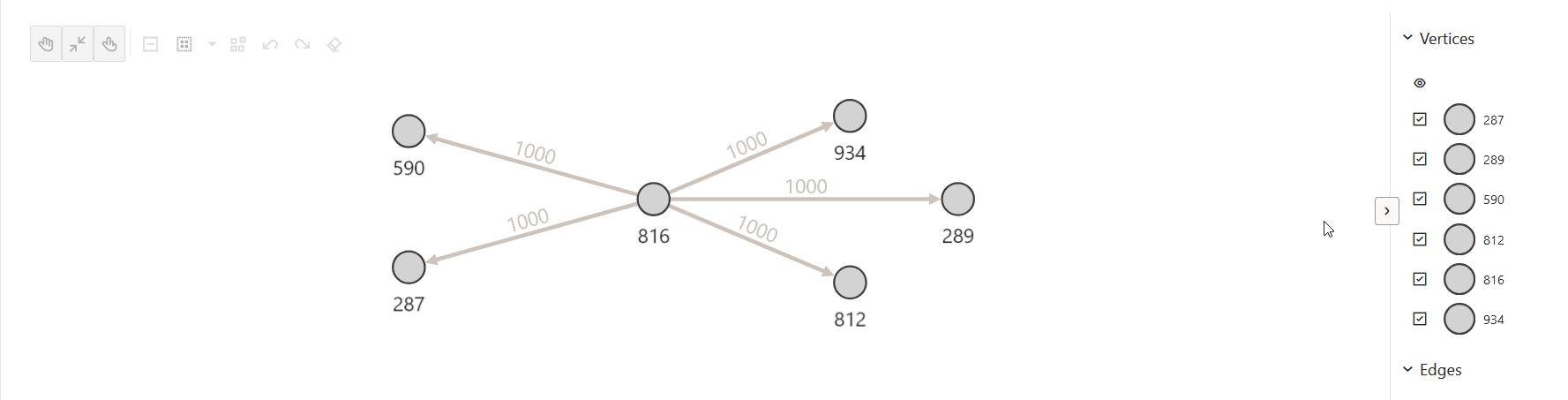
SELECT * FROM GRAPH_TABLE ( BANK_SQL_PG MATCH (a IS accounts) -[e IS transfers]-> (b IS accounts) WHERE a.id = 816 COLUMNS(vertex_id(a) AS id_a, edge_id(e) AS id_e, vertex_id(b) AS id_b) ) - プロパティ・グラフ:次のようにSQLグラフ問合せを指定します:
- グラフ名: SQLプロパティ・グラフ名を選択します。
- Match句:グラフ問合せの
MATCH句を入力します。たとえば:(a IS accounts) -[e IS transfers]-> (b IS accounts) - Columns句:グラフ問合せの
COLUMNS句を入力します。たとえば:(vertex_id(a) AS id_a, edge_id(e) AS id_e, vertex_id(b) AS id_b) - WHERE句:オプションで、問合せの
WHERE句を入力します。たとえば、a.id = 816です。
- SQL問合せ:次のようにSQLグラフ問合せ入力を指定します:
- アプリケーション・ページを実行して、このプラグインによってレンダリングされたグラフをビジュアル化します。
ノート:
Oracle Database 23aiのAPEXグラフ・ビジュアライゼーション・プラグインでは、DATEまたはTIMESTAMPデータ型の頂点キーまたはエッジ・キーを使用するグラフはサポートされていません。DATEキーまたはTIMESTAMPキーを使用してグラフのグラフ問合せ結果をビジュアル化すると、グラフ・データのサブセットのみが表示される場合があります。
- オプションで、SQLグラフ問合せで使用する、プロパティ・グラフの基礎となるデータベース・スキーマをビジュアル化できます。
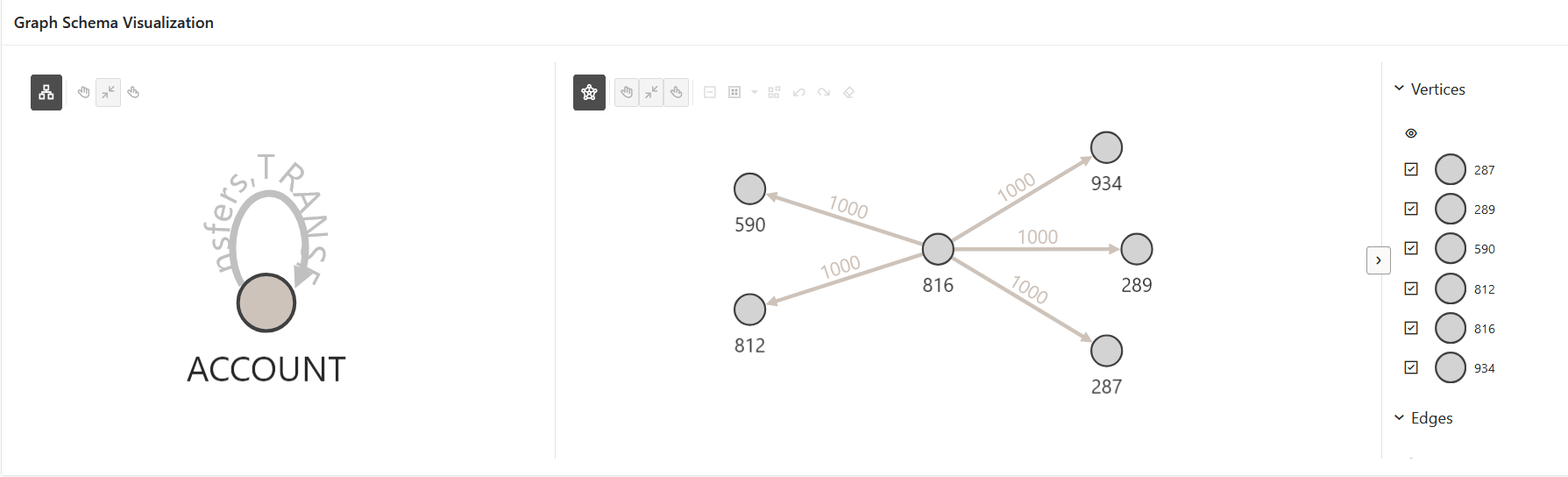
- グラフ・ビジュアライゼーション・ツールバーでスキーマ・ビューをクリックします。次に示すように、スキーマ・ビジュアライゼーションが、SQLプロパティ・グラフ問合せビジュアライゼーションの横に表示されます:
- グラフ・ビジュアライゼーション・ツールバーでスキーマ・ビューをクリックします。
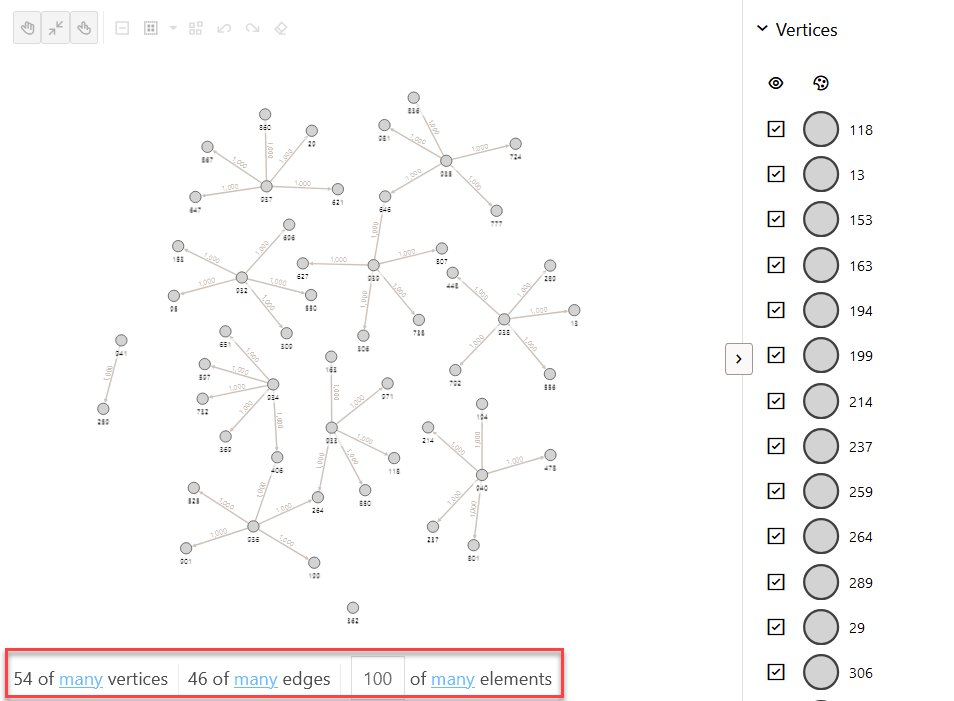
- オプションで、グラフに表示する要素の数を動的に変更することによって、グラフの表示サイズを制御できます。表示サイズ・コントロールの表示が「外観」パネルでオンになっている場合、グラフの表示サイズが、次のようにグラフ・ビジュアライゼーションの下部に表示されます:
次に、この図の意味を説明します。
- manyの頂点のうち54個: これは、54個の頂点が表示されていることを示し、
manyはグラフ内の頂点の合計数を示します。 - manyのエッジのうち46個: これは、46個のエッジが表示されていることを示し、
manyはグラフ内のエッジの合計数を示します。 - manyの要素のうち100個: これは、100個の要素が表示されていることを示し、
manyはグラフ要素の合計数を示します。初期値は、「設定」パネルの表示サイズ構成によって異なります。
グラフの表示サイズをカスタマイズするためにサポートされている様々なアクションについては、グラフの表示サイズの管理を参照してください。
- manyの頂点のうち54個: これは、54個の頂点が表示されていることを示し、
- APEXでのSample Graph Visualizationsアプリケーションのインポート
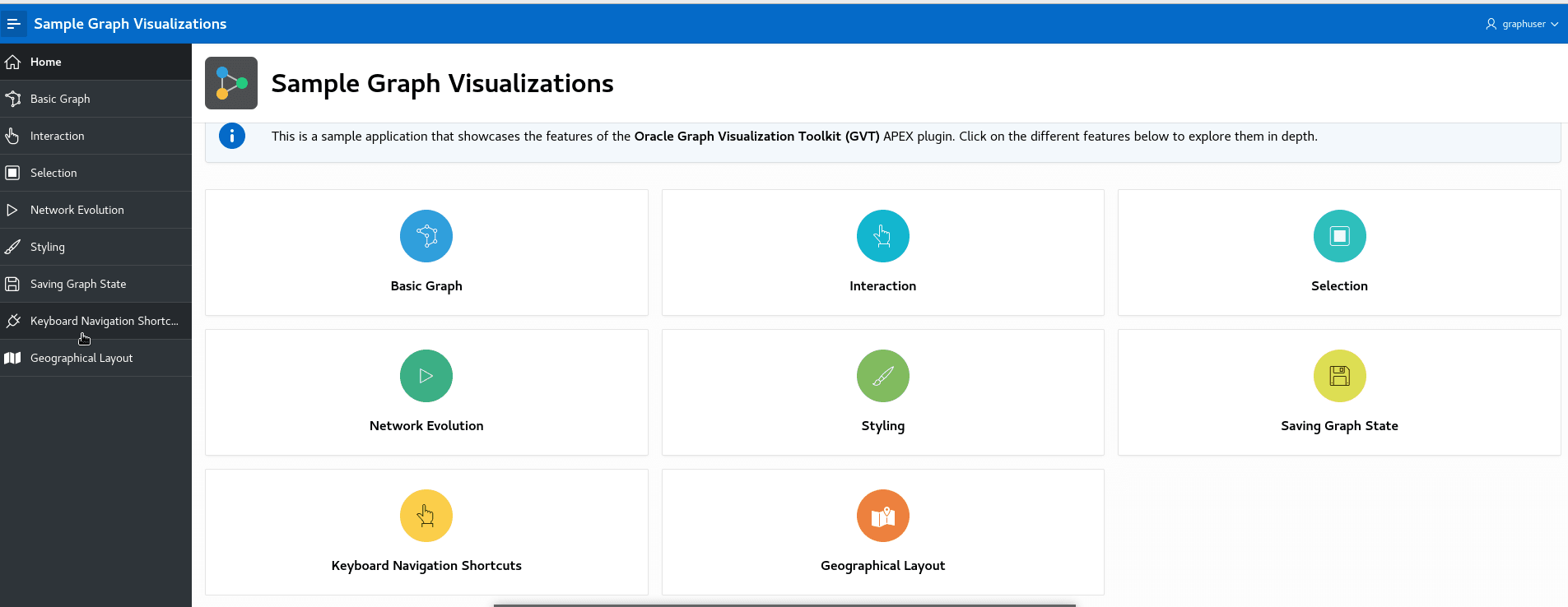
Sample Graph Visualizationsアプリケーションでは、グラフ・ビジュアライゼーション・プラグインの使用例を実際に確認できます。
9.2.1 APEXでのSample Graph Visualizationsアプリケーションのインポート
Sample Graph Visualizationsアプリケーションでは、グラフ・ビジュアライゼーション・プラグインの使用例を実際に確認できます。
- アプリケーションのインポートでの手順に従って、APEXインスタンスに
sample-apps/sample-graph-visualizations/sample-graph-visualizations_23ai.sqlをインポートしてアプリケーションをインストールします。サンプル・アプリケーションをインストールする場合は、サポート・オブジェクトをインストールするためのCREATE VIEW、CREATE MATERIALIZED VIEWおよびCREATE TRIGGER権限があることを確認してください。このサンプル・アプリケーションは、インストールした後に直接実行できます。また、このサンプル・アプリケーションにはセキュアな
HTTPS接続が必要であることに注意してください。セキュアな接続を無効にする場合は、次の手順を実行します。注意:
本番デプロイメントでセキュアな接続を無効にすることはお薦めしません。- アプリケーション・ビルダーでサンプル・アプリケーションのホームページに移動します。
- 「共有コンポーネント」をクリックします。
- 「セキュリティ」で「認証スキーム」をクリックします。
- 「現行」認証スキームをクリックします。
- セッション共有タブをクリックし、「セキュア」スイッチをオフにします。
- 「変更の適用」をクリックしてから、アプリケーションを実行します。
親トピック: APEXグラフ・ビジュアライゼーション・プラグインの概要