23.4 グラフ・ビジュアライゼーション・モードおよびグラフ凡例
グラフ・ビジュアライゼーションのツールバー、サポートされているグラフ・ビジュアライゼーション・モードおよびグラフ凡例(問合せの結果をグラフ形式で表示している場合)について学習します。
グラフ・ビジュアライゼーションのツールバー
グラフ・ビジュアライゼーションのツールバーは、次のようにグラフ・ビジュアライゼーション・パネルの左側に表示されます:

ツールバーでは、次のグラフ・ビジュアライゼーション・モードがサポートされています:
- 移動/ズーム: このモードでは、ズーム・インおよびズーム・アウトしたり、ビジュアライゼーションの別の部分に移動できます。
- 画面に合せる: このモードは、グラフ・ビジュアライゼーション・ビューの結果のグラフを適合させます。
- 固定モードの切替え: このモードでは、ノードのドラッグ操作を取り消すことができます。
- ネットワーク成長のアクティブ化: これにより、ネットワーク成長をアクティブ化または非アクティブ化できます。
- グラフの操作: このモードでは、グラフ・ビジュアライゼーションを操作できます。サポートされているアクションは次のとおりです:
- 削除: 選択した頂点をビジュアライゼーションから削除します。ツールチップから実行することもできます。
- グループ: 選択した複数の頂点をグループ化し、それらを1つの頂点にまとめます。
- グループ化解除: まとめた頂点のグループを選択し、それらのグループ化を解除します。
- 元に戻す: 最後のアクションを元に戻します。
- 再実行: 最後のアクションを再実行します。
- リセット: 問合せの後にビジュアライゼーションを元の状態にリセットします。
また、 全画面モードの切替えは、グラフ・ビジュアライゼーション・パネルの右側にあります。
グラフ・ビジュアライゼーションの凡例
グラフ・ビジュアライゼーション・パネルの右側にグラフ・ビジュアライゼーション凡例パネルが表示され、グラフの頂点とエッジ、頂点とエッジのキャプション、およびカスタマイズされた頂点とエッジのスタイルを表す凡例アイテムが表示されます。次の図は、凡例パネルの例を示しています:
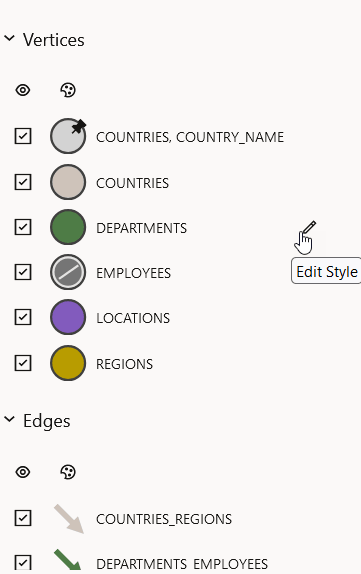
凡例パネルでは、次のアクションを実行できます:
- 凡例アイテムのスタイルを編集します。
- ドラッグ・アンド・ドロップで凡例アイテムの順序を変更します。
- 凡例アイテムの記号をクリックして、スタイルを有効または無効にします。
- 表示チェック・ボックスを使用して、頂点やエッジの表示を有効または無効にします。
親トピック: グラフ・ビジュアライゼーション・アプリケーションの使用