23.2 グラフ・サーバー(PGX)にロードされたグラフに対するPGQL問合せのビジュアル化
グラフ・サーバー(PGX)にグラフを作成またはロードしてから、グラフ・ビジュアライゼーション・アプリケーションのグラフ・サーバー・タブでPGQLグラフ問合せを実行できます。
次の項では、グラフ・サーバー・タブで実行できる様々なアクションについて詳しく説明します。
グラフ・サーバー(PGX)でのプロパティ・グラフの作成
CREATE PROPERTY GRAPH PGQL文を実行して、グラフ・サーバー(PGX)にグラフを作成できます。たとえば:
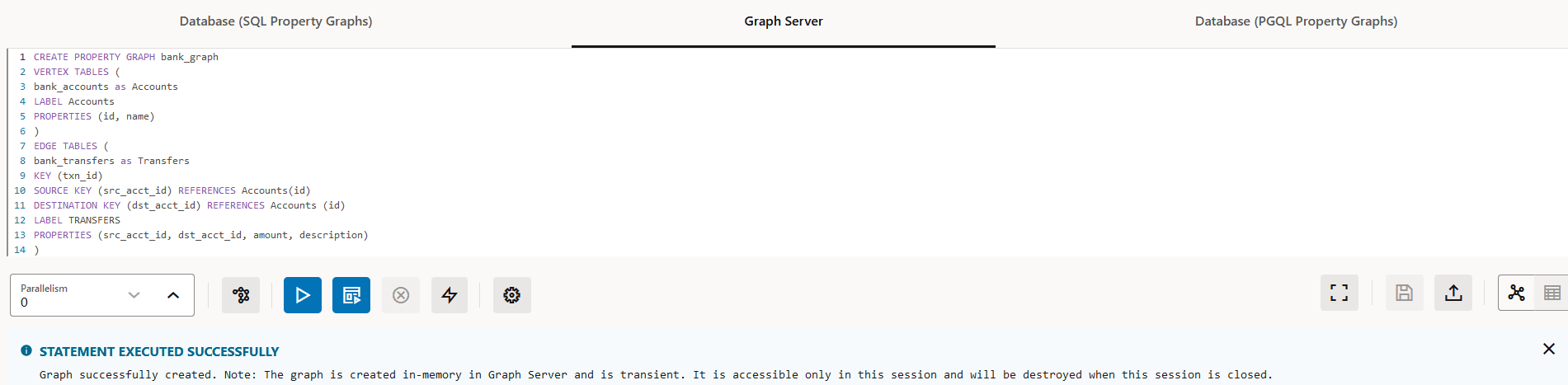
グラフが作成され、グラフ・サーバー・メモリー(PGX)にロードされます。これは、セッションの最後に破棄される一時的なグラフです。
グラフ・リストの取得アイコン(前の図で強調表示されている)をクリックすると、グラフ・サーバー・メモリーにロードされているすべてのグラフを表示できます。
グラフ・サーバー(PGX)メモリーに対するデータベース・プロパティ・グラフのロードまたはアンロード
次のステップを実行して、既存のPGQLまたはSQLプロパティ・グラフを、グラフ・サーバー(PGX)メモリーに対してロードまたはアンロードすることもできます:
- グラフ・サーバー・タブの
 「グラフをメモリーにロード」アイコンをクリックします。
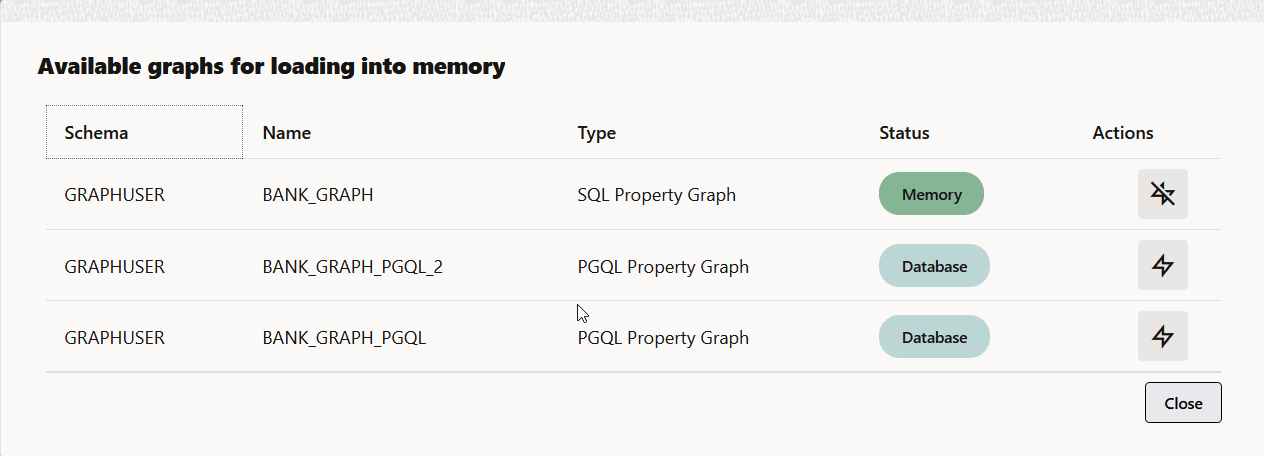
アクセス権があるデータベース・グラフのリストは、次のように表示されます:
SQLプロパティ・グラフは、Oracle Database 23aiに接続している場合にのみリストされることに注意してください。
- メモリーにロードするグラフに対して「グラフをメモリーにロード」アイコンをクリックします。
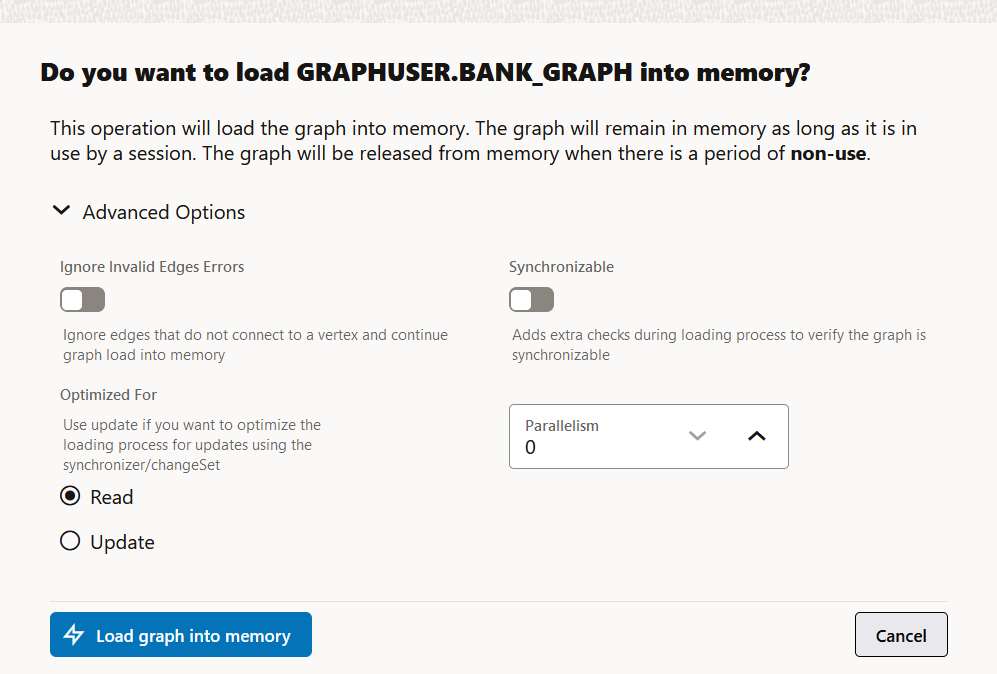
グラフをメモリーにロードするための確認ダイアログが開きます。
- オプションで、「拡張オプション」構成を展開する場合にクリックします。
次の詳細オプションを構成できます:
- 無効な辺のエラーを無視: このトグルをオンにして、頂点に接続していないすべてのエッジを無視します。
- 同期可能: このトグルをオンにして、グラフを同期できることを確認します。
- 最適化の対象: 次のグラフ最適化戦略のいずれかを選択します:
READ: 読取り集中型のシナリオ用に最適化します。-
UPDATE: 更新集中型のシナリオ用に最適化します。
- 並列度: 並列度を指定します。
- 「グラフをメモリーにロード」をクリックします。
グラフに対する「進行中」ステータスは、グラフのロード・プロセスが開始され、グラフがメモリーに正常にロードされると、ステータスが「メモリー」に更新されることを示します。
- 「閉じる」をクリックし、グラフ・リストの取得アイコンをクリックして、グラフがメモリーにロードされていることを確認します。
- オプションで、「拡張オプション」構成を展開する場合にクリックします。
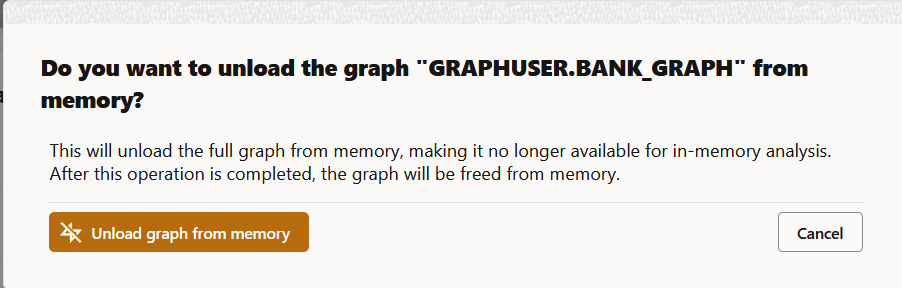
- 必要に応じて、メモリーからアンロードするグラフに対して「グラフをメモリーからアンロード」アイコンをクリックします。
メモリーからグラフをアンロードするための確認ダイアログが次のように開きます:
「グラフをメモリーからアンロード」をクリックします。グラフがメモリーからアンロードされると、「メモリー」ステータスが「データベース」に更新されます。
グラフでのPGQL問合せの実行
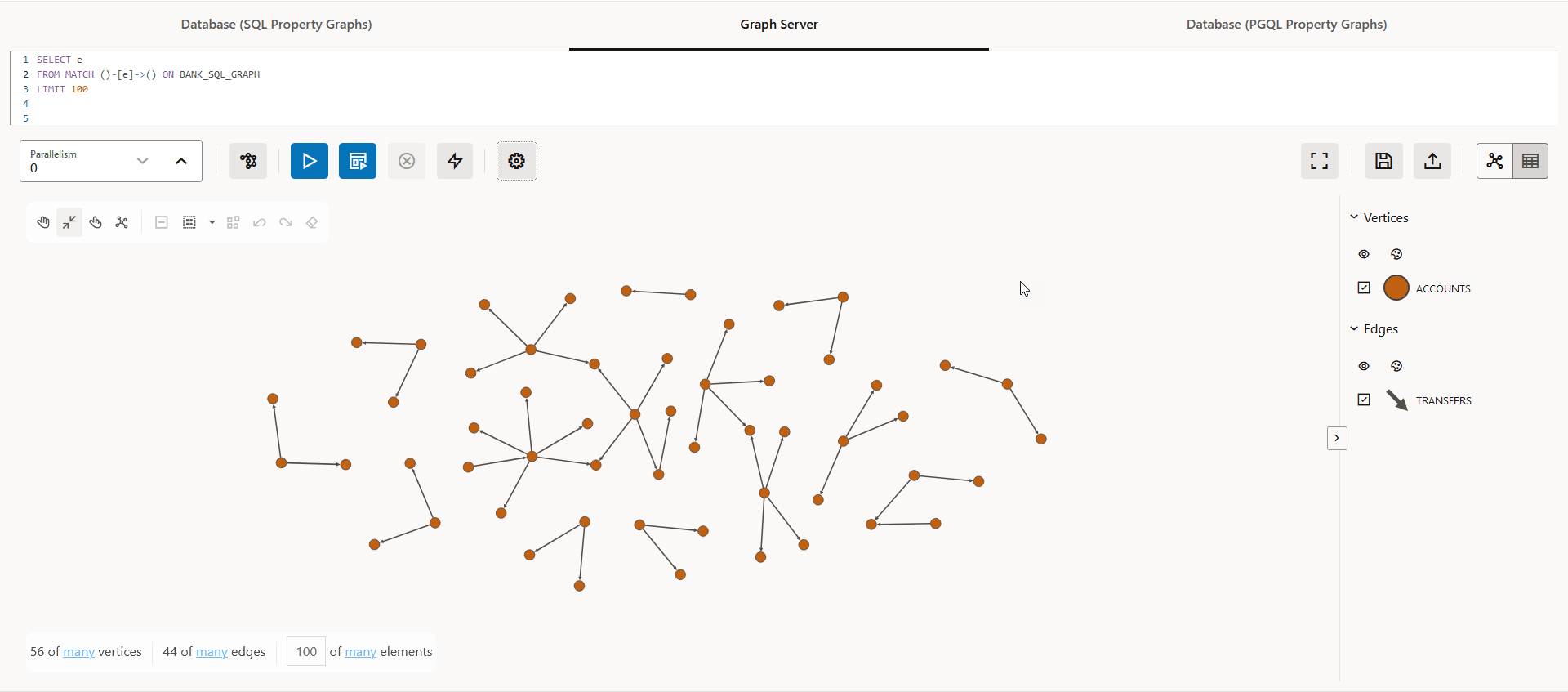
目的のグラフにPGQL問合せを入力し、「問合せの実行」をクリックして問合せを実行できます。正常に実行されると、グラフのビジュアライゼーション結果(ノードとその接続を含む)が下部パネルに表示されます。ノードまたは接続を右クリックすると、ツールチップ情報が表示され、ノードをドラッグして移動できます。
次の図は、グラフ内の頂点から他の頂点へのすべての有向エッジを識別するサンプル問合せのビジュアライゼーションを示しています。
親トピック: グラフ・ビジュアライゼーション・アプリケーションの使用