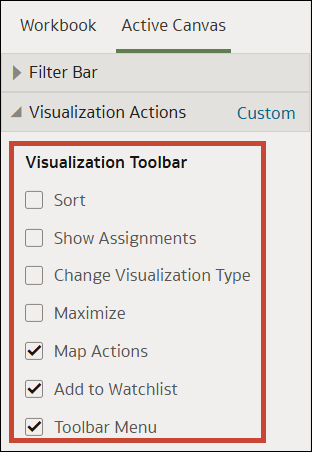
「表示」でのキャンバス・ビジュアライゼーション・ツールバー・オプションの選択
プレゼンテーション・フローの設計時、各キャンバスは、「ワークブック」タブで設定したビジュアライゼーション・ツールバー・オプションを継承します。「アクティブ・キャンバス」タブを使用すると、「マップ・アクション」、「ウォッチリストに追加」、「ツールバー・メニュー」など、ワークブックに設定されているビジュアライゼーション・ツールバー・オプションをオーバーライドできます。
「表示」で変更したビジュアライゼーション設定は、プレゼンテーション・フローのキャンバスに保存されますが、「ビジュアル化」のキャンバスには保存されません。
「完全な双方向性」オプションが「ワークブック」タブで「オフ」に設定されている場合、すべての「ビジュアライゼーション・アクション」オプションはグレー表示されます。「表示」でワークブックおよびキャンバスのアクションをすべてオンまたはオフを参照してください。
「ビジュアライゼーション・アクション」が「カスタム」に設定されている場合、「アクティブ・キャンバス」タブの「ビジュアライゼーション・ツールバー」のオプションが、「ワークブック」タブのオプションよりも優先されることを意味します。すべてのビジュアライゼーション・アクションを「ワークブック」タブで指定したデフォルト設定にリセットするには、「ビジュアライゼーション・アクション」を「自動」に設定します。
ビジュアライゼーション・ツールバー・オプションの詳細は、「「表示」でのワークブック・ビジュアライゼーション・アクションの指定」を参照してください。
- ホーム・ページでワークブックにカーソルをあわせ、「アクション」をクリックして「開く」を選択します。
- 「表示」をクリックします。
- プレゼンテーション・フローに複数のキャンバスが含まれている場合は、「表示」ページの下部に移動し、キャンバスをクリックして更新します。
- 「表示」ページで、「アクティブ・キャンバス」タブをクリックします。
- 「ビジュアライゼーション・ツールバー」セクションまでスクロールし、ビジュアライゼーションのツールバーからユーザーがアクセスできるようにするオプションを選択するか、ビジュアライゼーションのツールバーからユーザーがアクセスできないようにするオプションの選択を解除します。
- 「保存」をクリックします。