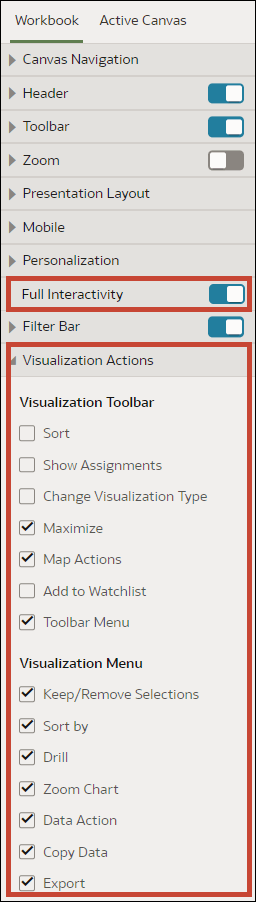
「表示」でのワークブック・ビジュアライゼーション・アクションの指定
プレゼンテーション・フローの設計時、ワークブックでどのビジュアライゼーション・アクションをユーザーに対して使用可能にするかを選択できます。
「ワークブック」タブで設定したビジュアライゼーション・プロパティは、アクティブ・キャンバスの「ビジュアライゼーション・アクション」プロパティに継承されます。個々のキャンバスの「ワークブック」タブのビジュアライゼーション・プロパティをオーバーライドできます。「表示」でのキャンバス・ビジュアライゼーション・ツールバー・オプションの選択を参照してください。
「完全な双方向性」オプションが「オフ」に設定されている場合、すべての「ビジュアライゼーション・アクション」オプションはグレー表示されます。「表示」でワークブックおよびキャンバスのアクションをすべてオンまたはオフを参照してください。
コンシューマがビジュアライゼーション・ツールバーに表示して使用する次のオプションのいずれかを選択できます:
- ソート
 - コンシューマが「ソート順」ダイアログにアクセスしてビジュアライゼーションのデータをソートできるようにします。
- 割当ての表示
 - コンシューマが、ビジュアライゼーション内の列が割り当てられている文法要素を参照できるようにします。
- ビジュアライゼーション・タイプの変更
 - コンシューマが別のビジュアライゼーション・タイプを選択できるようにします。
- 最大化
 - コンシューマがビジュアライゼーションをキャンバス・サイズ全体に最大化できるようにします。
- マップ・アクション
 - マップ・ビジュアライゼーションの場合、コンシューマが「長方形」、「放射状」および「多角形」の選択オプションを使用してマップ内のデータを選択できるようにします。
- ツールバー・メニュー
 - コンシューマがビジュアライゼーション・メニューにアクセスできるようにします。メニューでユーザーが使用できるオプションは、「ビジュアライゼーション・アクション」の「ビジュアライゼーション・メニュー」セクションでの選択によって異なります。
「ツールバー・メニュー」 を有効にすると、ビジュアライゼーション・メニューでコンシューマがアクセスする次のオプションのいずれかを選択できます:
を有効にすると、ビジュアライゼーション・メニューでコンシューマがアクセスする次のオプションのいずれかを選択できます:
- 選択項目の保持/削除 - コンシューマが、ビジュアライゼーションのデータ・ポイントに対して「選択項目の保持」および「選択項目の除去」オプションを使用できるようにします。
- ソート基準 - コンシューマがビジュアライゼーションの属性またはメジャーのソート方法を選択できるようにします。
- ドリル - コンシューマがビジュアライゼーション内のデータ・ポイントの「属性/階層へのドリル」オプションにアクセスできるようにします。
- チャートのズーム - コンシューマがチャートのデータ・ポイントのサイズを事前定義された量だけ増やすことができるようにします。
- データ・アクション - コンシューマがビジュアライゼーション内のデータ・ポイントで使用可能なデータ・アクションにアクセスできるようにします。
- データのコピー - コンシューマがビジュアライゼーションのデータをクリップボードにコピーできるようにします。
- ホーム・ページでワークブックにカーソルをあわせ、「アクション」をクリックして「開く」を選択します。
- 「表示」をクリックします。
- 「表示」ページで、「ワークブック」タブをクリックします。
- 「ビジュアライゼーション・アクション」セクションで、ユーザーが実行できないようにするアクションの選択を解除するか、ユーザーが実行できるようにするアクションを選択します。
- 「保存」をクリックします。