属性グループでの属性表示の構成
ビジネス・ルールの「フィールドおよびリージョンの構成」を使用して、表示、編集または作成操作中に属性値を条件付きで表示または移入します。
属性を使用して次の処理を実行できます。
- 表示または非表示
- デフォルト値の割当
- 読み取り専用としてマーク
ノート:属性値のデフォルト設定は、「オブジェクトの作成」ページでのみサポートされます。
属性を非表示にする方法
Visual Builder Studioを使用して、ページの属性または属性を非表示または表示できます。
属性グループ内の属性を非表示にする方法を次に示します。
- ページに移動します。
- 「設定およびアクション」メニューから「Visual Builder Studioでのページの編集」タスクを選択します。
- プロジェクトを選択するか、新しいプロジェクトを作成します。 Expressモードであることを確認します。
- ビジネス・ルールの「フィールドおよびリージョンの構成」ボタンをクリックします。
- 「フィールドとリージョン」領域で、「リージョン」をクリックし、フィールドが存在する属性グループを選択します。
- 「拡張ルール」で、プラス(+)アイコンをクリックします。
- 「ビジネス・ルールの作成」ウィンドウで、ルールの詳細を入力し、「作成」をクリックします。
- ルール・ウィンドウで、表示または非表示にする属性を選択し、「非表示」列をクリックします。
- 「表示」を選択して属性を表示するか、「非表示」を選択して属性を非表示にします。ノート:ルールの作成方法および属性の非表示方法については、「ユースケース」の項を参照してください。
- 変更をプレビューして公開します。
ロールに基づいて品目属性を非表示およびデフォルト設定するユースケース
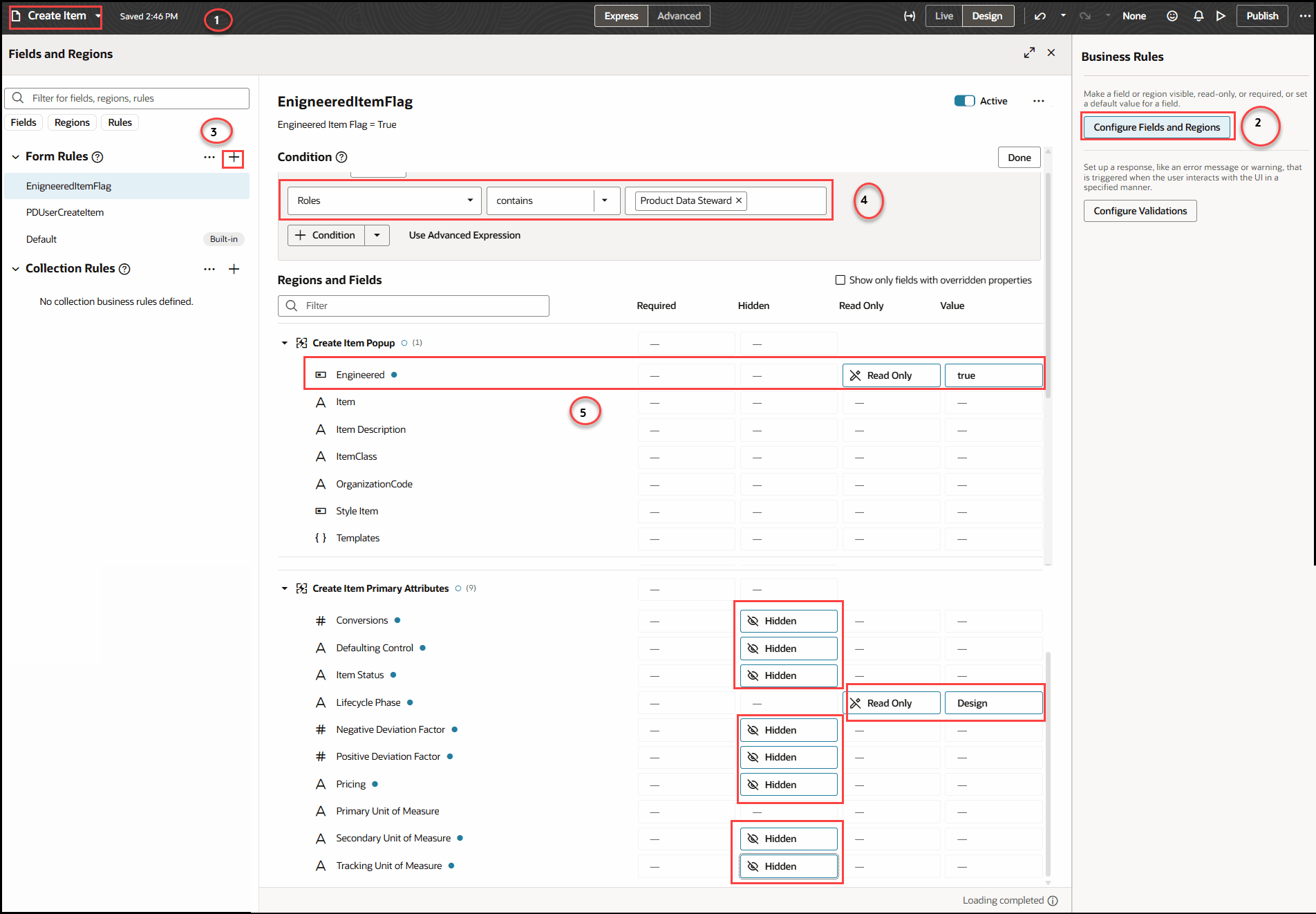
次の例では、「フィールドおよびリージョンの構成」タスクを使用して条件およびアクションを作成し、製品データ・スチュワード・ロールを持つユーザーの属性を非表示およびデフォルトにする方法を示します。
- 条件:
- ロール= 製品データ・スチュワード
- 処理:
- 属性の非表示:
- プライマリ単位を除くすべてのセカンダリ単位属性。
- デフォルトで、読取り専用として設定されます。
- エンジニアド・アイテム・フラグ= true
- ライフサイクル・フェーズ= 設計
- 属性の非表示:
設計品目を非表示にするユースケース
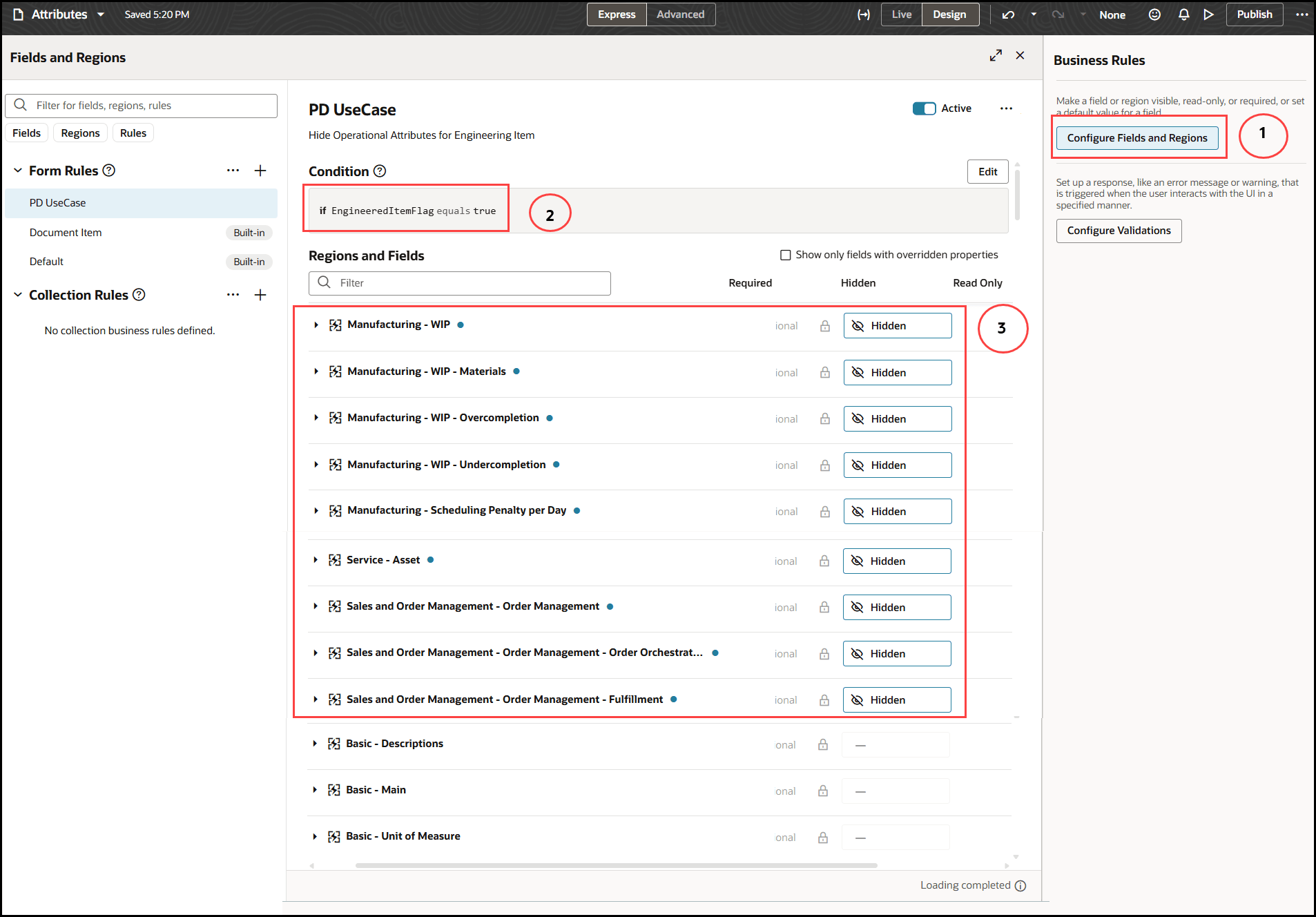
次に、設計品目の属性グループを非表示にする例を示します。
- 条件:
- エンジニアド・アイテム・フラグ= true
- 処理:
- 属性の非表示:
- 品目基本属性グループを除くすべての操作属性属性グループ。
- 属性の非表示:
| エンティティ | 属性 |
| 品目 |
エンジニアフラグ 品目区分 |
| ユーザー |
ユーザー名: 例: ログイン・ユーザーのユーザー名John.Dove ロール: 例: ログイン・ユーザーのロール- SupplierProductDesignEngineer |
ワークフローで移行済属性を非表示にするユースケース
「ワークフロー条件に使用可能な属性」表に説明されている属性に基づいて、表示、編集または作成中に属性を条件付きで表示できます。
ワークフロー・オブジェクト内の属性を非表示にする方法を次に示します。
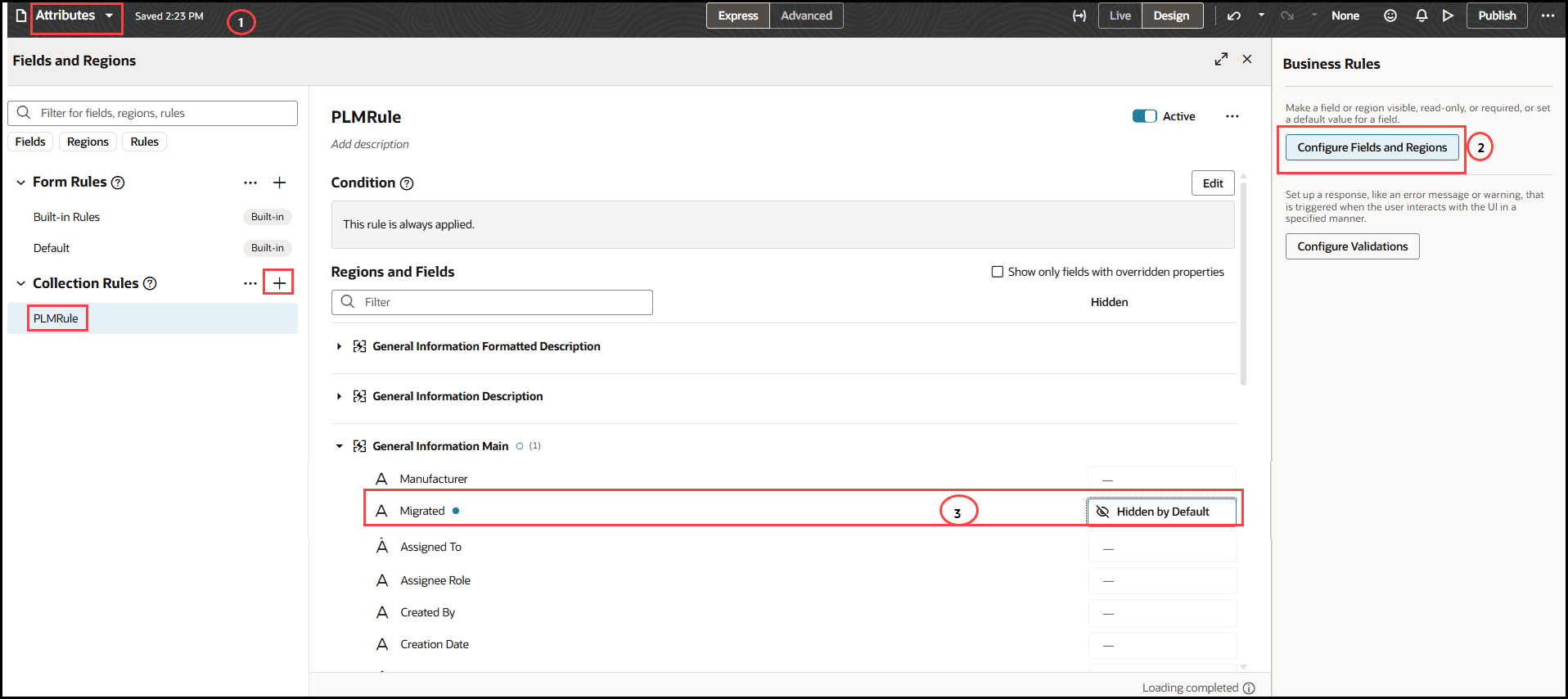
ワークフロー内の属性を非表示にするには、条件付きで「フィールドおよびリージョンの構成」を使用します。
-
属性の非表示:
- 移行済
| エンティティ | 属性 |
| ワークフロー |
BaseChangeType 組織 優先度 事由 タイプ |
| ユーザー |
ユーザー名: 例: ログイン・ユーザーのユーザー名John.Dove ロール: 例: ログイン・ユーザーのロール- SupplierProductDesignEngineer |