オーケストレーション・プロセスの設定
ビジネス要件を満たすようにオーケストレーション・プロセスを設定します。
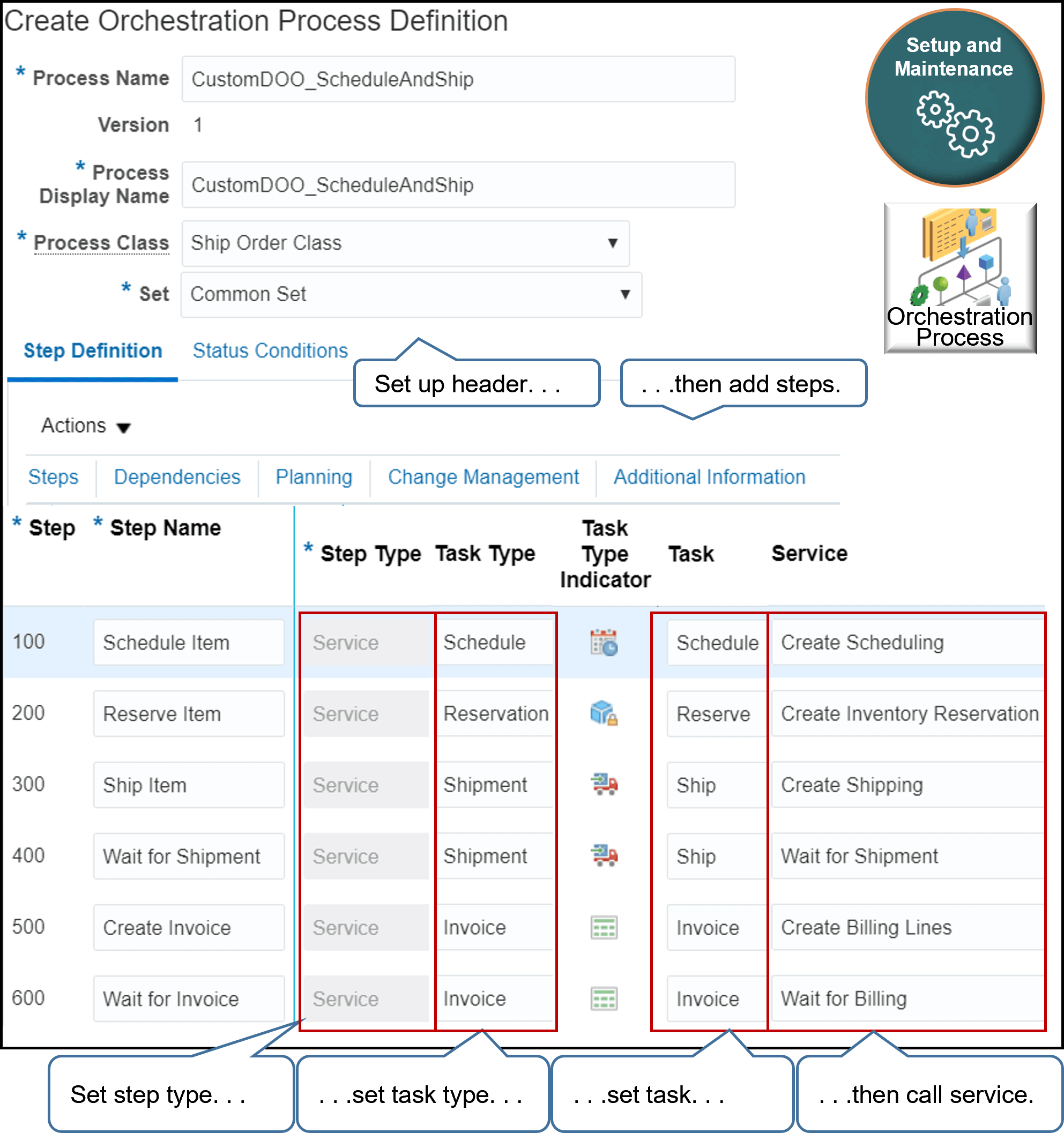
この例では、スケジューリング・サービスをコールして出荷し、販売オーダーを請求するオーケストレーション・プロセスを作成します。
設定の概要
-
オーケストレーション・プロセスの設定を準備します。
-
オーケストレーション・プロセスを作成します。
-
オーケストレーション・プロセス・ステップを追加します。
-
オーケストレーション・プロセスをデプロイします。 詳細は、「オーケストレーション・プロセスのデプロイ」を参照してください。
このトピックではサンプル値を使用します。 ビジネス要件によっては、別の値が必要になる場合があります。
オーケストレーション・プロセスの設定の準備
オーケストレーション・プロセスの複雑さによっては、次のステップを1つ以上実行する必要がある場合があります。
-
オーケストレーション・プロセスを設定できる「設定および保守」作業領域のタスクを実行します。
-
オーケストレーション・プロセスに必要なタスク・タイプを作成します。 また、これらのタスク・タイプが参照するタスクおよびサービスも指定します。
-
オーケストレーション・プロセスに必要なステータス・コードを作成し、タスク・タイプ、オーダー明細およびオーケストレーション・プロセスでそれらがどのように使用されるかを指定します。
-
オーケストレーション・プロセスがステータス条件に使用するステータス・カタログを作成します。 次のいずれかのカタログを作成します:
-
製品管理
-
Oracle Product and Catalog Management(カタログ管理)
-
オーケストレーション・プロセスの作成
-
「設定および保守」作業領域に移動し、「オーケストレーション・プロセス定義の管理」タスクに移動します。
-
「オーケストレーション・プロセス定義の管理」ページで、「処理」>「作成」をクリックします。
-
「オーケストレーション・プロセス定義の作成」ページで、値を設定し、「保存」をクリックします:
属性
値
プロセス名
CustomDOO_ScheduleAndShip
設定ページでは、CustomDOO_プレフィクスが自動的に追加されます。 作成するオーケストレーション・プロセスには、このプレフィクスを使用する必要があります。
名前は80文字(プレフィクスを含む)を超えることはできません。
プロセス表示名
CustomDOO_ScheduleAndShip
任意の値を入力します。 スペースを含めないでください。 入力した値は、「設定および保守」作業領域およびオーダー管理作業領域全体に表示されます。
プロセス区分
出荷オーダー区分
オーケストレーション・プロセス・クラスには、オーケストレーション・プロセスに割り当てることができる一連のステータスが含まれています。
オーケストレーション・プロセスに必要なステータスを含むクラスを選択します。
セット
共通セット
ノート
-
セットはビジネス・ユニットの集合です。 これを使用して、ビジネス・ユニットを編成し、オーケストレーション・プロセスにアクセスできるビジネス・ユニットを制御します。
-
ビジネス・ユニットがオーケストレーション・プロセスにアクセスできるようにするセットを選択します。
-
事前定義された共通セットを使用して、多数のビジネス・ユニットへのアクセスを提供します。
-
指定したセットにビジネス・ユニットを追加する必要があります。
-
オーケストレーション・プロセス・ステップの追加
-
「ステップ定義」タブで、「処理」>「行の追加」をクリックします。
-
値を設定し、「保存」をクリックします。
属性
説明
ステップ名
ステップの目的を説明するテキストを入力します。 この例では、
Schedule Productと入力します。ステップ・タイプ
このステップで処理するタイプを示す値を選択します。
たとえば、このステップで条件付き分岐を実行する必要がある場合は、条件付きを選択します。 この例ではサービスをコールするため、サービスを選択します。
タスク・タイプ
オーダー管理が履行タスクの実行に使用するサービスのグループを選択します。 この例では、スケジュールを選択します。
タスク
このステップで実行する必要があるタスクを選択します。 この例では、スケジュールを選択します。
サービス
このステップでコールする必要があるサービスを識別します。 この例では、スケジューリングの作成を選択します。
-
ステップ1と2を繰り返します。 次の値を使用します。
属性
値
ステップ名
製品の予約
ステップ・タイプ
サービス
タスク・タイプ
予約
タスク
予約
サービス
在庫予約の作成
ヒント:各ステップの追加時に正しい順序を維持するには、最後に追加した「ステップ」をクリックし、「行の追加」をクリックします。 作業内容が失われないようにするには、各ステップを追加した後で「保存」をクリックします。
-
ステップ1と2を繰り返します。 次の値を使用します。
属性
値
ステップ名
出荷製品
ステップ・タイプ
サービス
タスク・タイプ
出荷
タスク
出荷
サービス
出荷の作成
-
ステップ1と2を繰り返します。 次の値を使用します。
属性
値
ステップ名
製品出荷の待機
ステップ・タイプ
サービス
タスク・タイプ
出荷
タスク
出荷
サービス
出荷の待機
終了基準
出荷済
このステップでは終了基準も指定することに注意してください。
-
ステップ1と2を繰り返します。 次の値を使用します。
属性
値
ステップ名
請求書の作成
ステップ・タイプ
サービス
タスク・タイプ
請求書
タスク
請求書
サービス
請求明細の作成
-
ステップ1と2を繰り返します。 次の値を使用します。
属性
値
ステップ名
請求書の待機
ステップ・タイプ
サービス
タスク・タイプ
請求書
タスク
請求書
サービス
請求の待機